


در دنیای دیجیتال امروز، مدیریت حسابهای کاربری یکی از مهارتهای اساسی برای استفاده بهینه از کامپیوتر به شمار میرود. اگر شما هم از کاربران سیستم عامل ویندوز هستید، احتمالا تاکنون با نیاز به ساخت یوزر جدید در ویندوز 10 و 11 مواجه شدهاید. این قابلیت به شما اجازه میدهد که حسابهای کاربری متفاوتی برای افراد مختلف ایجاد کنید یا حتی یک فضای شخصی و ایمن برای خودتان فراهم کنید.
ایجاد حسابهای جدید نه تنها به شما کمک میکند که تنظیمات و فایلهای شخصی خود را مدیریت کنید، بلکه امنیت سیستم شما را نیز بهبود میبخشد. در این مقاله، قصد داریم نحوه ساخت یوزر جدید در ویندوز 10 و 11 را به زبان ساده و گامبهگام توضیح دهیم و نکات مهمی درباره مدیریت حسابهای کاربری با شما به اشتراک بگذاریم. پس همراه ما باشید تا با روشهای متنوع، تجربهای بهتر از استفاده از ویندوز داشته باشید!
حساب کاربری در ویندوز 10 و 11 چیست؟
حساب کاربری ویندوز در واقع یک مجموعه از تنظیمات و اطلاعات است که مشخص میکند شما چه دسترسیهایی دارید و به چه فایلها و تنظیمات مهمی میتوانید دسترسی پیدا کنید. از طرفی، فعالیتهای هر حساب کاربری با دیگران متفاوت است و تمام این فعالیتها به صورت لاگ در سیستم عامل ذخیره میشود.
حساب کاربری کمک میکند تا ویندوز تنظیمات خاص هر فرد، از جمله فایلها، تمهای شخصی، و برنامههای نصبشده را برای او ذخیره کند. هر کاربر نام کاربری و رمز عبور خاص خودش را داره که باید با اون وارد سیستم بشه. این ویژگی به ارتقا امنیت سیستم کمک میکند و اطمینان میدهد که اطلاعات هر کاربر جدا از هم محافظت میشود.

چرا باید سطح دسترسی کاربران در ویندوز را بشناسیم؟
شناخت سطح دسترسی کاربران در ویندوز برای مدیریت بهتر سیستم و حفظ امنیت اطلاعات ضروری است. هر حساب کاربری در ویندوز با توجه به نوع دسترسی تعریف شده، امکانات و محدودیتهای خاصی دارد. این دسترسیها از مدیریت فایلها و نرمافزارها گرفته تا انجام تغییرات سیستمی و دسترسی به فایلهای حساس، در سطوح مختلف تعریف میشوند.
نداشتن آگاهی از تفاوتها و ویژگیهای انواع حسابهای کاربری میتواند سیستم شما را در معرض خطر قرار دهد یا باعث شود افراد به بخشهایی دسترسی پیدا کنند که نباید داشته باشند. بنابراین، آگاهی از این موضوع نه تنها به استفاده بهینه از ویندوز کمک میکند، بلکه امنیت دادههای شخصی و کاری شما را نیز تضمین میکند.
در ادامه، انواع حسابهای کاربری در ویندوز را معرفی میکنیم تا با جزئیات سطح دسترسی آنها آشنا شوید و بتوانید بهترین انتخاب را برای مدیریت سیستم خود داشته باشید. برای ساخت حسابهای جدید در ویندوز، آشنایی با این سطوح دسترسی ضروری است، زیرا به شما کمک میکند تا حسابها را با دقت و بر اساس نیازهایتان تعریف کنید. حالا که با انواع دسترسیها و اهمیت مدیریت آنها آشنا شدید، وقت آن است که روشهای مختلف ساخت یوزر جدید در ویندوز 10 و 11 را بررسی کنیم. این بخش به شما کمک میکند تا بتوانید حسابهای کاربری متناسب با نیازهای خود ایجاد کرده و آنها را مدیریت کنید.
کاربر معمولی (Standard User):
این حساب به کاربران اجازه میدهد تا نرمافزارها و فایلهای خود را مدیریت کنند، اما نمیتوانند تغییرات سیستمی انجام دهند. برای مثال، نصب برنامههای جدید یا تغییر تنظیمات سیستمی نیازمند مجوز از یک حساب مدیر (Administrator) است.
کاربر مدیر (Administrator User):
این نوع حساب، دسترسی کامل به سیستم را فراهم میکند. کاربران مدیر میتوانند نرمافزارهای جدید نصب کنند، تنظیمات سیستمی را تغییر دهند و به همه فایلها و پوشههای سیستم دسترسی داشته باشند. این سطح دسترسی باید فقط به افراد مورداعتماد داده شود، زیرا هر گونه تغییر نادرست میتواند به عملکرد سیستم آسیب بزند.
کاربر مهمان (Guest User):
این حساب برای استفاده موقت طراحی شده است. کاربر مهمان میتواند بدون نیاز به ساخت حساب دائمی، به سیستم دسترسی داشته باشد. این نوع حساب معمولاً برای افرادی مناسب است که برای مدت کوتاهی از سیستم استفاده میکنند. با ایجاد یک حساب مهمان، امنیت شما حفظ میشود، زیرا این کاربران نمیتوانند تنظیمات سیستم را تغییر دهند یا اطلاعات مهم را مشاهده کنند. اطلاعات حساب مهمان نیز پس از پایان استفاده حذف میشود، که نقشی مهم در حفظ حریم خصوصی دارد.
اگر به دنبال استفاده حرفهایتر از ویندوز و مدیریت بهتر حسابهای کاربری هستید، شناخت این تفاوتها برای شما ضروری است. در بخشهای بعدی، توضیحات دقیقتر و روشهای مختلف برای ایجاد حسابهای کاربری را بررسی خواهیم کرد.

آموزش ساخت یوزر جدید در ویندوز 11 و 10 با 4 روش ساده
1. ساخت یوزر جدید از طریق تنظیمات ویندوز
اگر به دنبال روشی ساده و قابلفهم برای ایجاد یک حساب کاربری جدید در ویندوز هستید، استفاده از تنظیمات ویندوز بهترین گزینه است. این روش، با رابط کاربری گرافیکی جذاب و مراحل واضح، برای تمامی کاربران مناسب است، حتی اگر تجربهای در مدیریت حسابهای کاربری نداشته باشید. از طریق این روش میتوانید بدون نیاز به دانش فنی خاص، به راحتی حسابهای جدید ایجاد کرده و سطح دسترسی آنها را تنظیم کنید. اگر ترجیح میدهید بدون پیچیدگی و مستقیماً از رابط ویندوز این کار را انجام دهید، این روش دقیقاً برای شما طراحی شده است.
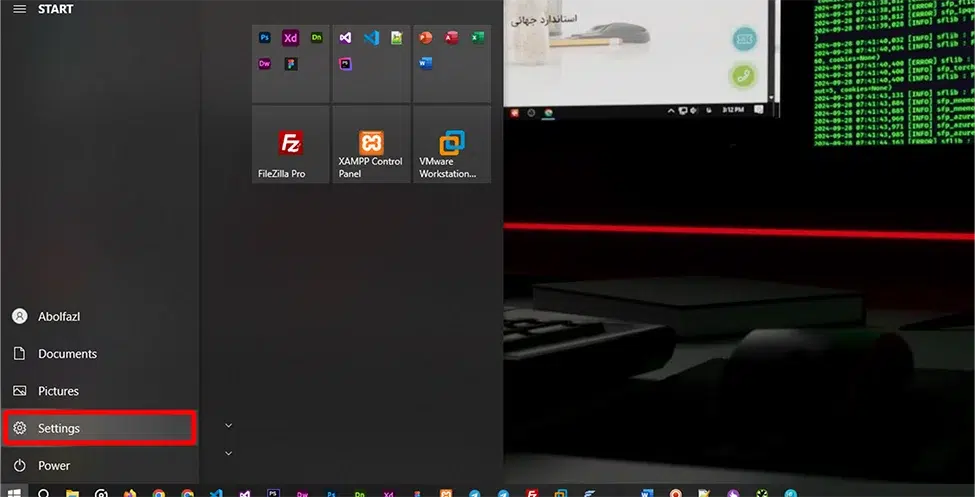
مرحله 1) ورود به تنظیمات:
روی دکمه Start کلیک کنید یا دکمه Windows روی صفحهکلید را فشار دهید. سپس روی Settings کلیک کنید.
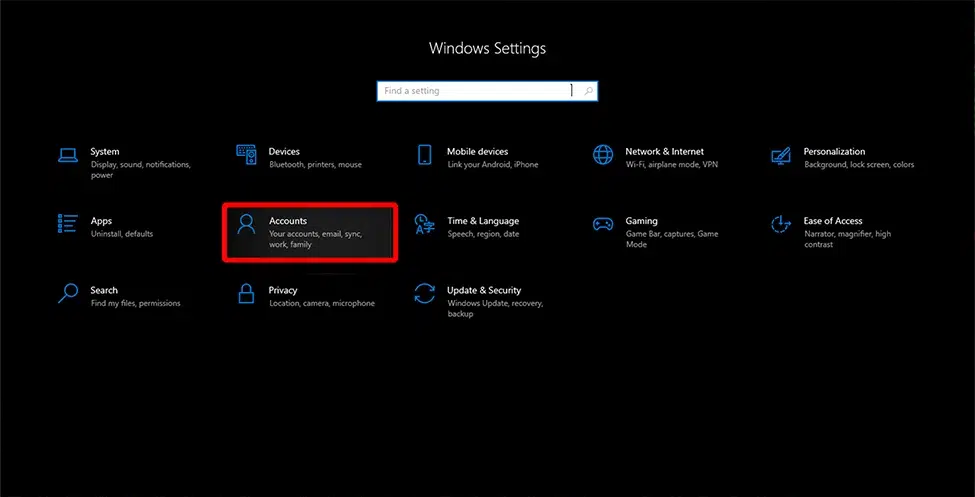
مرحله 2) انتخاب گزینه Accounts:
در پنجره تنظیمات، گزینه Accounts را انتخاب کنید.
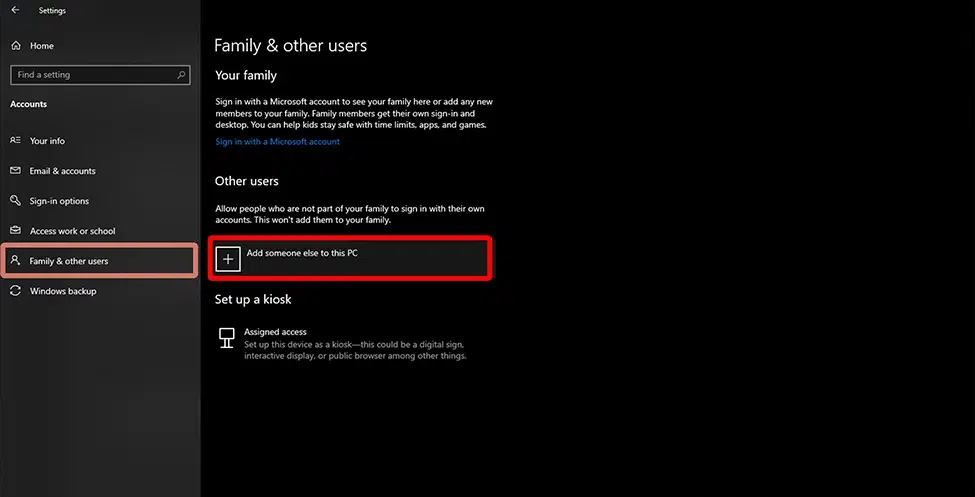
مرحله 3) اضافه کردن کاربر جدید:
در بخش Family & other users، روی Add someone else to this PC کلیک کنید.
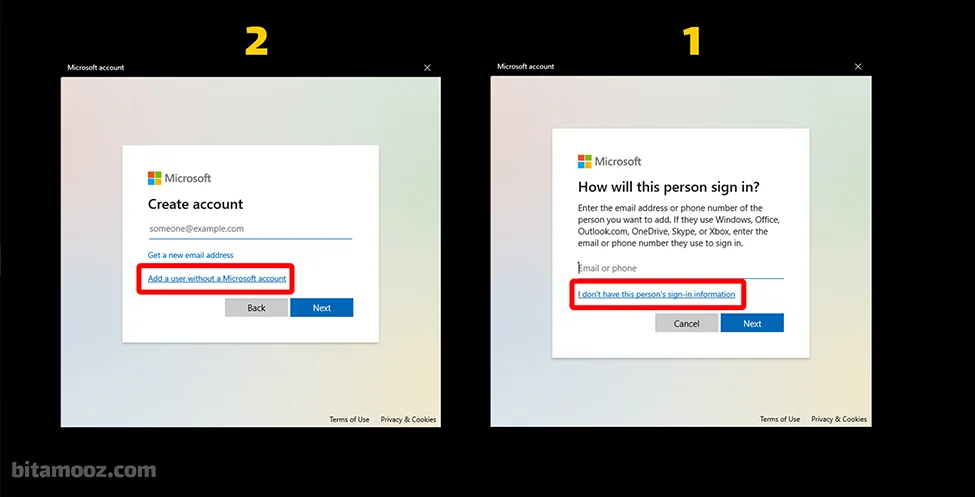
مرحله 4) ایجاد حساب کاربری:
در پنجرهای که باز میشود، از شما میخواهد که آدرس ایمیل یا شماره تلفن شخصی که میخواهید به آن دسترسی دهید وارد کنید و وارد حساب مایکروسافت خود شوید. ولی اگر تمایل ندارید از حساب مایکروسافت استفاده کنید، میتوانید روی I don’t have this person’s sign-in information کلیک کنید و سپس گزینه Add a user without a Microsoft account را انتخاب کنید.
مرحله 5) وارد کردن نام کاربری و رمز عبور:
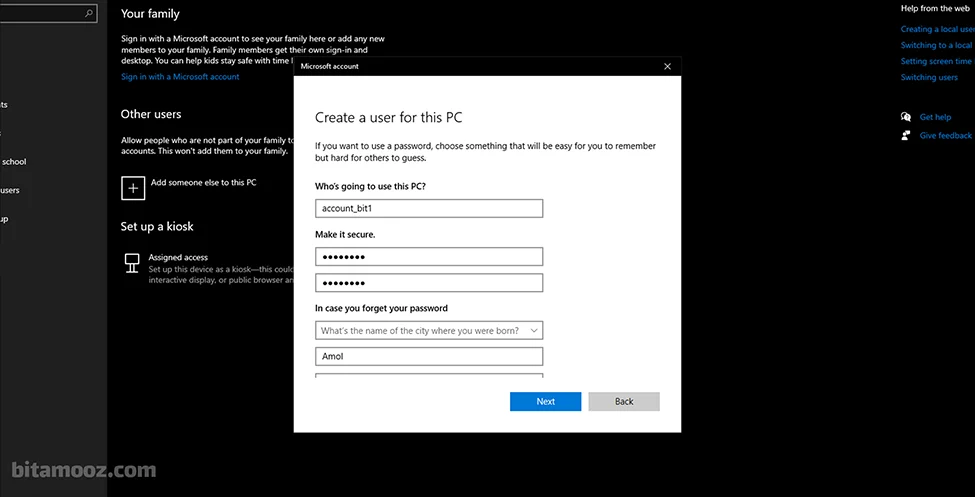
در باکسهای مشخص شده در این فرم، نام کاربری و رمز عبور جدیدتان را وارد کنید و روی Next کلیک کنید. همچنین میتوانید از قسمت In case you forget your password سوال و جوابهایی هم در نظر بگیرید تا در زمان فراموشی رمز عبور به شما کمک کنه.
مرحله 6) تغییر سطح دسترسی کاربر (اختیاری):
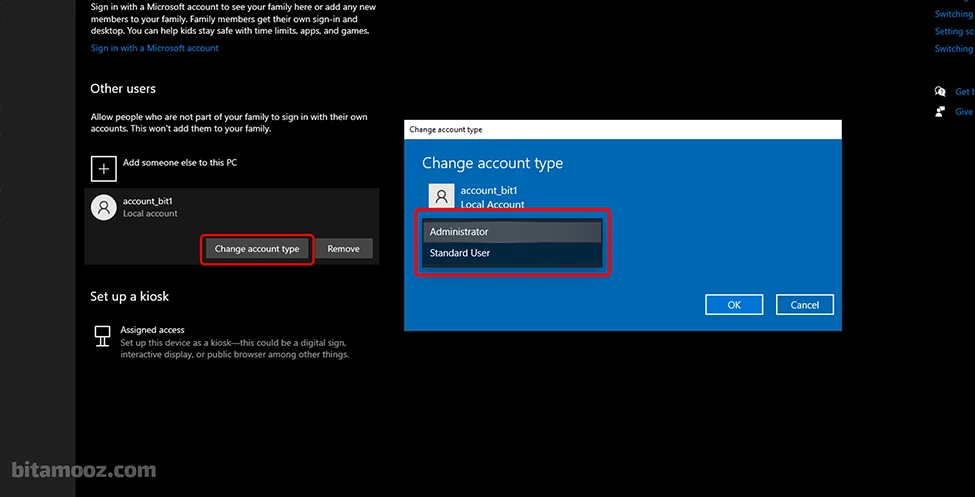
اکنون فرآیند با موفقی تانجام شده و یک حساب کاربری جدید ایجاد کرده اید، اما بهطور پیشفرض، حسابهای کاربری در حالت Standard User ایجاد میشوند. برای تغییر دسترسی، از بین یوزرهایی که در لیست هست، روی حساب کلیک کنید و سپس دکمه Change account type را انتخاب کنید و سطح دسترسی را به Administrator تغییر دهید و روی OK کلیک کنید.
مرحله نهایی) اتمام کار:
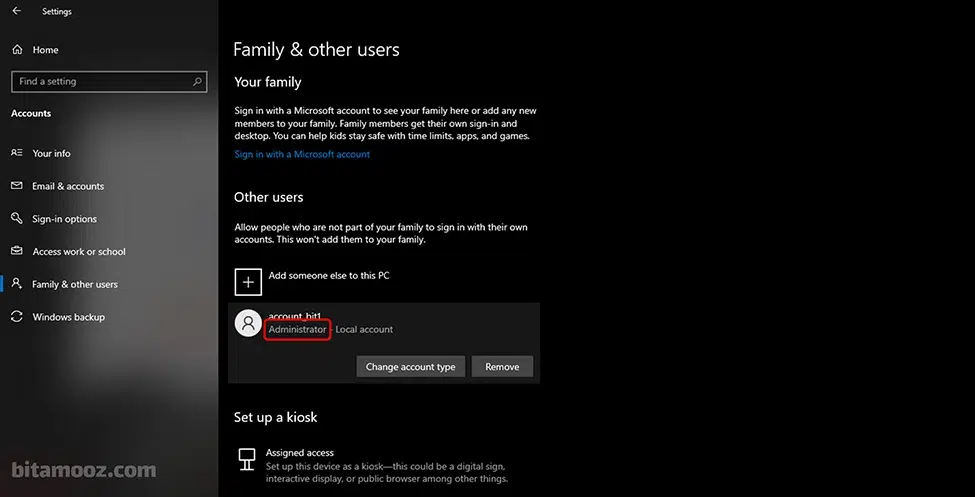
اگر تا این مرحله پیش رفتهاید، اکنون با موفقیت یک حساب کاربری جدید با سطح دسترسی Administrator در ویندوز 10 ایجاد کردهاید. برای اطمینان از سطح دسترسی کاربر، میتوانید مطابق بخش مشخص شده در تصویر، این مورد را بررسی کنید.
2. ایجاد حساب کاربری جدید ویندوز از طریق CMD (Command Prompt)
خط فرمان (Command Prompt) یکی از ابزارهای قدرتمند و انعطافپذیر در ویندوز است که به شما امکان میدهد تنها با چند دستور ساده، کنترل کامل روی سیستم خود داشته باشید. اگر به دنبال راهی سریعتر و موثر برای ایجاد حساب کاربری جدید هستید، این روش انتخابی عالی است. با استفاده از CMD نه تنها یک یوزر جدید ایجاد میکنید، بلکه با اصولی آشنا میشوید که میتواند در آینده نیز برای مدیریت سیستم بسیار مفید باشد. آمادهاید؟
مرحله 1) باز کردن Command Prompt:
در نوار جستجو، cmd را جستجو کنید و نرمافزار Command Prompt را به صورت Run as administrator اجرا کنید.
مرحله 2) ایجاد یوزر جدید در خط فرمان:
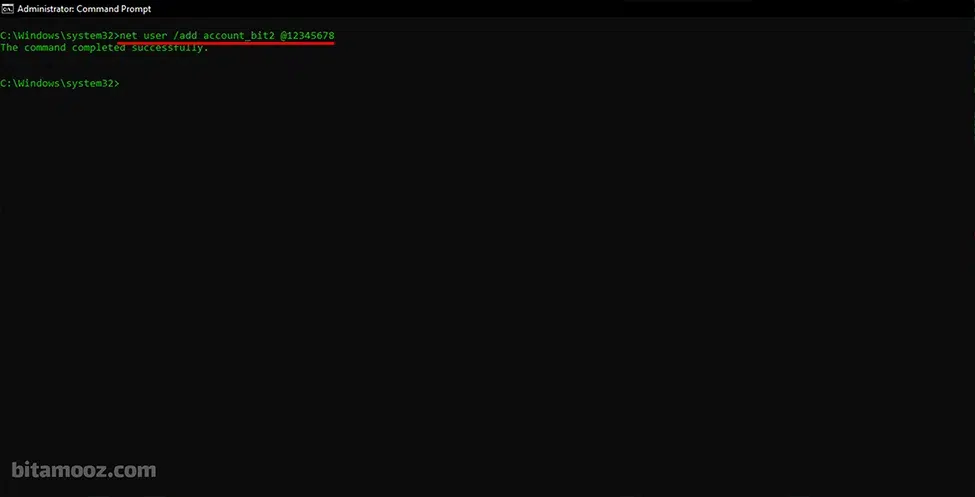
در خط فرمان، دستور زیر را تایپ کنید:
net user [Username] [Password] /add
به جای [Username] نام کاربری جدیدتان و به جای [Password] رمز عبور مورد نظرتان را وارد کنید.
مرحله 3) تنظیم سطح دسترسی Administrator (اختیاری):
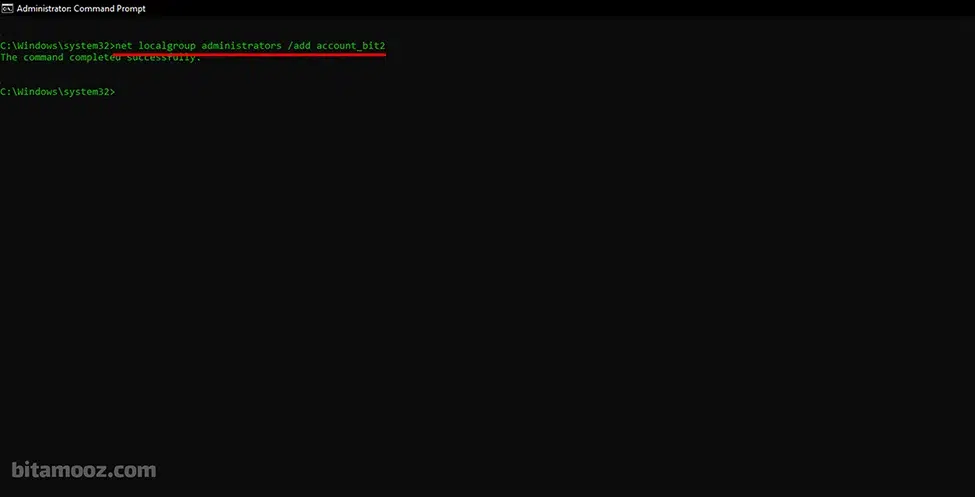
اگر میخواهید اکانت شما به گروه Administrator اضافه بشه، از دستور زیر استفاده کنید:
net localgroup administrators [Username] /add
به جای [Username] نام کاربری مورد نظرتان را وارد کنید.
مرحله نهایی) اتمام کار:
عالی! شما با موفقیت یک حساب کاربری در سیستم عامل با استفاده از CMD ایجاد کردید و حالا میتوانید ازش استفاده کنید.
3. ساخت یوزر جدید با استفاده از Control Panelویندوز
کنترل پنل ویندوز همچنان یکی از ابزارهای کلاسیک و محبوب برای مدیریت تنظیمات سیستم است. اگر طرفدار روشهای سنتی هستید و ترجیح میدهید از یک محیط آشنا و جامع برای مدیریت حسابهای کاربری استفاده کنید، این روش مناسب شماست. ایجاد حساب کاربری از طریق کنترل پنل، تمام تنظیمات موردنیاز را در یک مکان جمعآوری کرده و به شما امکان میدهد با دقت بیشتری مراحل را دنبال کنید. این روش بهویژه برای کاربرانی که به دنبال گزینههای دقیقتر و جزئیات بیشتری هستند، توصیه میشود.
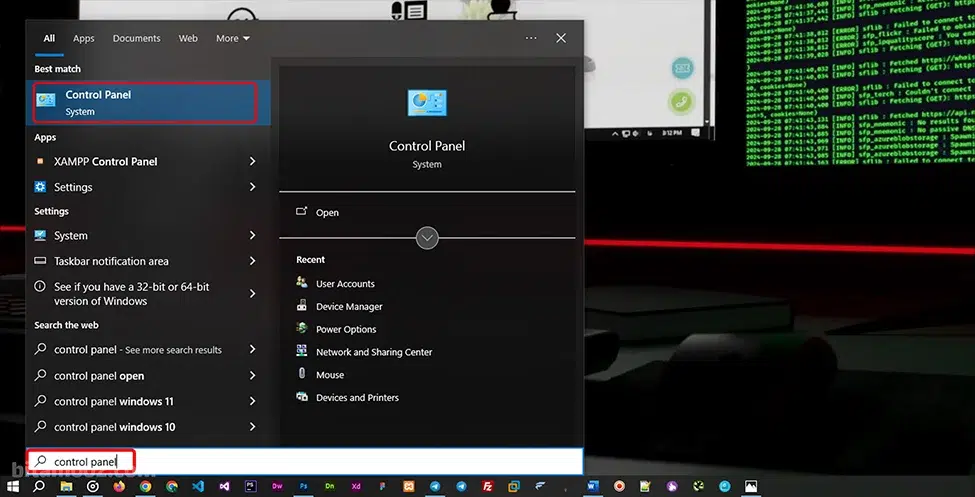
مرحله 1) ورود به Control Panel:
در نوار جستجو، Control Panel را جستجو باز کنید.
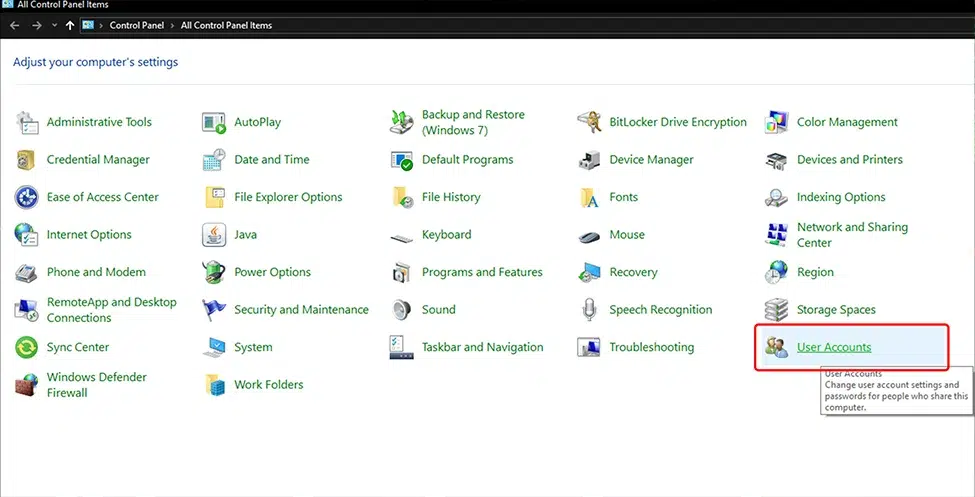
مرحله 2) انتخاب گزینه User Accounts:
از بین گزینههایی که وجود داره، User Accounts را انتخاب کنید.
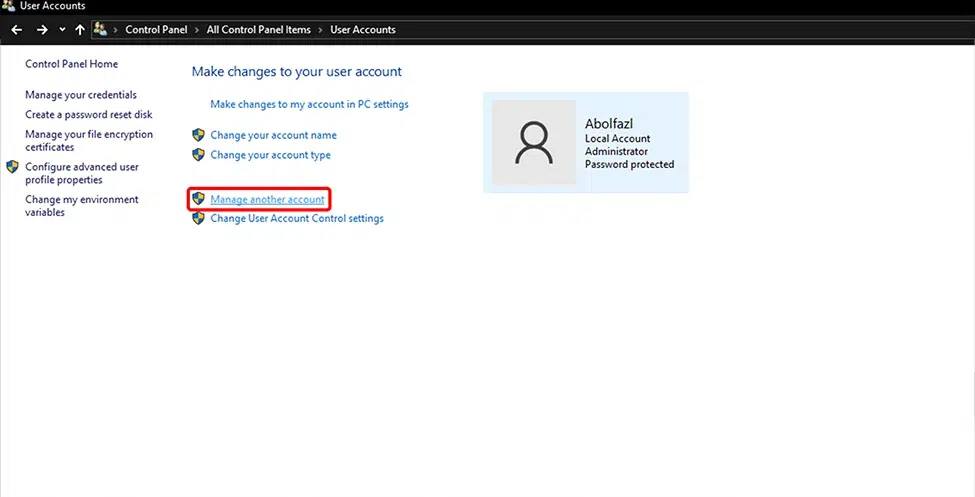
مرحله 3) مدیریت حسابهای کاربری ویندوز:
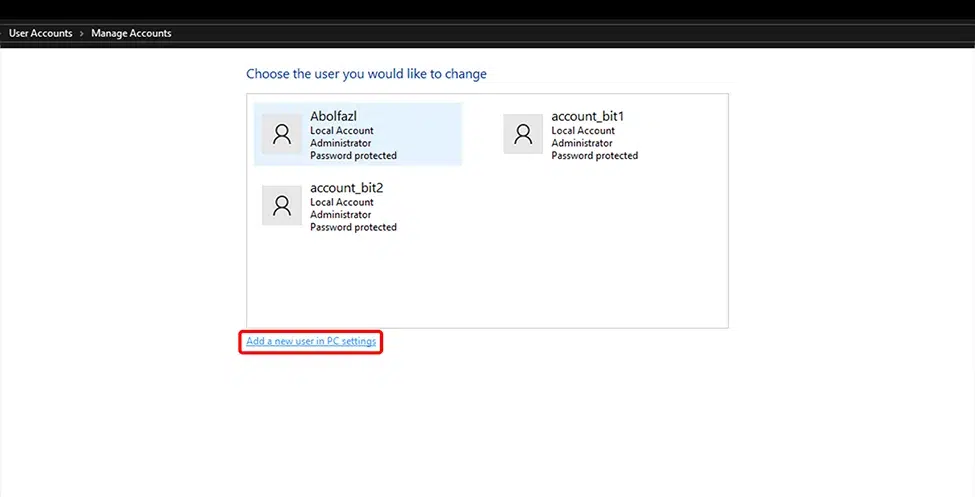
بعدش بر روی Manage another account کلیک کنید.
مرحله 4) اضافه کردن کاربر جدید:
در بخش لیست، حسابهای کاربری سیستم را مشاهده میکنید، روی Add someone else to this PC کلیک کنید.
مرحله 5) ایجاد حساب جدید:
بر روی I don’t have this person’s sign-in information کلیک کنید و گزینه Add a user without a Microsoft account را انتخاب کنید.
4.ساخت یوزر جدید با استفاده از PowerShellویندوز
برای کسانی که به دنبال تجربهای پیشرفتهتر در مدیریت سیستم هستند، PowerShell یک انتخاب بینظیر است. این ابزار قدرتمند به شما امکان میدهد تا با استفاده از دستورات دقیق و پیشرفته، حسابهای کاربری جدید ایجاد کنید. اگر از علاقهمندان به تکنولوژی هستید و میخواهید کنترل بیشتری روی فرآیندها داشته باشید، استفاده از PowerShell نه تنها چالشبرانگیز، بلکه جذاب و آموزنده خواهد بود. این روش به شما حس یک کاربر حرفهای را میدهد و شما را با ابزاری آشنا میکند که فراتر از امکانات معمولی ویندوز عمل میکند.
مرحله 1) باز کردن PowerShell:
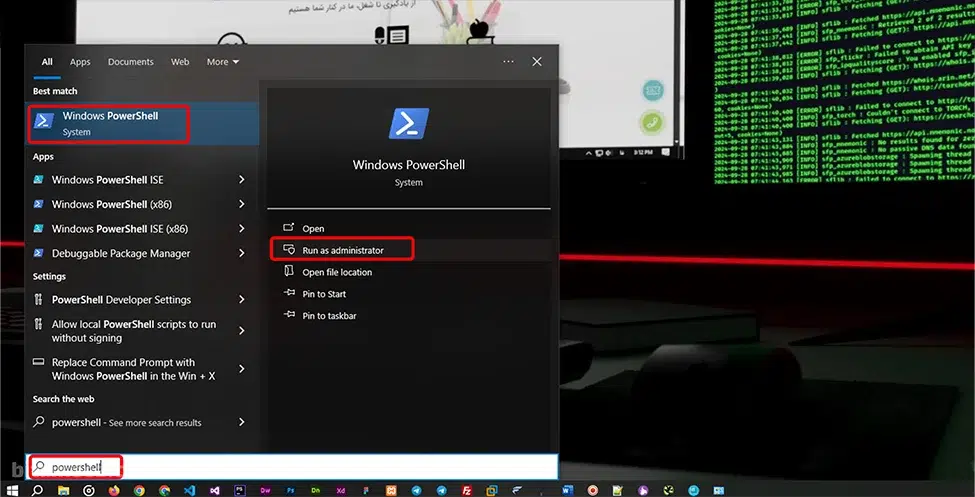
مشابه Command Prompt، نرمافزار PowerShell را به صورت Run as administrator اجرا کنید.
مرحله 2) ایجاد یوزر جدید در خط فرمان:
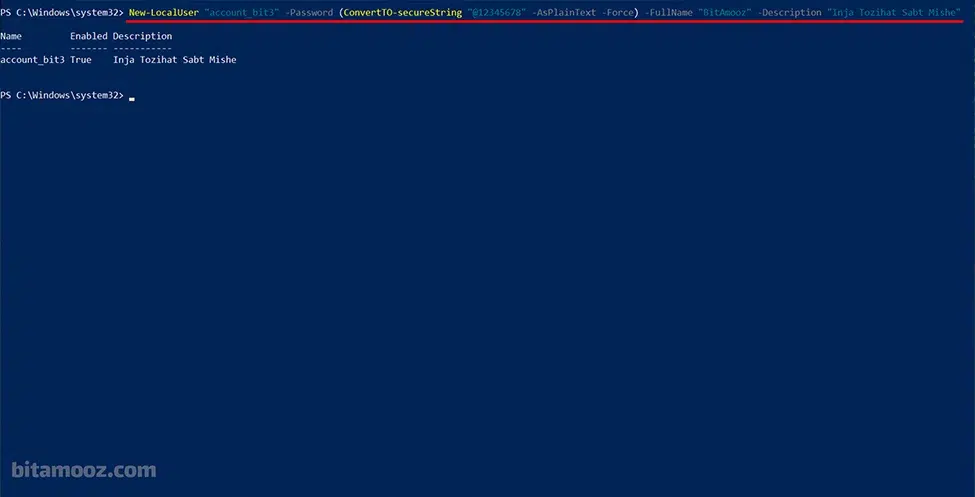
دستور زیر را در PowerShell وارد کنید:
New-LocalUser "UserName" -Password (ConvertTo-SecureString "Password" -AsPlainText -Force) -FullName "FullName" -Description "Description"
به جای UserName نام کاربری مورد نظرتان، به جای Password رمز عبورتان، به جای FullName نام نمایشی و به جای Description توضیحات مورد نظرتان را وارد کنید.
مرحله نهایی) اتمام کار:
با این روش هم توانستید با موفقیت یک اکانت برای سیستم عامل در PowerShell بسازید.
نمایش کل حسابهای کاربری سیستم با CMD ویندوز
برای مشاهده تمامی حسابهای کاربری موجود در سیستم، میتوانید از Command Prompt استفاده کنید. مراحلش به این صورت هست:
مرحله 1) باز کردن Command Prompt:
در نوار جستجو، cmd را جستجو کرده و نرمافزار Command Prompt را به صورت Run as administrator اجرا کنید.
مرحله 2) دستور نمایش حسابهای کاربری ساخته شده:
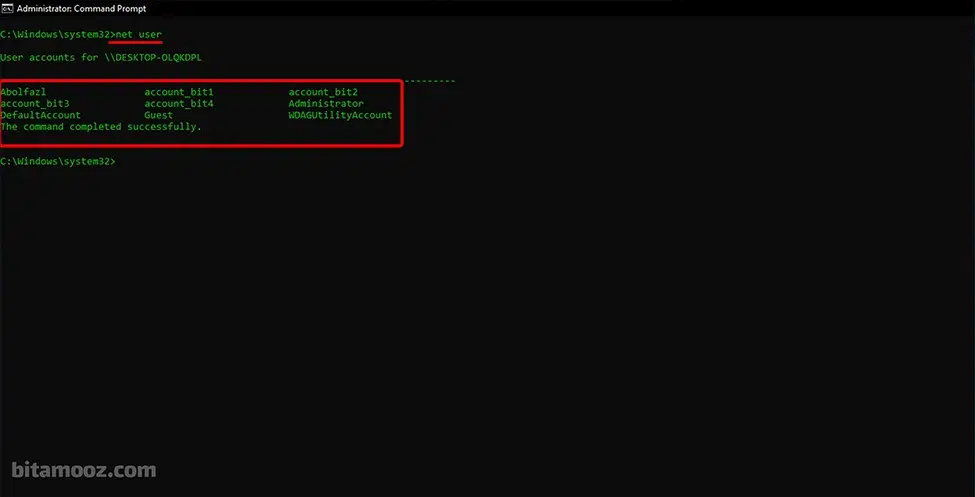
در خط فرمان، دستور زیر را وارد کنید و Enter بزنید:
net user
با استفاده از این دستور تمام حسابهای کاربری موجود در سیستم را به شما نشون میده.
رفع مشکل System error 5 has occurred در CMD:
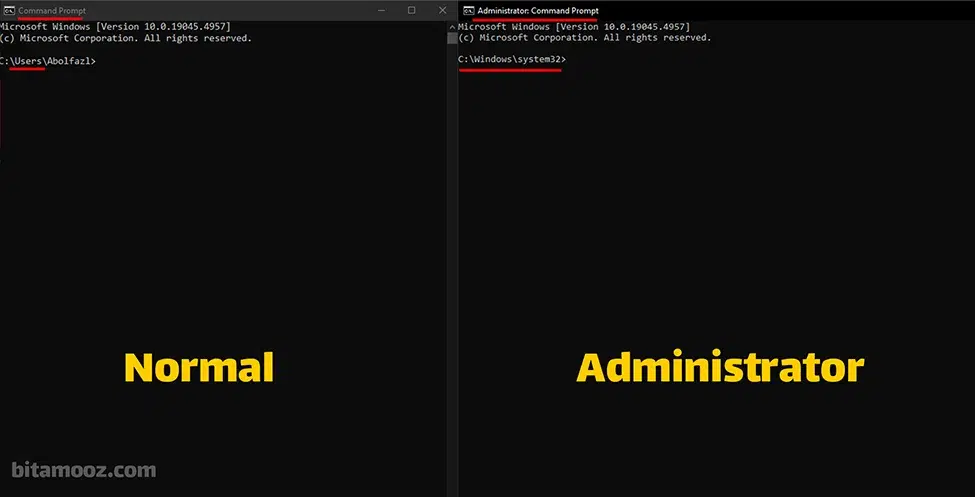
اگر موقع اجرای دستورات بالا با این مشکل مواجه شدید، نگران نباشید! علت این مشکل اینه که دستورات شما در خط فرمان به دسترسی ادمین نیاز دارند. برای رفع این مشکل، بعد از جستجوی CMD، روی نرمافزار کلیک راست کنید و گزینه Run as administrator را انتخاب کنید.
در باکسی که ظاهر میشه، از شما میپرسه که آیا اجازه میدید به دسترسی ادمین بگیره یا نه که تایید میکنید. اکنون مشاهده میکنید که خط فرمان با سطح دسترسی مدیر بارگذاری شده است و به راحتی میتوانید ازش استفاده کنید.
نتیجهگیری
تبریک میگوییم! اکنون میتوانید حسابهای کاربری ویندوز خود را بهصورت حرفهای مدیریت کنید. ایجاد حسابهای کاربری مختلف در ویندوز 10 و 11 نه تنها به شما امکان میدهد تجربیات شخصیتری داشته باشید، بلکه امنیت سیستم را نیز بهبود میبخشد و از دادههای شخصی شما محافظت میکند.
در این مقاله، روشهای مختلف ساخت یوزر جدید و مدیریت حسابهای کاربری را بررسی کردیم. اگر هنوز سوالی دارید یا بخشی برایتان نامفهوم بوده، برای ما افتخار است که سوالات و نظرات ارزشمند شما را در بخش دیدگاهها دریافت کنیم.
همچنین میتوانید برای یادگیری نکات بیشتر درباره حذف حساب کاربری در ویندوز 11 و 10 آشنا شوید، مقاله زیر را مطالعه کنید:
پیشنهاد به شما:
چقدر این پست مفید بود؟
🌟 با یک کلیک، صدای خود را به گوش ما برسانید!
میانگین امتیاز کاربران / 5. تعداد نظر:
⭐️ اولین باشید! نظر شما اهمیت دارد!
متاسفیم این پست برای شما مفید نبود.
اجازه دهید این پست را بهتر کنیم!
🌟 به ما بگویید چگونه میتوانیم بهتر شویم!





6 دیدگاه
به گفتگوی ما بپیوندید و دیدگاه خود را با ما در میان بگذارید.
مقاله عالی بود، ولی یک سری مراحل رو که سخت هستش خوب بود که ویدئو میساختین مثل مقاله یوزر جدید در لینوکس.
بله حتما!
برنامه ریزی میشه و تا چند روز آینده در صفحه همین مقاله قرار میگیره.
متشکرم از محتوای آموزشی شما اما ای کاش آموزش حذف یوزر ویندوز هم میزاشتید تا باز نگردیم😂
ویدئو هم اضافه کنین که دیگه چیزی نمیمونه
خیلی ممنونیم بابت بازخورد خوبتون 🙌
درست میفرمایید؛ آموزش حذف یوزر در ویندوز و همینطور ویدئوی آموزشی بهزودی به مقاله اضافه میشن تا مطلب کاملتر و کاربردیتر بشه.
مشارکت شما باعث میشه محتوای ما برای همه کاربران مفیدتر و جامعتر باشه 🙏
باز هم اگر نکتهای به ذهنتون رسید خوشحال میشیم با ما در میون بذارید.
دمت گرم؛ دنبال ساخت یوزر جدید داخل ویندوز 11 بودم و این صفحه دقیقاً همون چیزیه که میخواستم. فقط یه نکته درباره تغییر به Administrator بذارید عالی میشه.
تمامی روشهای ساخت حساب کاربری ویندوزی که برای شما ارائه شدهاند، شامل بخشی برای تبدیل حساب کاربری به حساب گروه ادمین هستند.