

دوستان گرامی، اگر شما هم از آن دسته افرادی هستید که به دنیای هک و امنیت سایبری علاقهمندید، باید بدانید که اولین قدم در این مسیر مجهز شدن با ابزارهای مناسب است. آیا میدانستید که کالی لینوکس یکی از قویترین و تخصصیترین سیستمعاملها برای تست نفوذ و امنیت است؟ با آموزش نصب کالی لینوکس در VmWare کنار ویندوز، شما میتوانید به راحتی و بدون ترس از آسیب به سیستمعامل اصلی خود، مهارتهای خود را پرورش دهید. بیتردید، همراه ما باشید تا شما را با گام به گام نصب این سیستمعامل شگفتانگیز آشنا کنیم و به شما نشان دهیم چگونه میتوانید مهارتهای خود را به سطحی جدید ارتقا دهید!
کالی لینوکس: شاه کلید هکرا
کالی لینوکس یک سیستمعامل انقلابی و تخصصی است که تمامی ابزارهای ضروری برای هکرها و تستکنندگان نفوذ را در خود جای داده است. این سیستمعامل به قدری قوی و جامع است که هر کسی میتواند با آن به دنیای هک نفوذ کند و مهارتهای خود را به چالش بکشد. از مجموعه متنوعی از ابزارها گرفته تا راحتی استفاده، کالی لینوکس تمام زمینههای لازم برای یک متخصص امنیت را فراهم کرده است.
چرا کالی لینوکس؟
یک نکته مهم که باید به آن توجه کنید این است که کالی لینوکس به عنوان سیستمعامل اصلی نیاز شما به این محیط حرفهای را برطرف میکند. شما میتوانید این سیستمعامل را به یکی از روشهای زیر نصب کنید:
1- نصب به عنوان سیستمعامل اصلی
2- بوت از روی فلش USB
3- نصب در یک ماشین مجازی مانند VmWare
امروز به شما آموزش خواهیم داد که چگونه میتوانید کالی لینوکس را بر روی یکی از بهترین نرمافزارهای شبیهساز، یعنی VmWare Workstation، نصب کنید. مهارتهای خود را در هک و امنیت تقویت کنید و با ما همراه باشید!
آموزش نصب کالی لینوکس در VmWare کنار ویندوز
در اینجا دو روش آموزشی برای نصب کالی لینوکس به شما ارائه خواهیم داد: آموزش متنی و ویدئویی. با مشاهده ویدئو، شما خواهید توانست به راحتی مراحل نصب را دنبال کنید. به هیچوجه این فرصت طلایی برای ورود به دنیای امنیت سایبری را از دست ندهید!
دقت کنید:
کالی لینوکس یک مسأله جدی است! چرا که این سیستمعامل به شما ابزارهای لازم برای مواجهه با چالشهای امنیتی دنیای امروز را میدهد. بنابراین، کمر همت ببندید و قدم در راهی بگذارید که میتواند شما را به یک هکر حرفهای تبدیل کند. هیچ محدودیتی نمیتواند شما را متوقف کند!
در کمتر از 15 دقیقه مشکلتان را برطرف کنید! ویدئو را حتما ببینید
متوجه باشید، ویدئوی آموزشی که برای شما تهیه کردهایم، تمام نیازهای شما را در رابطه با نصب کالی لینوکس برطرف خواهد کرد. با مشاهده این ویدئو، دیگر نیازی به مطالعه متن زیر نخواهید داشت! این ویدئو دقیقاً گام به گام فرآیند نصب را به شما آموزش میدهد و به شما امکان میدهد که خوشحال و راضی از کالی لینوکس استفاده کنید.
کالی لینوکس چیست؟
کالی لینوکس یک سیستمعامل فوقالعاده و بینظیر در حوزه هک، امنیت و تست نفوذ است. این سیستمعامل بر پایه پلتفرم Debian طراحی شده و پیش از این با نام بکتری شناخته میشد. با تغییر نام به کالی لینوکس، این سیستمعامل به یکی از محبوبترین گزینهها برای متخصصان امنیت تبدیل شد.
طبق آمارها، کالی لینوکس با نزدیک به 600 ابزار تست نفوذ در خود، تمام ابزارهای لازم برای یک هکر حرفهای را فراهم میکند. و حتی فراتر از آن، این سیستمعامل به صورت منبع باز و رایگان ارائه میشود و شما نیازی به پرداخت هیچ هزینهای نخواهید داشت.
جالب است که بدانید کالی لینوکس پس از پخش سریال «آقای ربات» به شدت محبوب شد و حتی افرادی که هیچ آشنایی با دنیای هک نداشتند نیز با این سیستمعامل آشنا شدند!
اما یک نکته مهم که باید به آن توجه کنید این است که کالی لینوکس به قصد و هدف هک و امنیت طراحی شده است و برای کارهای روزمره یا مهندسی مناسب نیست. این ابزار به عنوان یک اکوسیستم تخصصی ایجاد شده و فقط بر روی فعالیتهایی که به هک و تست نفوذ مرتبط هستند تمرکز دارد.
پیشنیازهای نصب کالی لینوکس
قبل از اینکه قدم به دنیای کالی لینوکس بگذارید، لازم است اطمینان حاصل کنید که سیستم شما دارای ویژگیهای زیر باشد:
فضای دیسک: حداقل 20 گیگابایت
رم: حداقل 8 گیگابایت
پردازنده: 4 هسته
با داشتههای لازم و مشاهده ویدئو، از عزم خود در راه یادگیری امنیت و هک مطمئن شوید و با کالی لینوکس به چالشهای جذابی بروید! 
دانلود و نصب نرمافزار VmWare Workstation
برای نصب کالی لینوکس، به یک شبیهساز قوی نیاز دارید و ما در این آموزش تصمیم داریم از VmWare Workstation استفاده کنیم. این نرمافزار یکی از بهترین گزینهها برای راهاندازی ماشینهای مجازی است. برای دانلود نسخه پرو این نرمافزار، کافی است با یک جستجوی ساده در گوگل یا مستقیماً به سایت سافت 98 مراجعه کنید.
دانلود فایل نصبی ISO کالی لینوکس
مرحله بعدی برای نصب کالی لینوکس، دانلود فایل نصبی ISO است. این فایل حاوی سیستمعامل کالی لینوکس خواهد بود و شما میتوانید از لینک زیر برای دانلود آن اقدام کنید (سایت رسمی کالی لینوکس):
پیکربندی اولیه VmWare Workstation برای کالی لینوکس
قبل از اجرای ستاپ سیستم عامل کالی لینوکس ما نیاز داریم، محیط نرم افزار VmWare را کانفیگ کنیم و مشخص کنیم که چه میزان سخت افزار و قابلیت هایی قراره به سیستم عامل کالی لینوکس خودمون اختصاص بدیم.
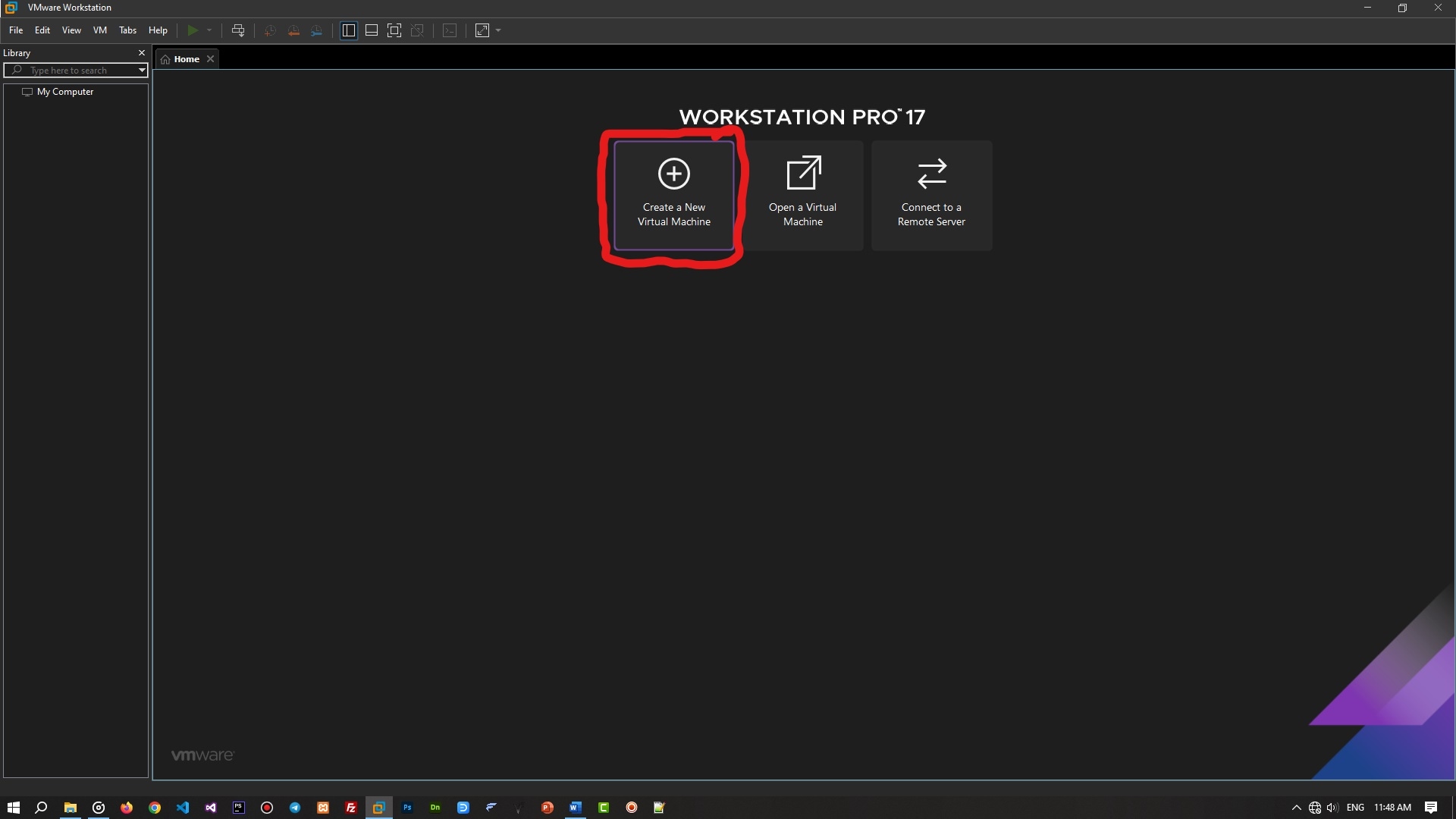
اجرا و انتخاب گزینه Create a New Virtual Machine
حالا که نرمافزار VmWare را نصب کردهاید و فایل ISO کالی لینوکس را دارید، دقت کنید تا بر روی گزینه Create a New Virtual Machine در صفحه اصلی کلیک کنید تا به صفحه بعد منتقل شوید. این مرحله شروع طراحی فضای مجازی شما برای کالی لینوکس است!
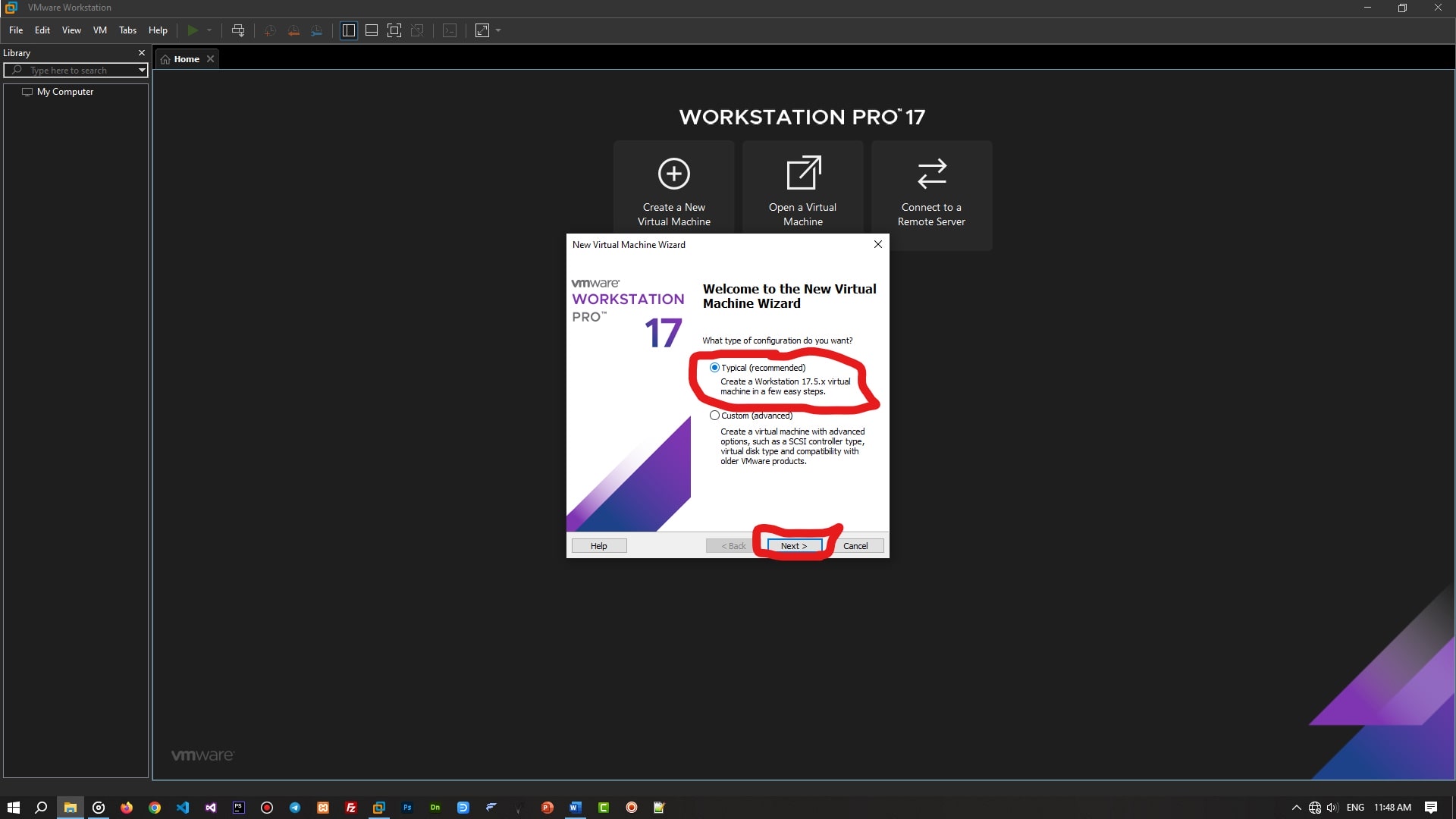
انتخاب گزینه Typical (Recommended)
در این بخش، شما باید گزینه Typical (Recommended) را انتخاب کنید. این گزینه به شما این امکان را میدهد که تنظیمات خود را به شکل بهینه و آسان پیکربندی کنید.
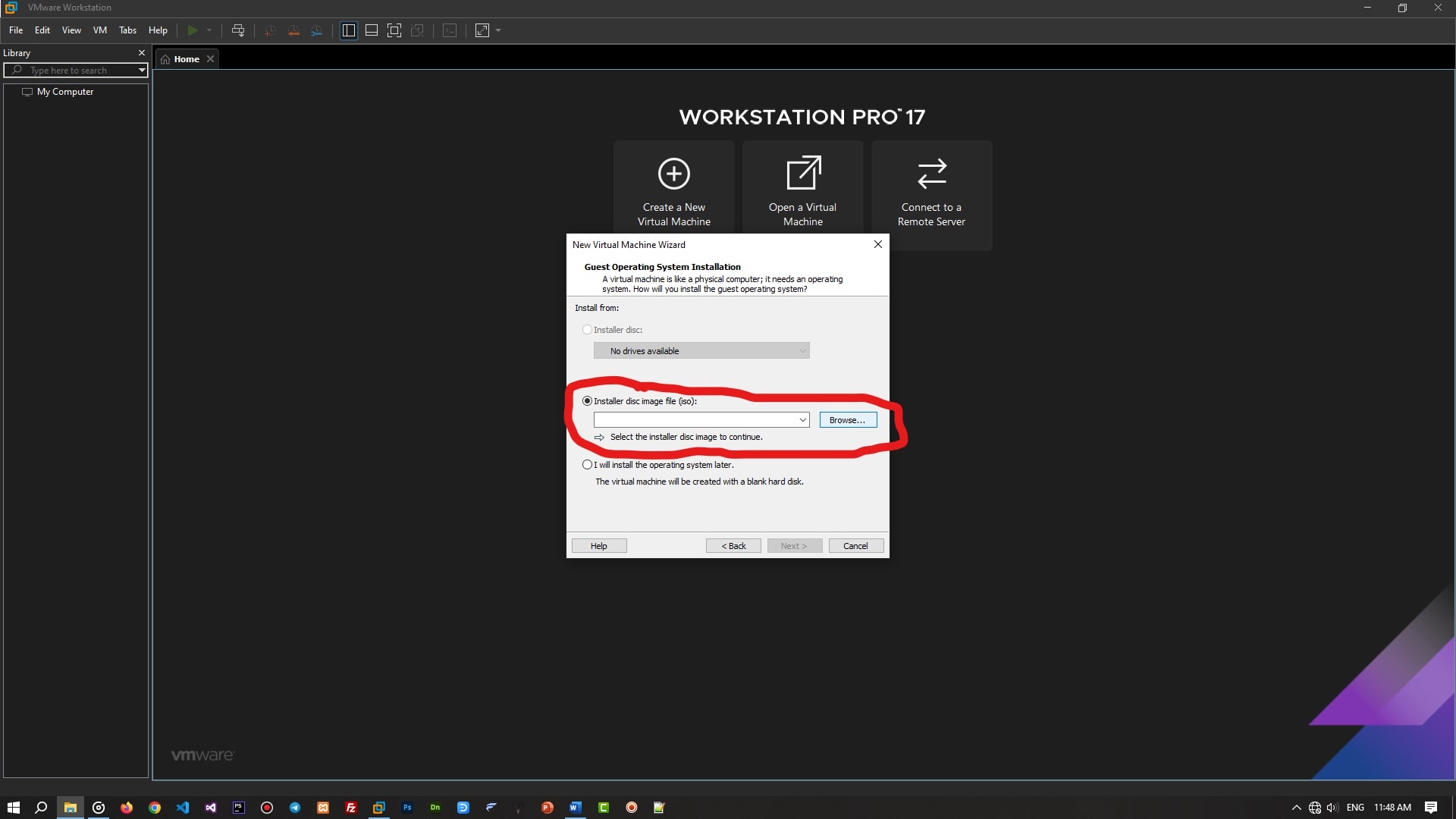
انتخاب فایل سیستم عامل
در این مرحله، باید فایل ISO که قبلاً دانلود کردهاید را انتخاب کنید. از مسیری که در تصویر نشان داده شده، فایل مربوطه را پیدا کرده و وارد برنامه کنید.
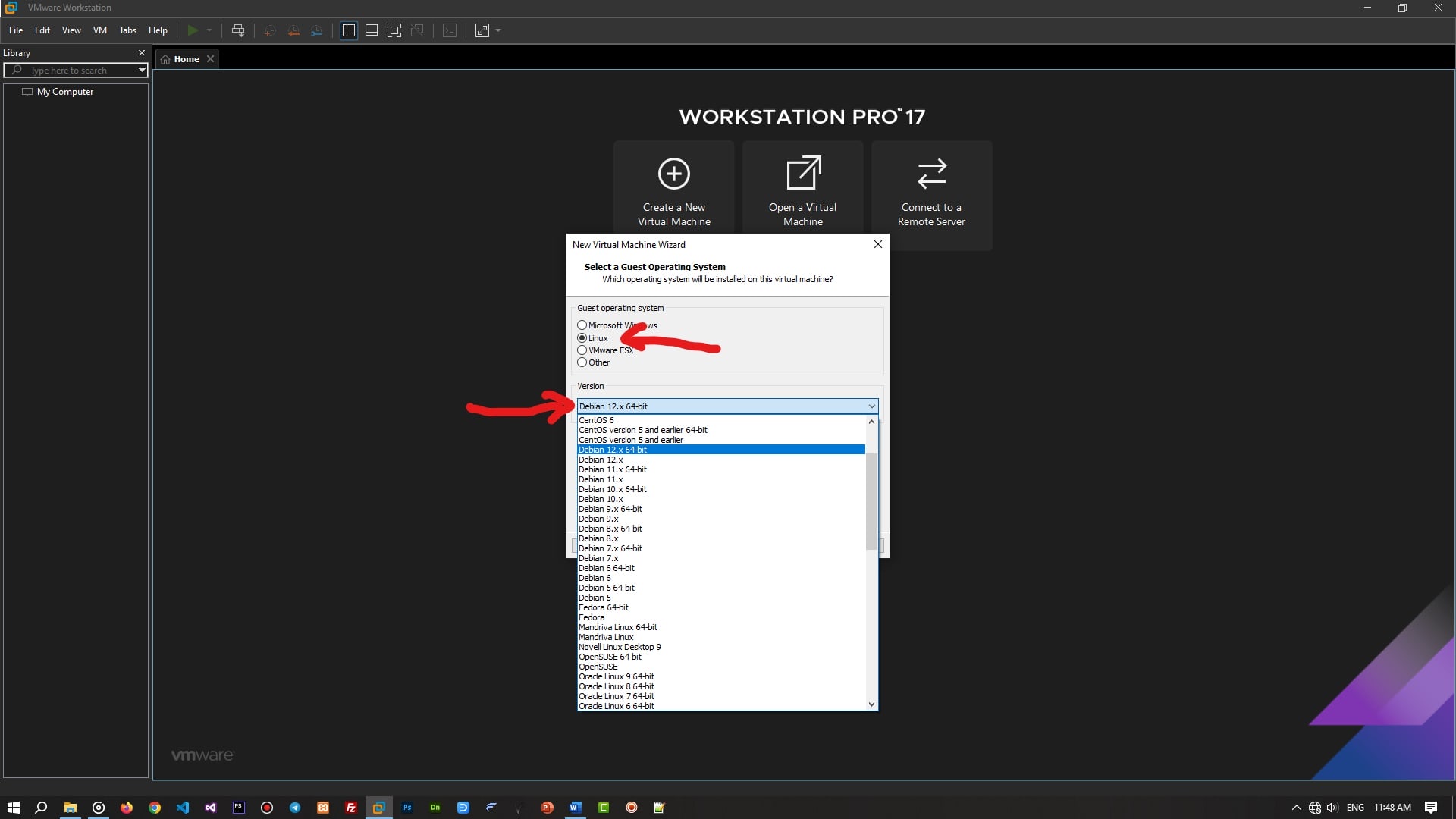
انتخاب سیستمعامل مورد نظر
به منظور پیکربندی ماشین مجازی، در صفحه مربوطه، گزینه Linux را از لیست انتخاب کنید و از قسمت Version، آخرین نسخه Debian را مشخص کنید. این انتخاب باعث میشود که پیکربندی به درستی انجام شود.
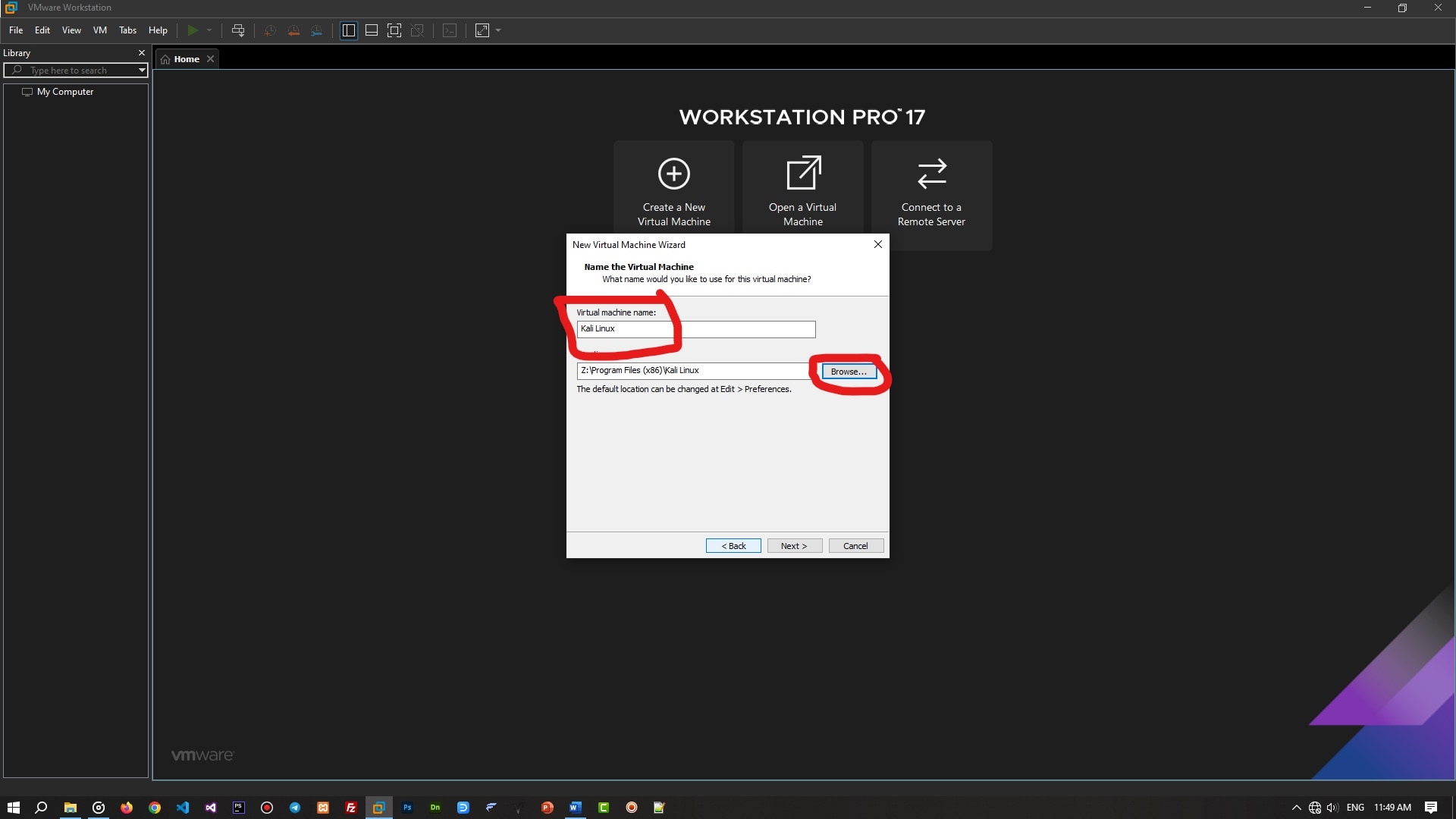
انتخاب نام ماشین و محل ذخیرهسازی
در این مرحله، نام ماشین مجازی خود را وارد کنید؛ برای مثال، میتوانید KALI LINUX را انتخاب کنید. همچنین از قسمت Location، مسیری که میخواهید فایلهای ماشین مجازی در آن ذخیره شود را انتخاب کنید. این کار به شما کمک میکند تا به راحتی به فایلهای مربوط به ماشین مجازی خود دسترسی داشته باشید.
مشخص کردن حجم مورد نظر برای ماشین
حالا به مرحلهای مهم و کلیدی در تنظیمات ماشین مجازی میرسیم: مشخص کردن حجم دیسک مورد نظر. در این قسمت، باید تعیین کنید که چه مقدار فضای دیسک برای ماشین مجازی خود در نظر گرفتهاید.
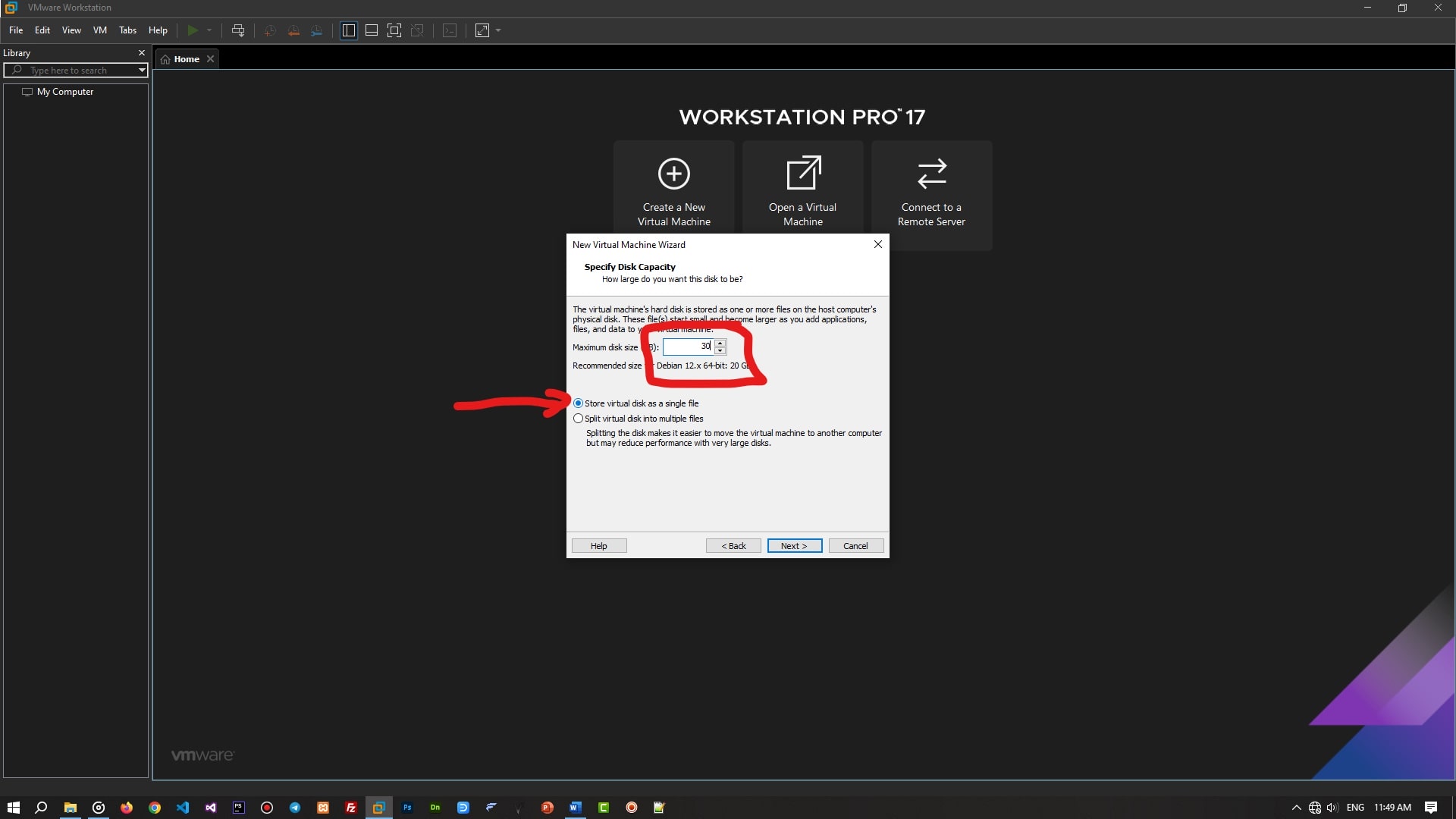
با توجه به تجربیات شخصیام، پیشنهاد میکنم حجم دیسک را بالای 40 گیگابایت در نظر بگیرید، در حالی که VmWare به صورت پیشفرض 20 گیگابایت را پیشنهاد میدهد. دلیل این انتخاب این است که به مرور زمان شما نیاز به بروزرسانی ابزارها و دانلود نرمافزارهای اضافی خواهید داشت. اگر حجم دیسک را کم در نظر بگیرید، مطمئناً در آینده با مشکلاتی روبرو خواهید شد و ممکن است از خود بپرسید که چرا سیستم در این شرایط دچار اختلال شده است!
ادامه کار پیکربندی
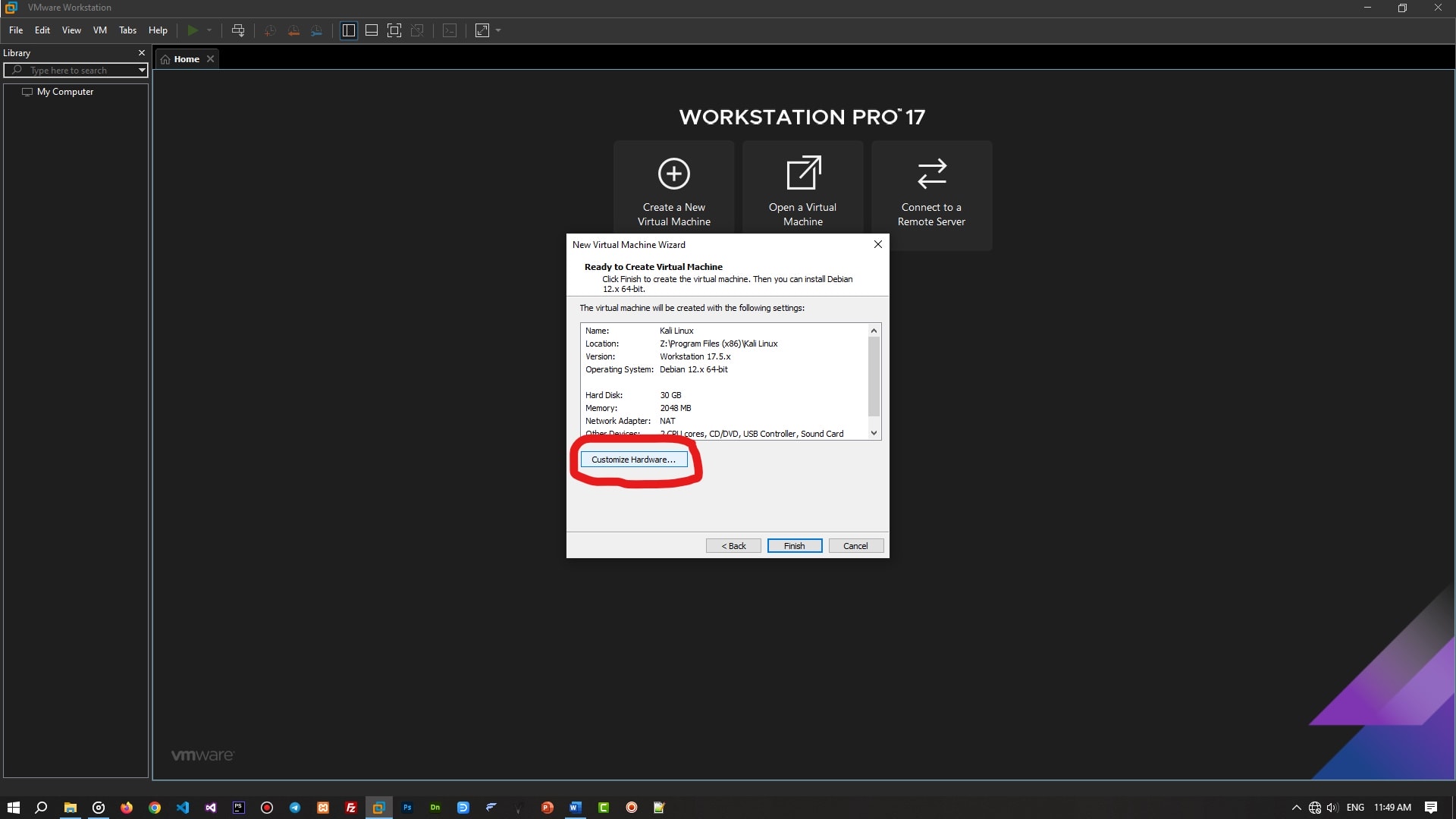
در این مرحله، اگرچه به نظر میرسد که مراحل پیکربندی به پایان رسیده است، اما شما باید بر روی دکمه CUSTOMIZE HARDWARE کلیک کنید تا بتوانید به تنظیمات سختافزاری جزئیتری دسترسی پیدا کنید.
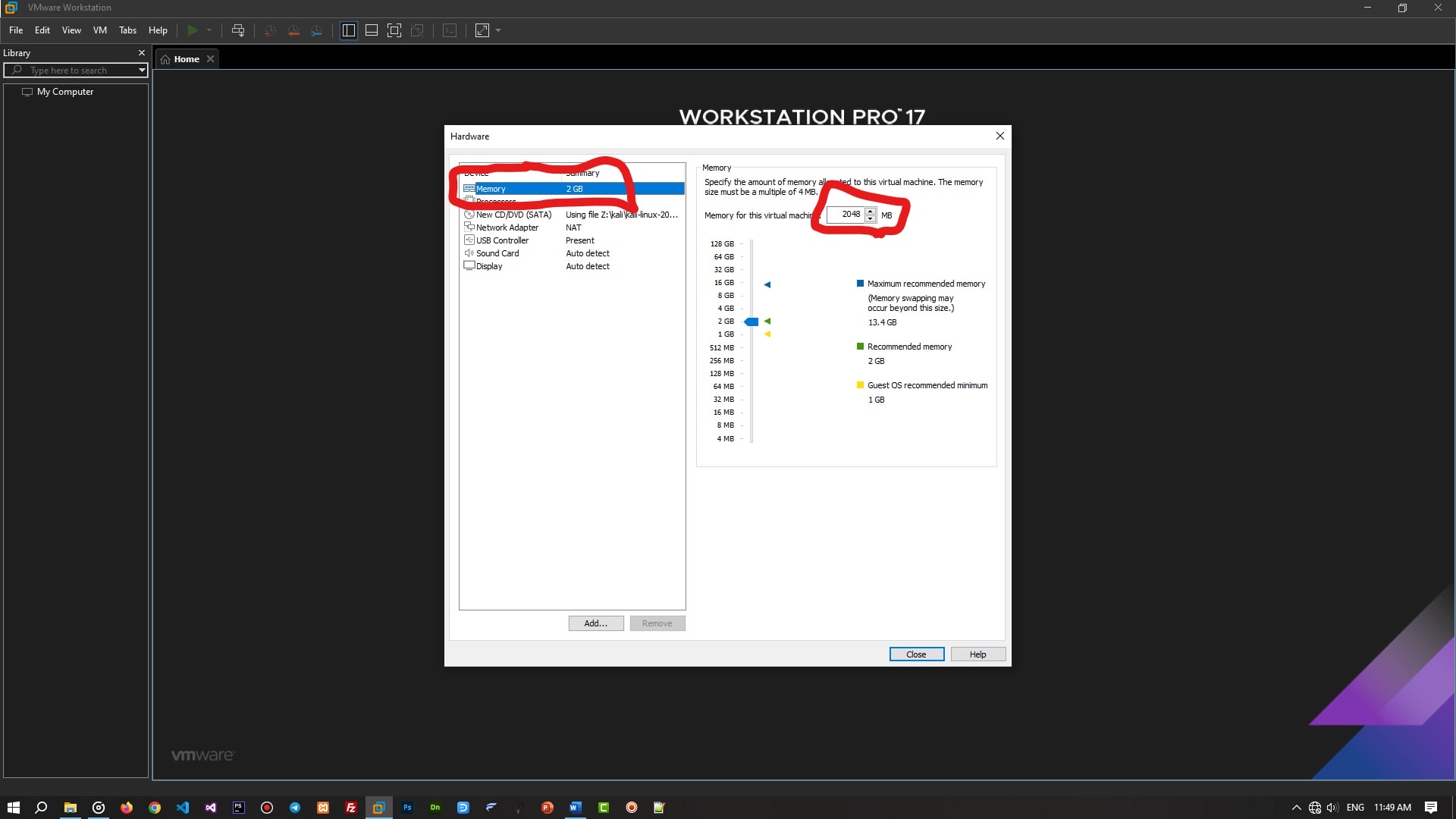
مشخص کردن حجم رم برای ماشین
در این بخش، نوبت به تعیین میزان رم اختصاصی برای ماشین مجازی میرسد. توجه داشته باشید که اگر مقدار رم را کم در نظر بگیرید (مثلاً 2 یا 3 گیگابایت)، ممکن است با مشکلاتی همچون هنگ کردن سیستمعامل روبرو شوید زیرا تمام رم مورد استفاده قرار میگیرد و فشار زیادی به آن وارد میشود.
طبق توصیه شخصی من، بهتر است حداقل 8 گیگابایت رم برای این سیستمعامل در نظر بگیرید تا عملکرد بهتری داشته باشید.
مشخص کردن مقدار پردازنده برای ماشین
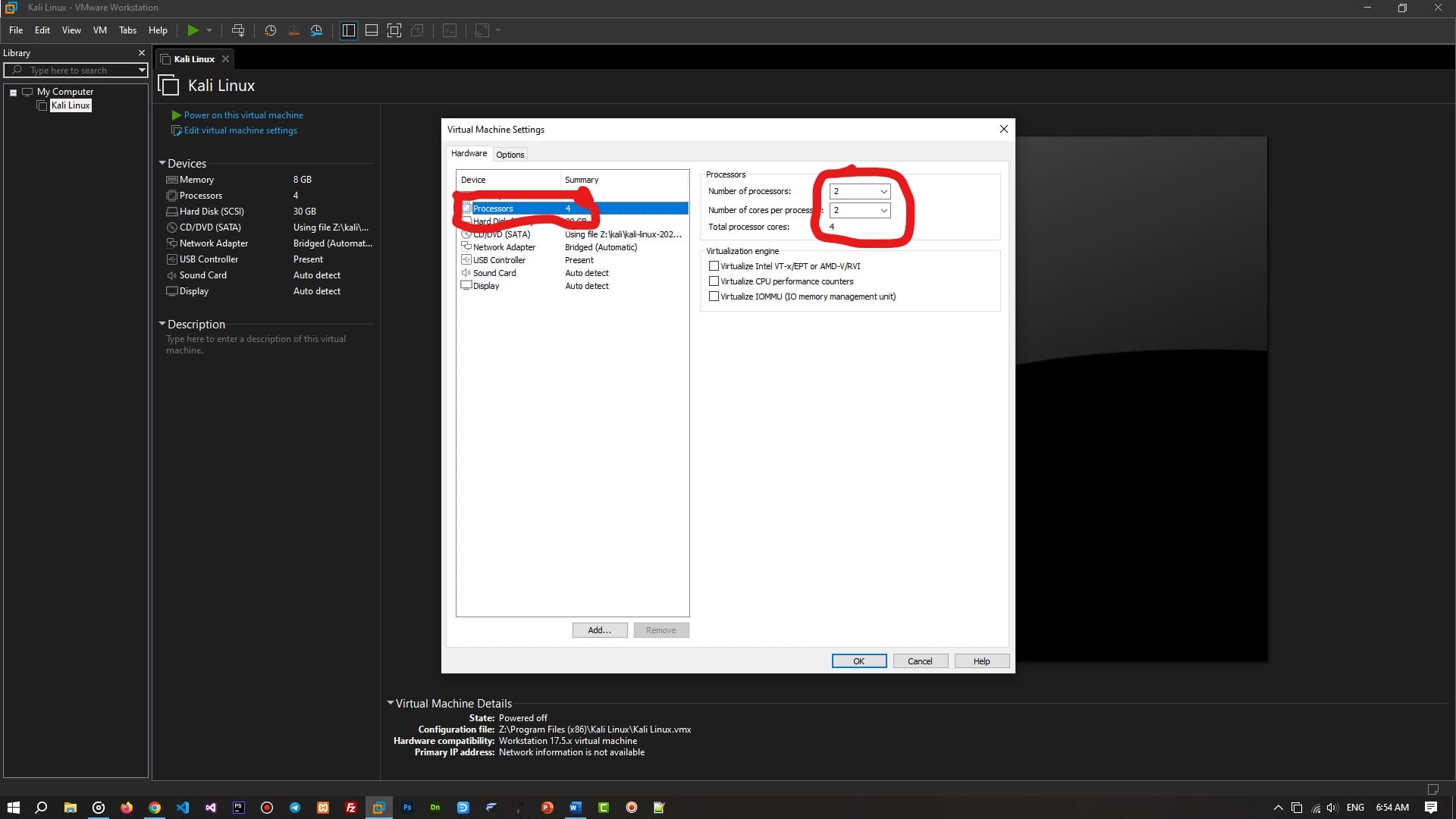
در این مرحله، باید تعداد هستههای پردازندهای که میخواهید ماشین مجازی از آن استفاده کند را مشخص کنید. پیشنهاد میشود که حداقل 2 هسته را انتخاب کنید تا نیازهای شما را به خوبی پوشش دهد. اگر کارهای سنگینتری انجام نمیدهید، انتخاب 2 هسته کافی خواهد بود.
پیکربندی اینترنت ماشین
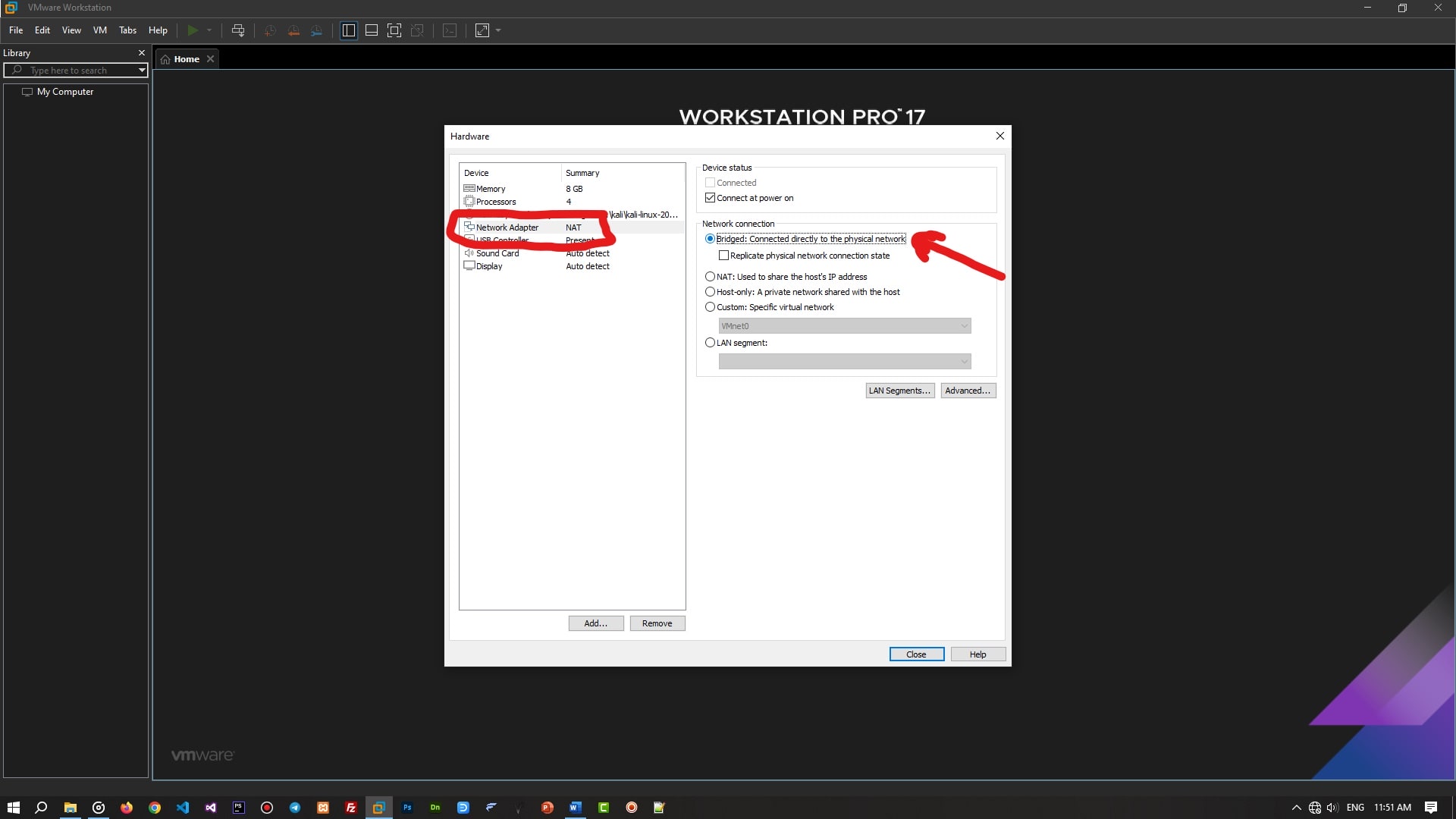
اکنون به قسمت NETWORK ADAPTER بروید و گزینه را بر روی BRIDGED قرار دهید. این کار باعث میشود که ماشین شما بدون هیچ مشکلی به اینترنت متصل شود و از دسترسی آنلاین بهرهمند شوید.
اتمام کار پیکربندی VmWare Workstation
حالا بر روی دکمه OK و سپس دکمه FINISH کلیک کنید تا مراحل پیکربندی ماشین به طور کامل به اتمام برسد.
با انجام این مراحل، شما به سمت نصب و راهاندازی کالی لینوکس در VmWare Workstation پیش میروید. هر مرحله به شما کمک میکند تا به راحتی و با اطمینان به دنیای هک و امنیت وارد شوید. پس ادامه دهید و با ما همراه باشید!
شروع مراحل نصب سیستم عامل کالی لینوکس
از این مرحله به بعد وارد مراحل نصبی سیستم عامل کالی لینوکس میشوید پس با دقت مراحل را دنبال کنید تا در سیستم عامل خودتون دچار مشکل نشید.
اجرای ماشین کالی لینوکس
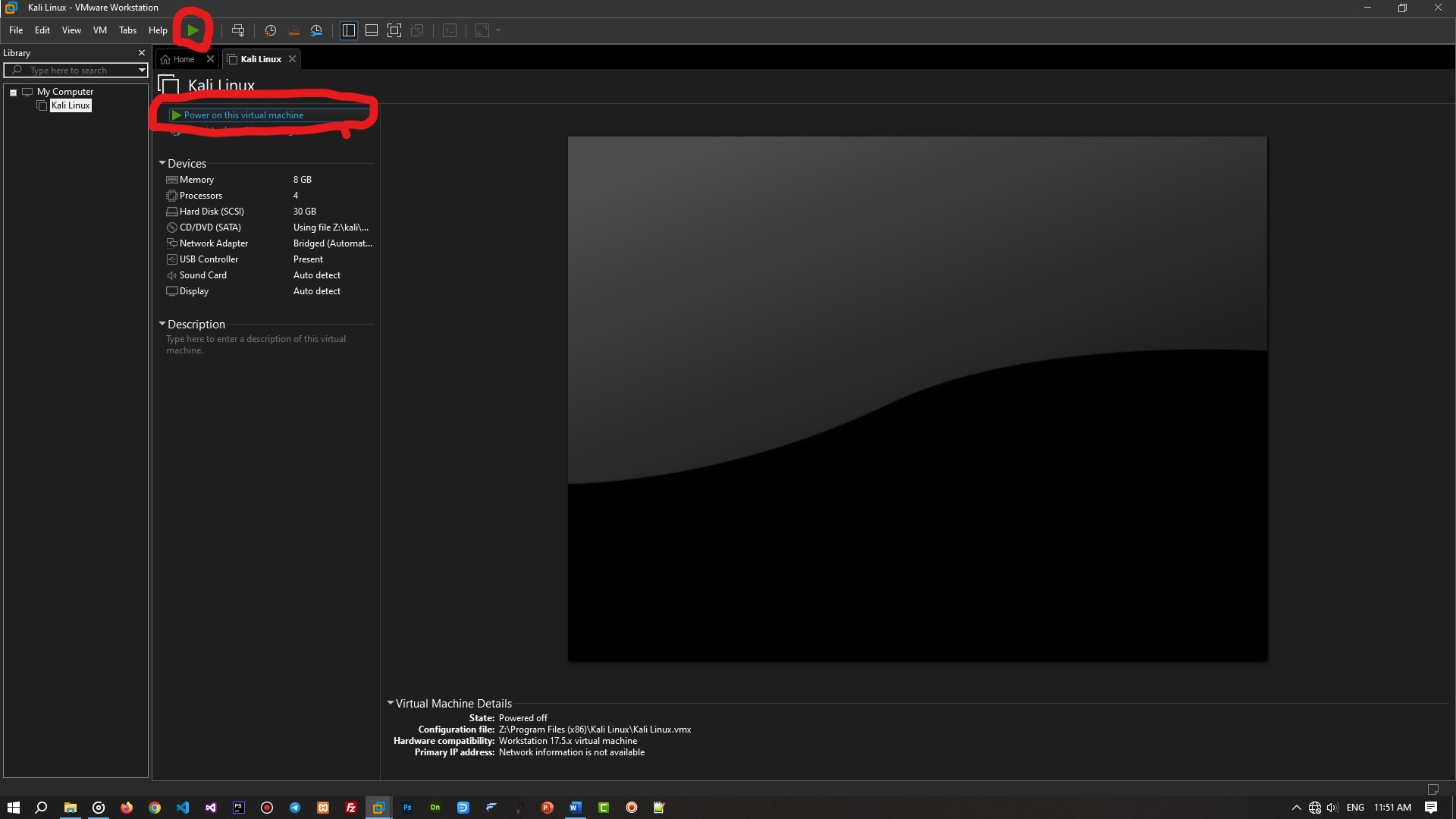
بسیار خوب، حالا کار ما به پایان رسیده است! شما باید بر روی POWER ON THIS VIRTUAL MACHINE کلیک کنید و مشاهده کنید که سیستمعامل نصب شده در حال راهاندازی است.
انتخاب Graphical Install
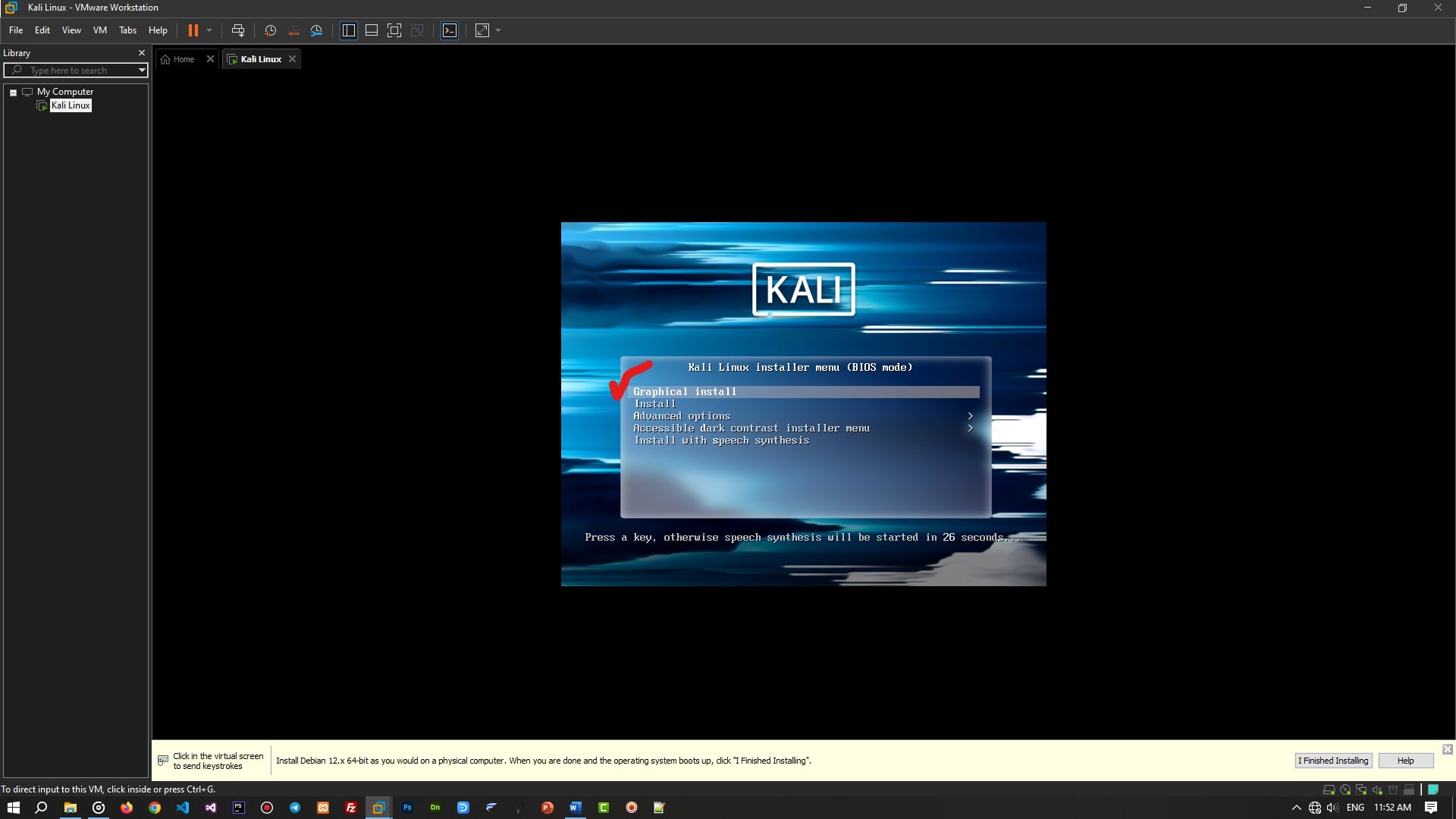
زمانی که ستاپ سیستم عامل کالی لینوکس لود میشود، گزینه Graphical Install را انتخاب کنید.
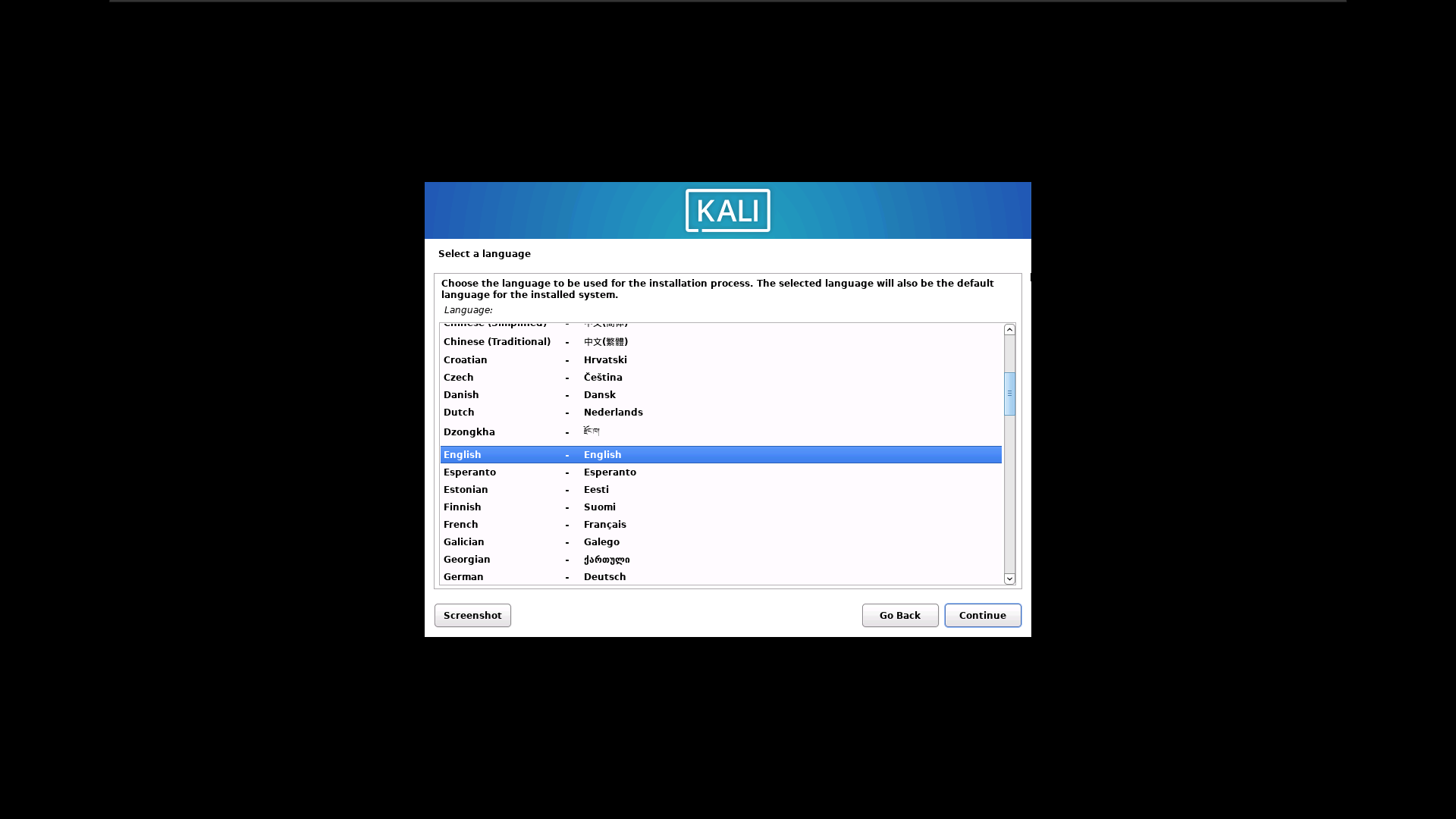
انتخاب زبان سیستم عامل کالی لینوکس
در این قسمت، شما باید از داخل لیست، زبان مورد نظر برای سیستم عامل خود را انتخاب کنید (بهترین زبان، انگلیسی میباشد).
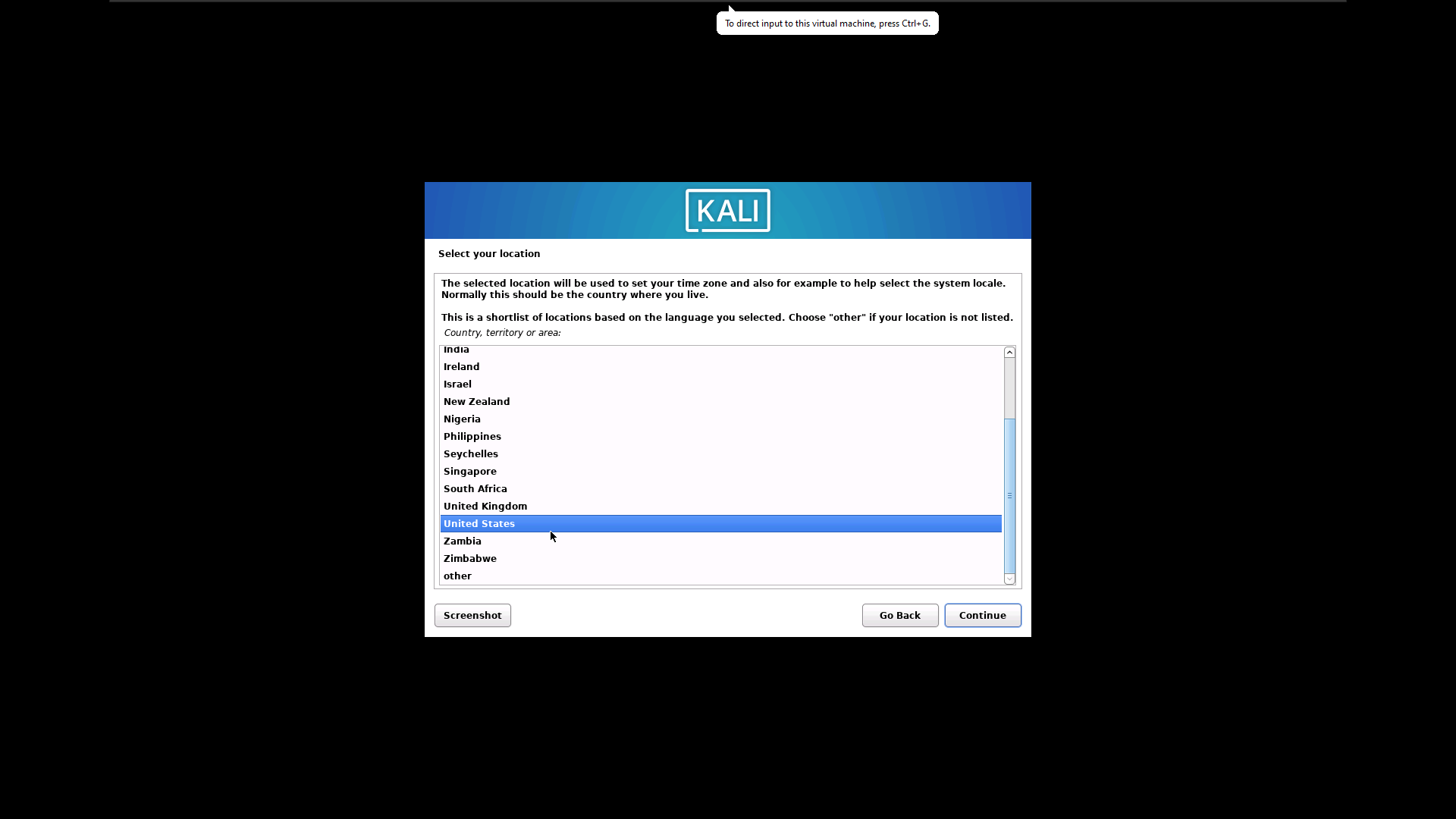
انتخاب کشور
در این مرحله باید کشوری که در آن قرار دارید را انتخاب کنید.
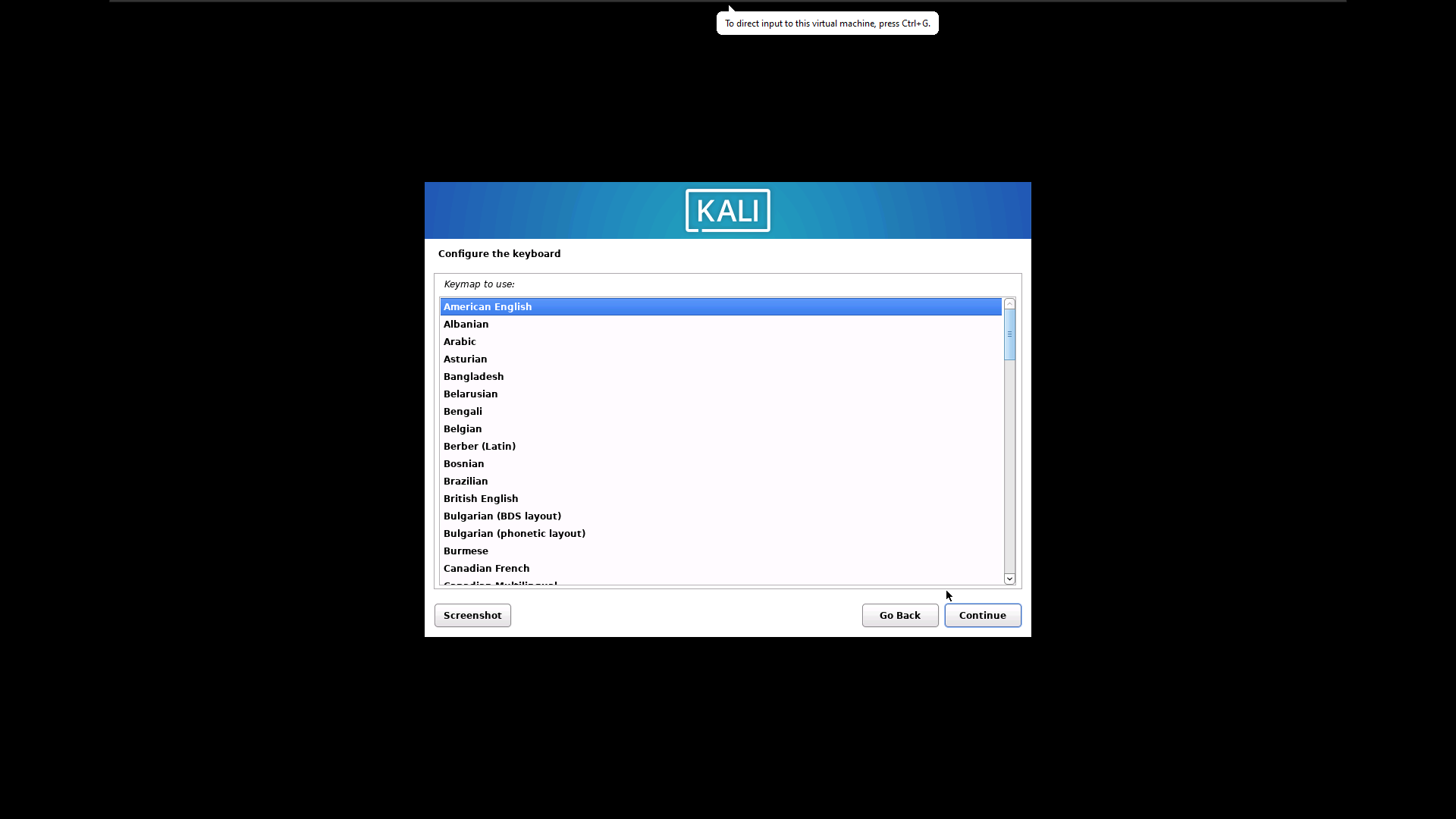
انتخاب کیبورد سیستم عامل
در این مرحله شما باید زبان کیبورد خود را انتخاب کنید (حتماً زبان انگلیسی در این بخش انتخاب کنید).
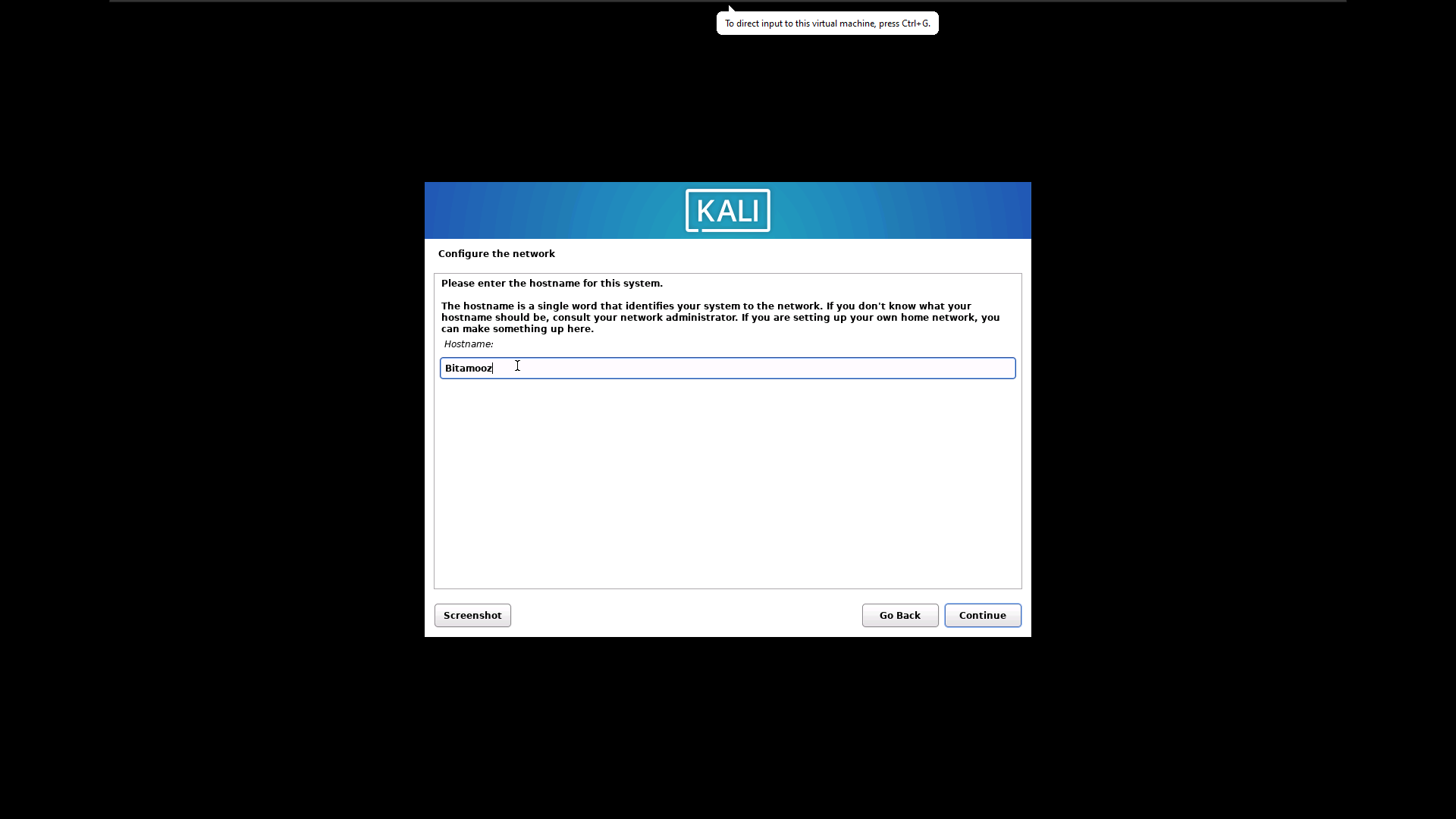
انتخاب نام میزبان
در این مرحله شما باید نام میزبان خود را وارد کنید. Hostname نامی است که شما برای شناسایی سیستم خود در شبکه انتخاب میکنید. این نام به شما کمک میکند تا سیستمعامل شما را از سایر سیستمها در شبکه متمایز کند. به عنوان مثال، اگر شما نام “kali-pentester” را انتخاب کنید، دیگران در شبکه میتوانند با این نام به سیستم شما اشاره کنند.
نکته:
نام میزبان باید منحصر به فرد باشد و از حروف الفبا، اعداد، و گیومهها تشکیل شده باشد.
همچنین به یاد داشته باشید که این نام میتواند تأثیری در پیکربندی ابزارهای شبکه، خدمات، و نرمافزارهایی که بر روی سیستم شما اجرا میشوند، داشته باشد.)
ثبت دامنه
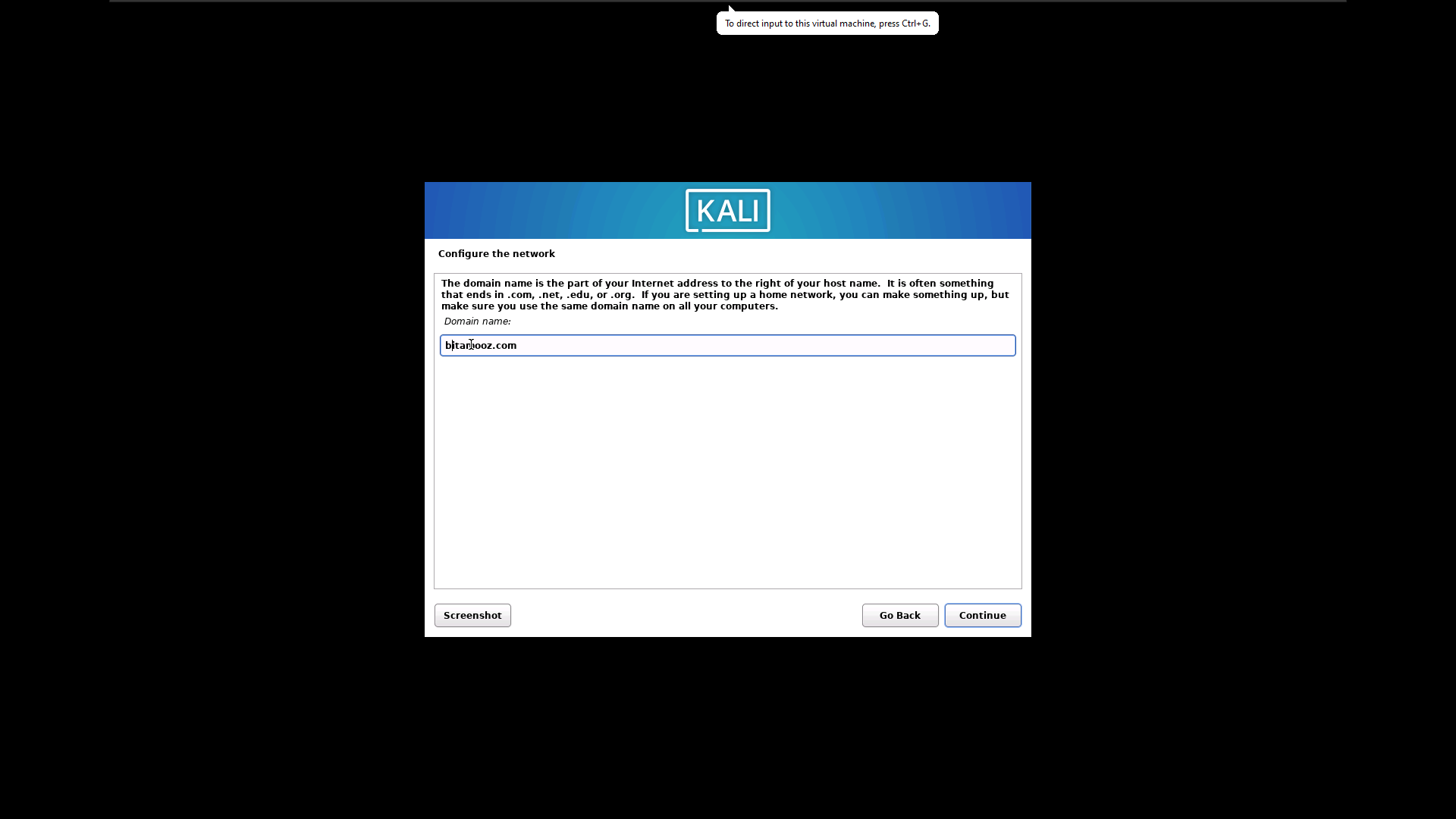
در این مرحله باید نام دامنه خود را ثبت کنید. اگر شما یک کاربر فردی هستید و در یک محیط خانگی یا مستقل در حال استفاده از کالی لینوکس هستید، معمولاً میتوانید این بخش را خالی بگذارید.
نکته:
در موارد تخصصی، اگر شما بخواهید سیستم خود را برای تست نفوذ در یک دامنه خاص پیکربندی کنید یا برای ایجاد یک محیط شبکه پیچیدهتر، ممکن است نیاز به تنظیم دقیق این بخشها داشته باشید.)
نام کامل خود را وارد کنید
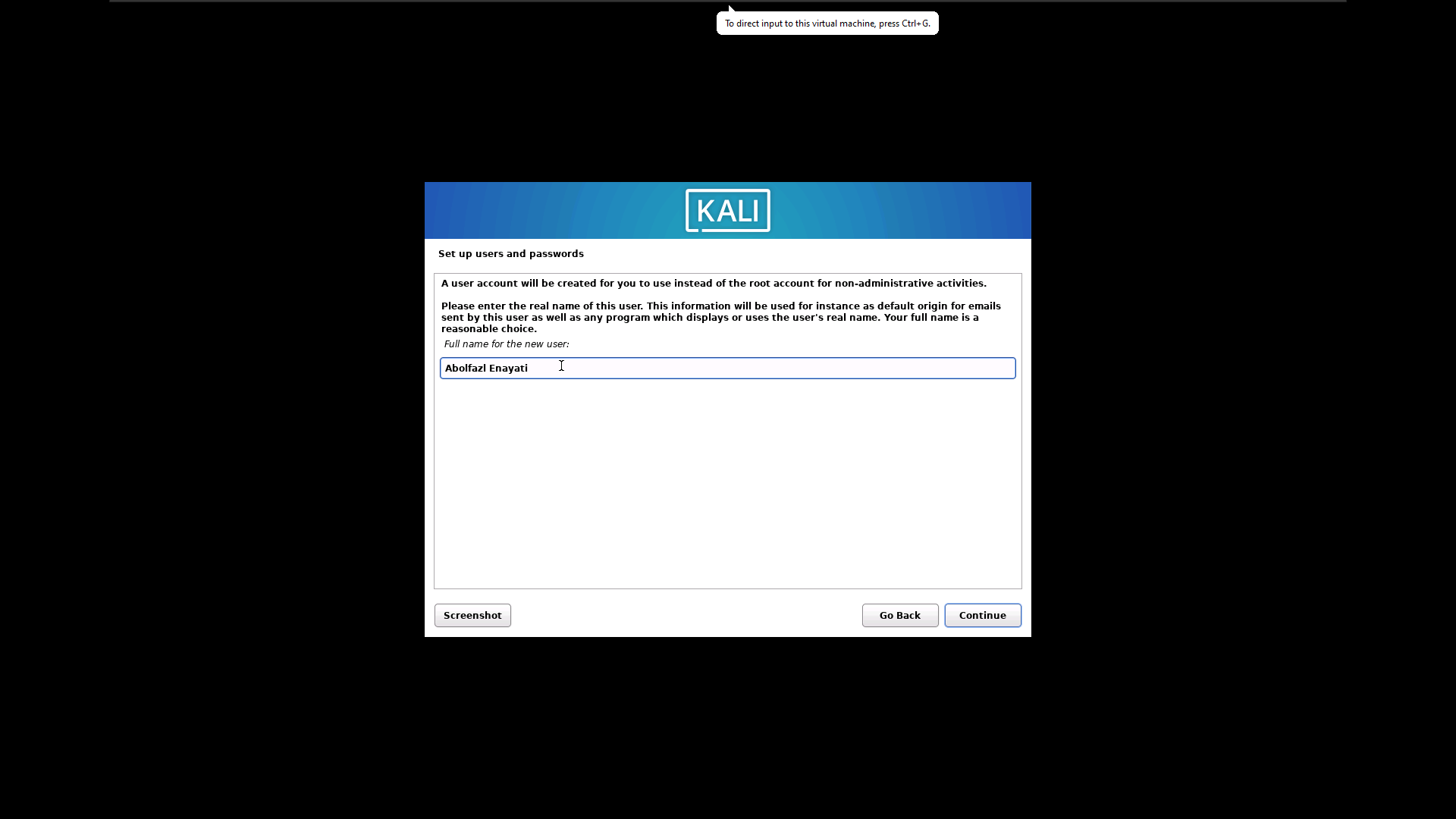
در این قسمت شما باید نام نمایشی یا نام کامل خود را وارد کنید!
ثبت نام کاربری
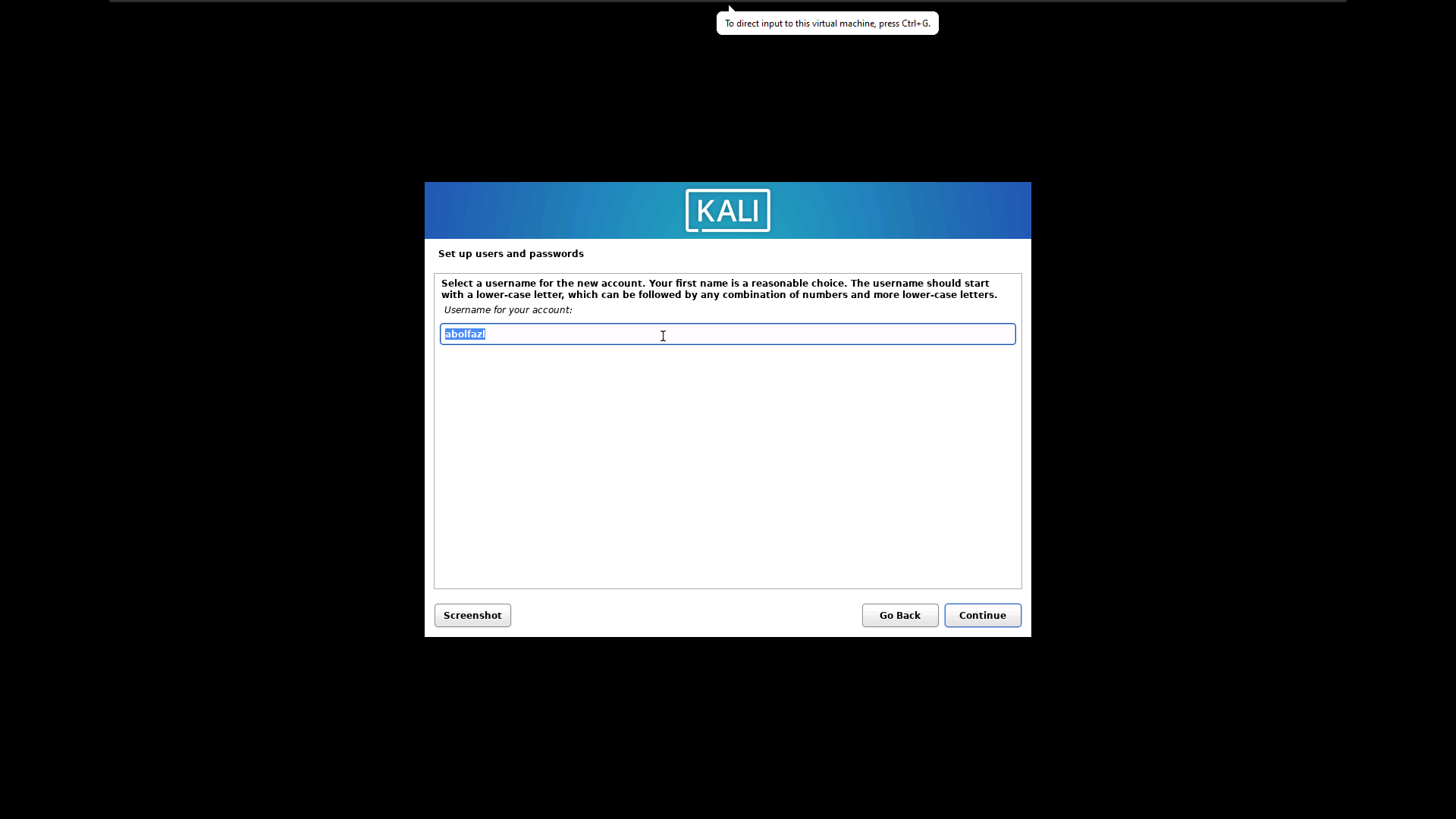
در این قسمت نام کاربری خود را وارد کنید.
تنظیم رمز عبور بر روی نام کاربری
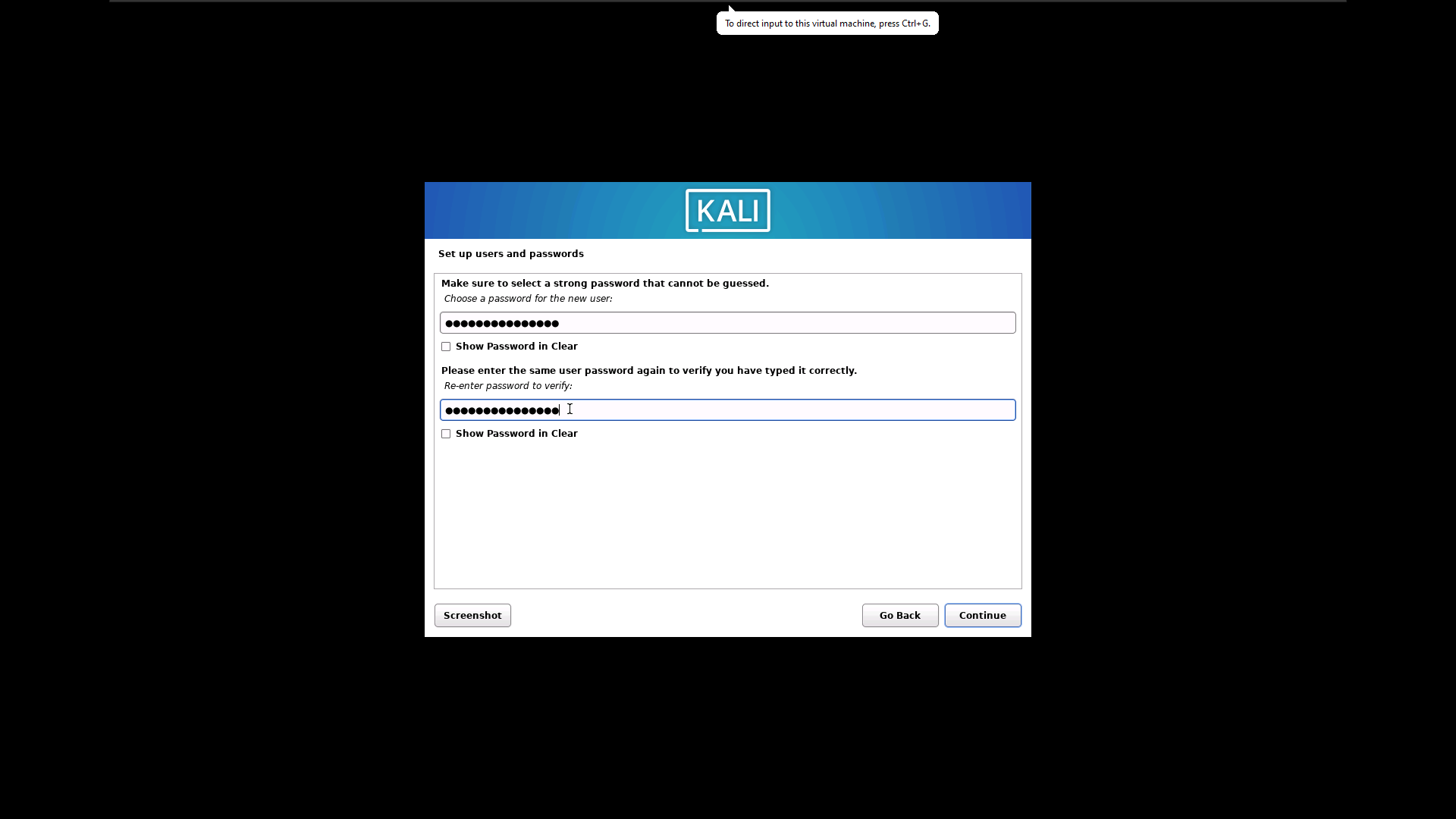
یک رمز عبور را دو بار تکرار کنید تا بر روی نام کاربری تنظیم شود.
مشخص کردن منطقه زمانی
در این مرحله باید با توجه به کشوری که انتخاب کردید یک منطقه زمانی مشخص کنید تا ساعت سیستم عامل ثبت بشه!
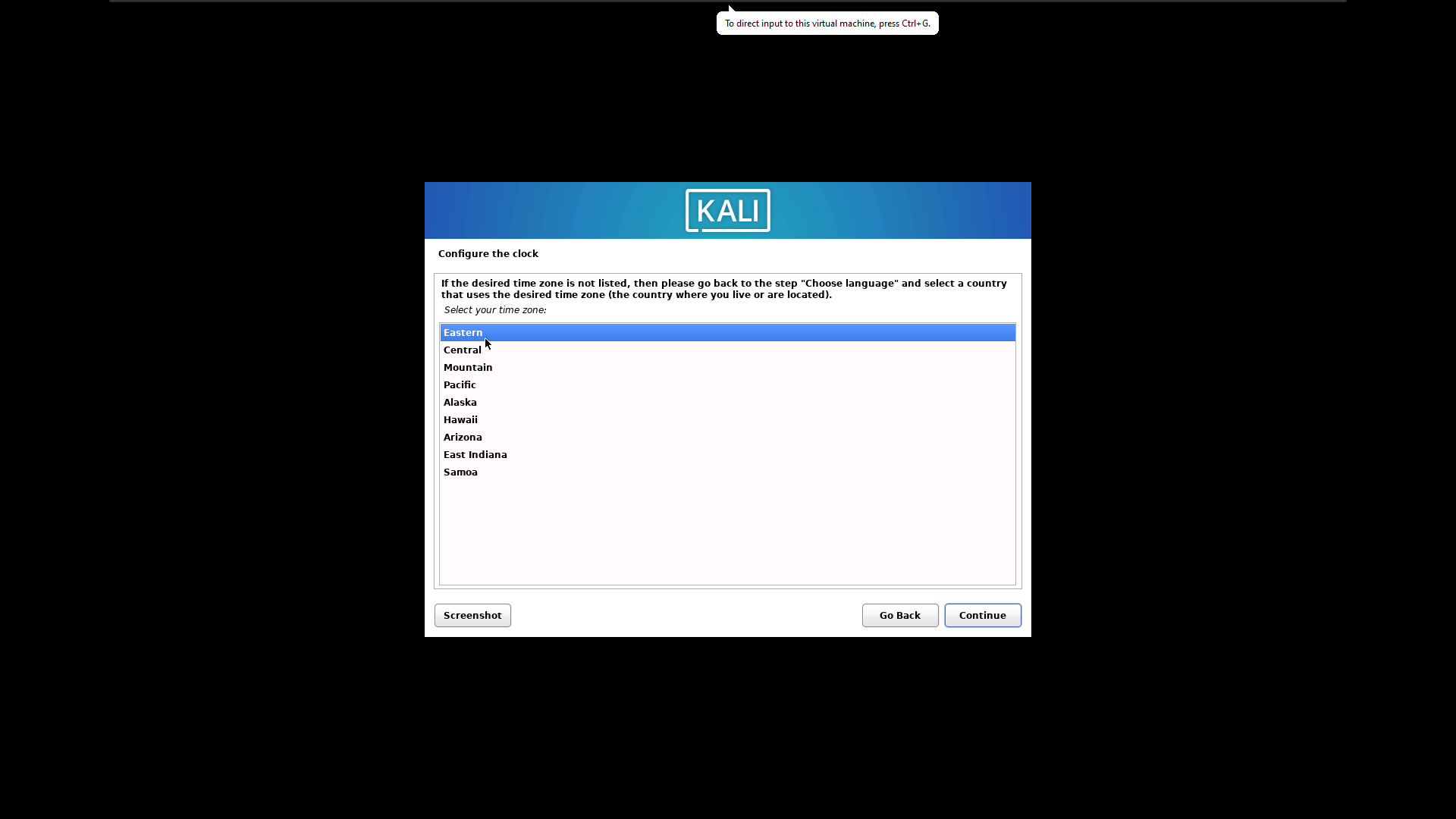
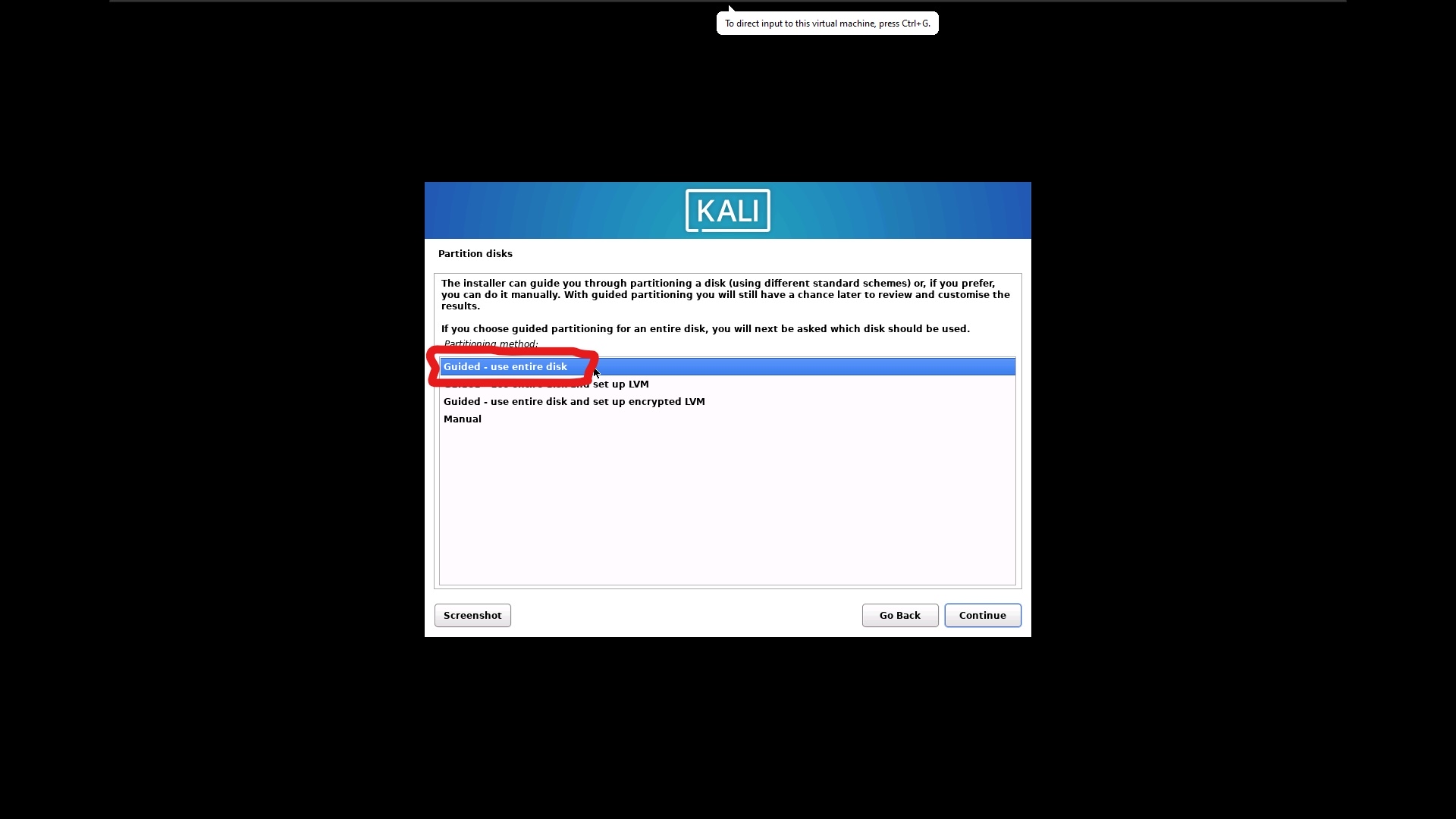
تفکیک دیسک (در ۳ مرحله)
در این مرحله مشخص میکنید که پارتیشن دیسک برای نصب کدام درایو باشد. زمانی که بر روی VmWare در حال نصب هستید، بدون نگرانی بر روی گزینه guided – use entire disk کلیک کنید. اما زمانی که میخواهید به عنوان سیستم عامل اصلی ازش استفاده کنید، با انتخاب این گزینه درایو به صورت کامل فرمت میشود.
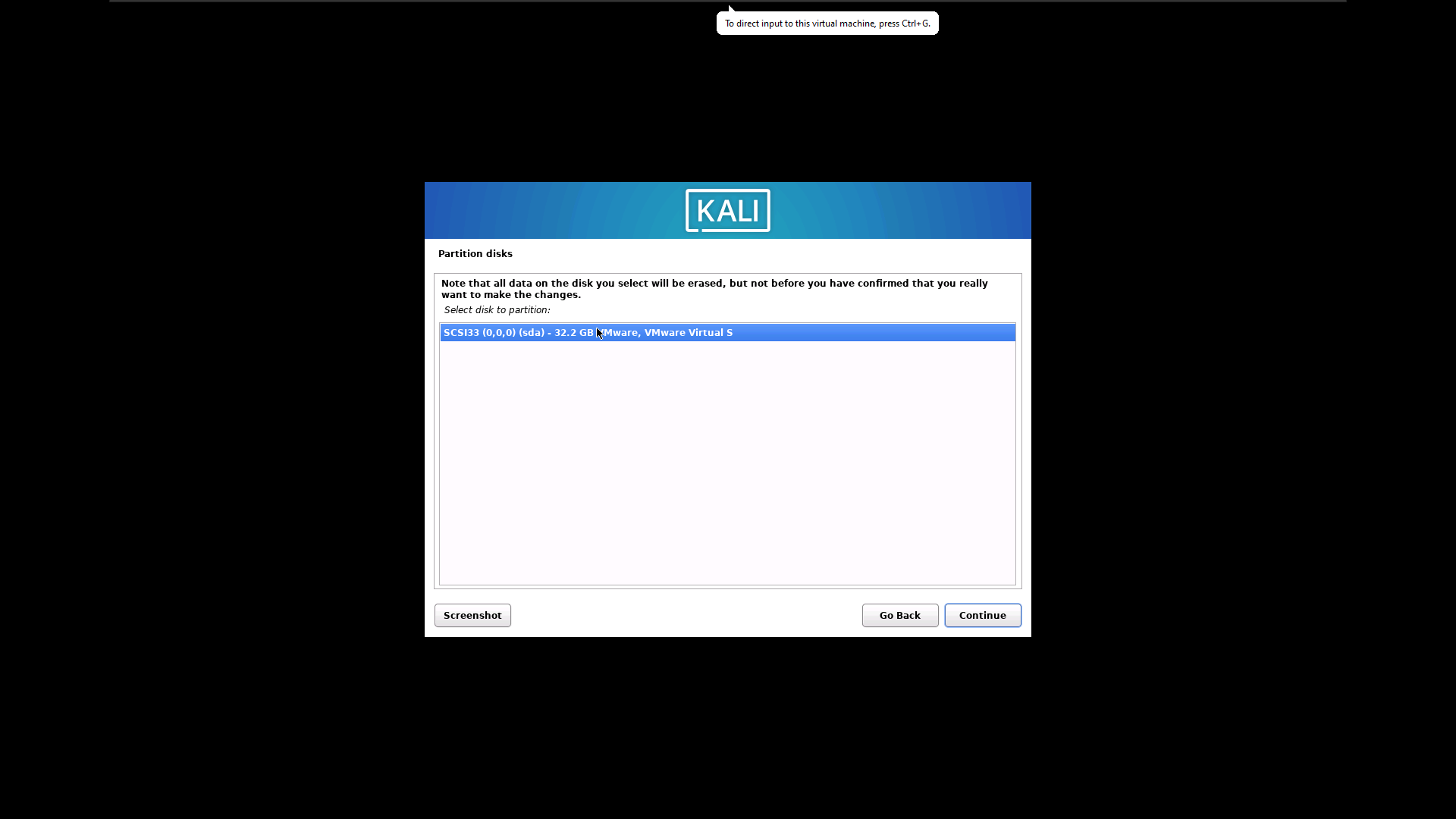
انتخاب درایو مورد نظر
در این مرحله میتوانید یک درایو را به صورت دستی انتخاب کنید.
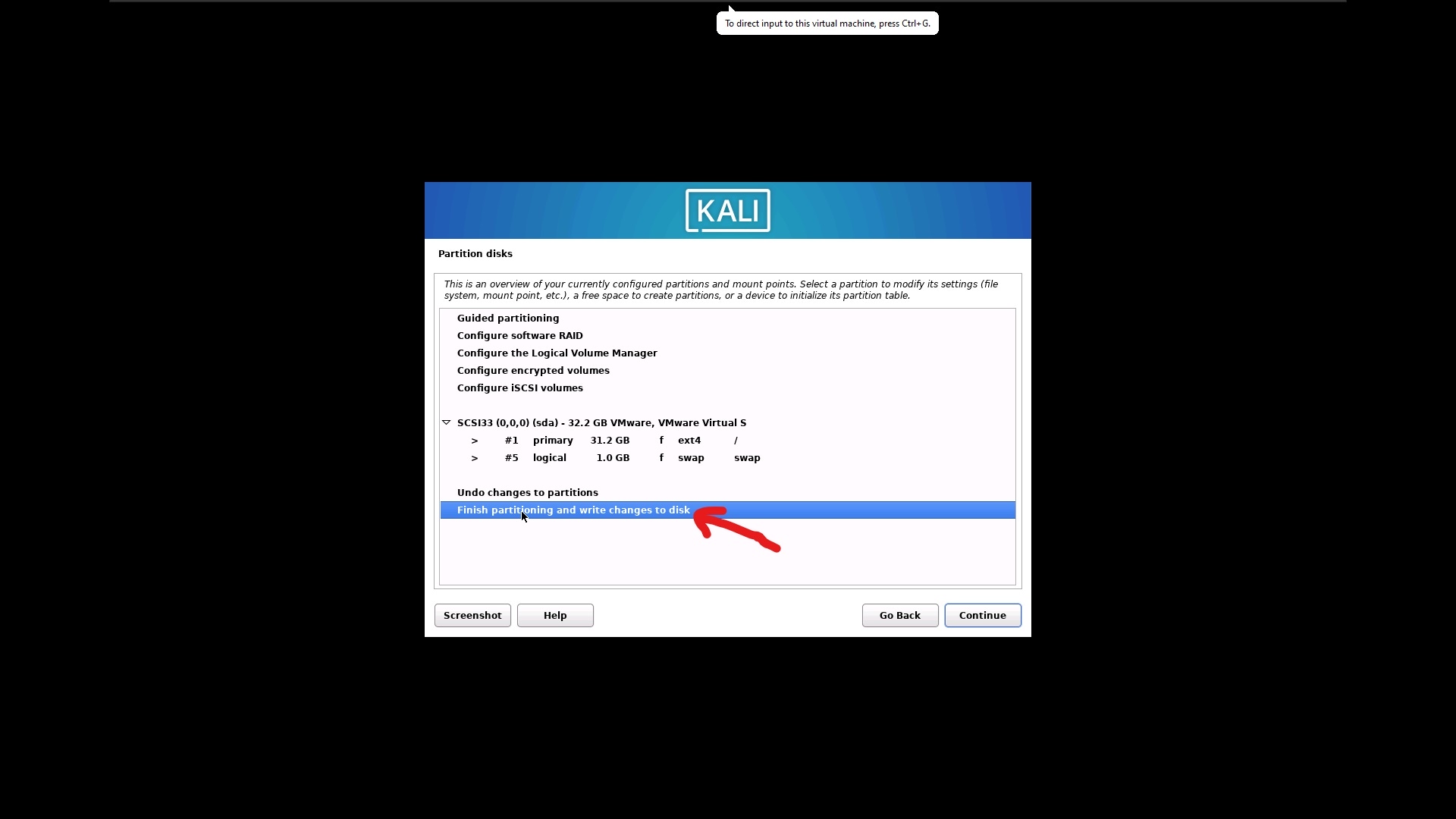
تایید دیسک
در این صفحه یک سری توضیحات و مواردی را میآورد که ما کاری با آن نداریم و گزینه Finish partitioning and write changes to disk را انتخاب کنید.
مجوز اعمال تغییرات
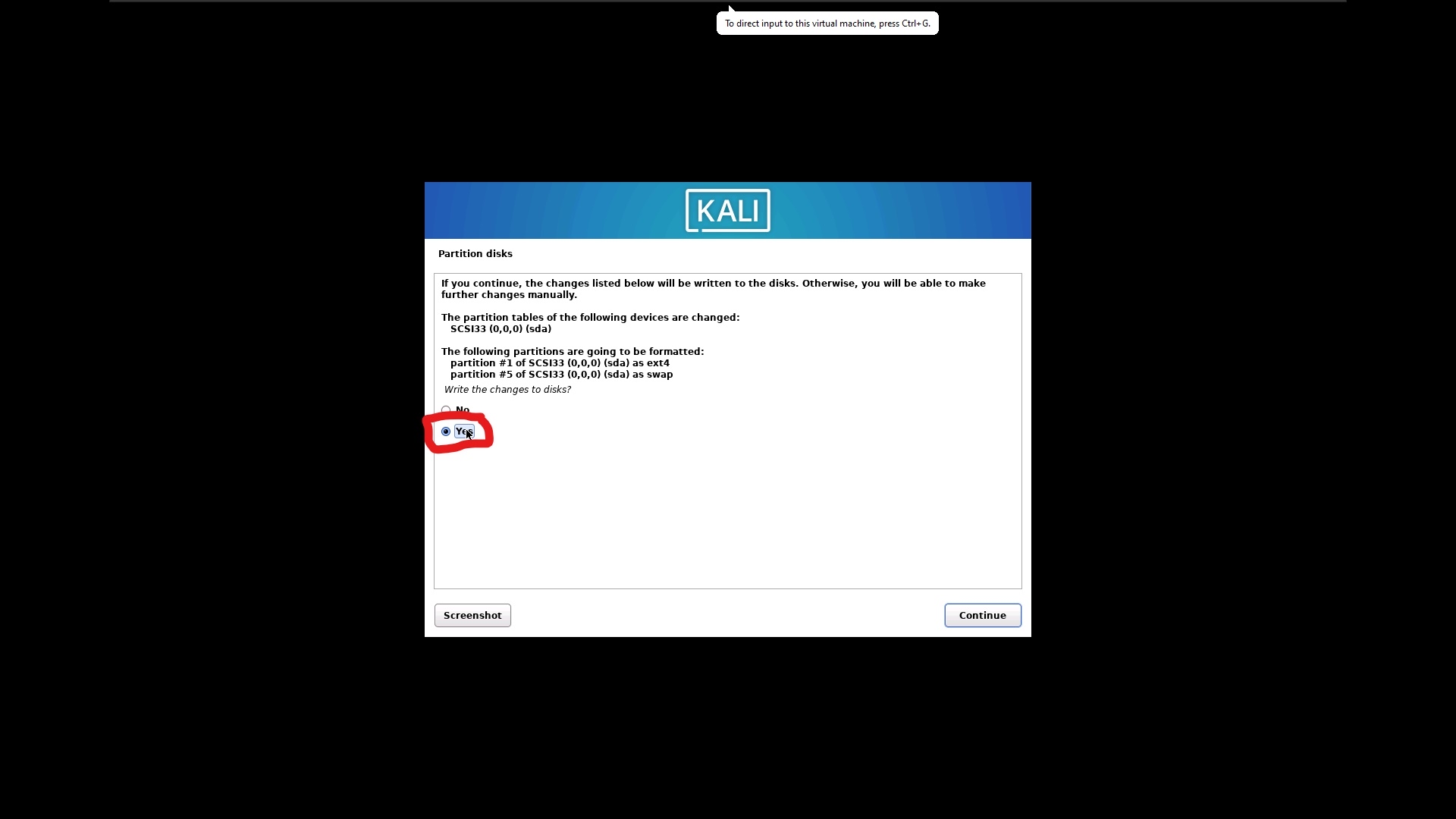
در این مرحله از شما میپرسد آیا قصد دارید بر روی دیسک انتخابی تغییرات اعمال شود؟ که شما بر روی Yes کلیک و ادامه را میزنید.
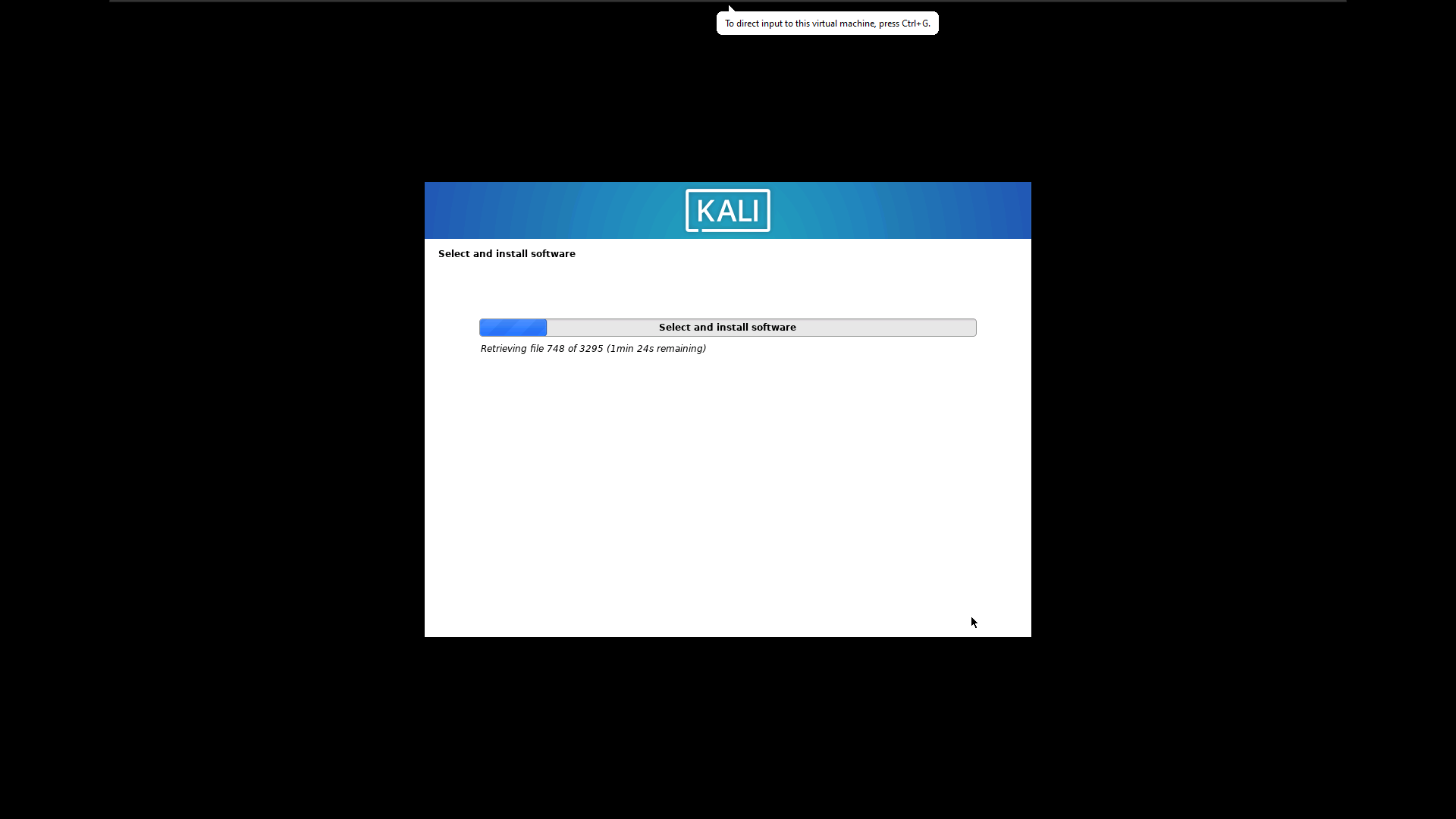
شروع فرآیند نصب
ابتدا با توجه به دیسک انتخاب شده، مراحل فرمت و آمادهسازی و سپس نصب سیستم پایه را شروع میکند.
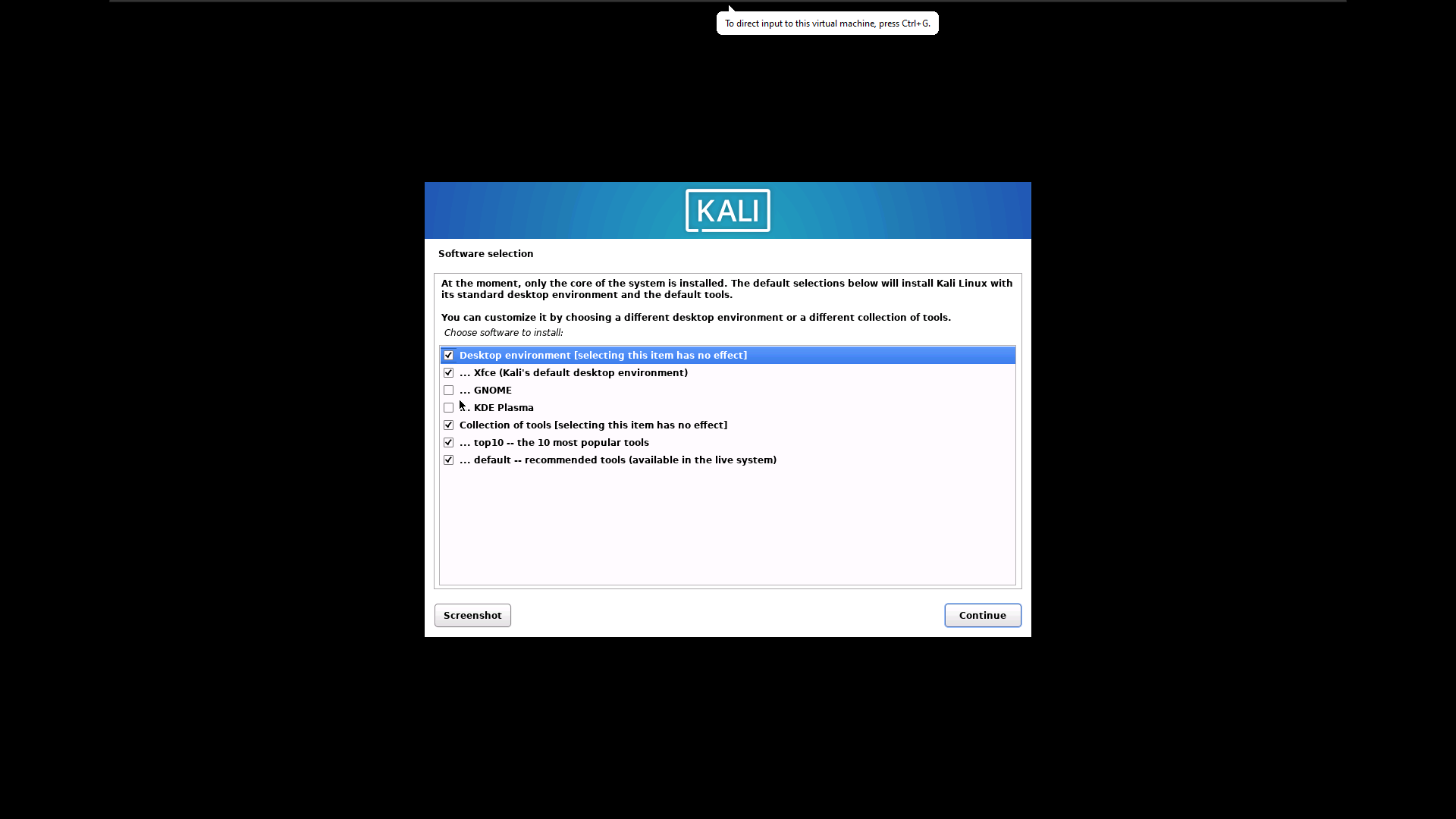
انتخاب نرم افزار
در صورتی که منوی زیر به شما نمایش داده شده است به این معنی میباشد که سیستم پایه برای شما نصب شده است و شما باید نرمافزارهایی که تمایل دارید را انتخاب کنید تا در ادامه مراحل نصب کار پیکربندی آنها را انجام دهد.
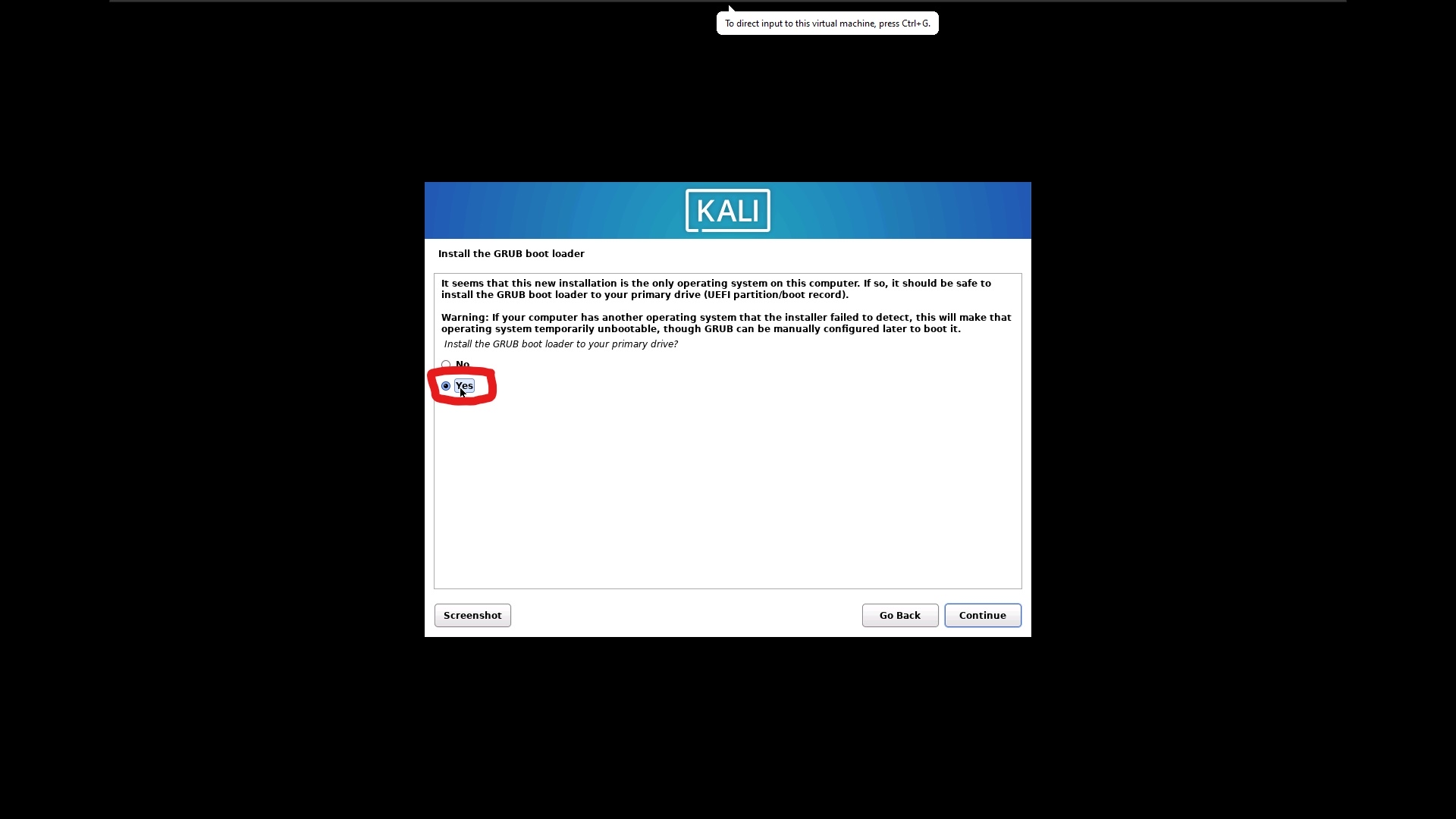
نصب گراب (GRUB)
در این مرحله شما برای انجام هر چه بهتره مراحل نصب بر روی گزینه Yes کلیک کنید تا GRUB نصب شود.
ادامه فرآیند نصب (نهایی)
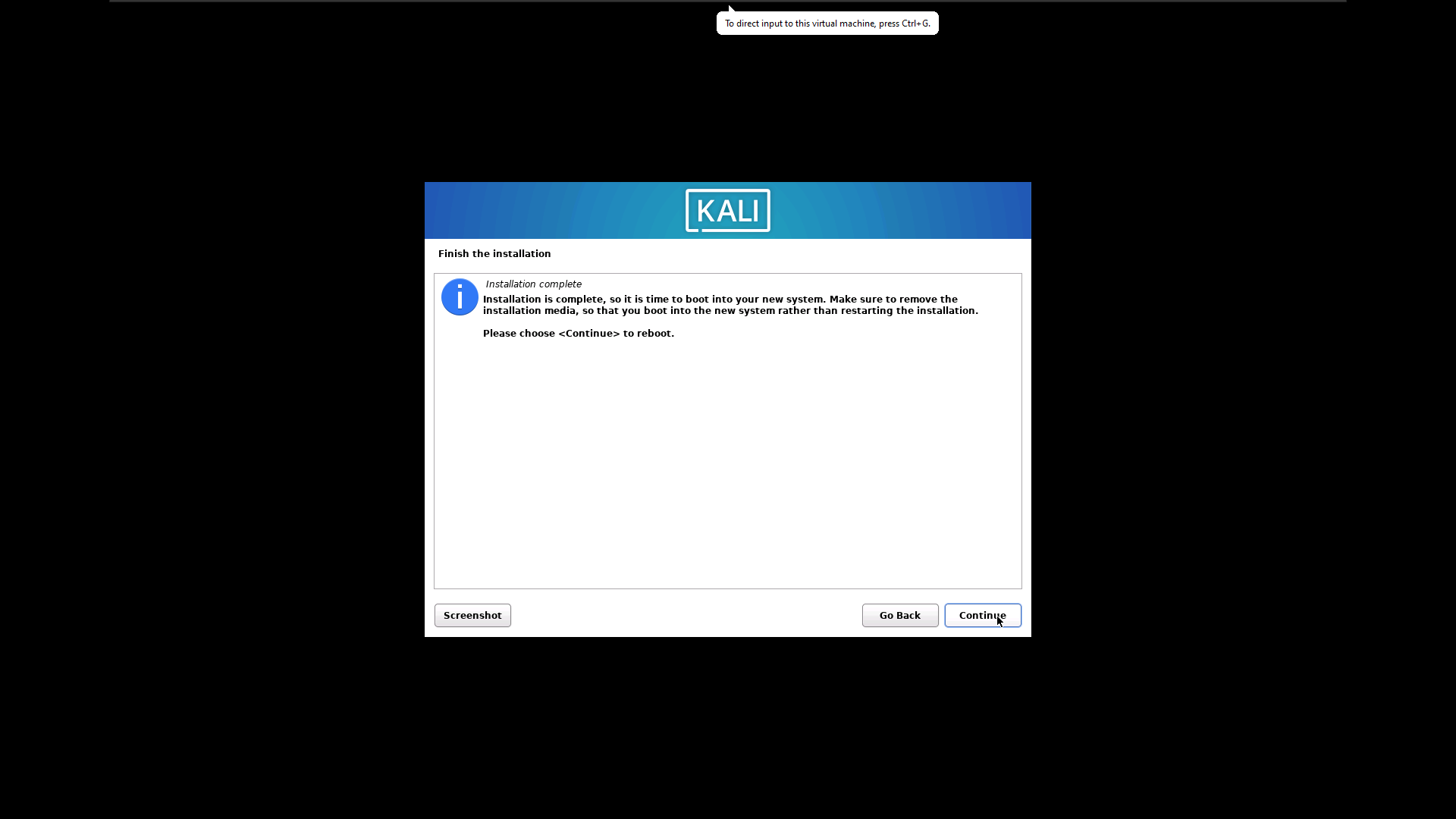
در صورتی که طبق مراحل جلو رفته باشید وارد مرحله نصب نهایی میشوید و پس از مواجه شدن با تصویر زیر و کلیک بر روی Continue، سیستم ریستارت میشود و میتوانید با استفاده از نام کاربری و رمز عبور ثبت شده در مراحل قبلی وارد حساب کاربری خود در کالی لینوکس شوید.
ورود به دنیای هک و امنیت
خوش آمدید به دنیای هیجانانگیز هک و امنیت، هکر عزیز! حال که کالی لینوکس را با موفقیت نصب کردهاید، این تنها آغاز مسیر شماست. برای یادگیری تکنیکها و ابزارهای قدرتمند امنیت سایبری و هک، ما در بیت آموز همراه شما خواهیم بود. به ما بپیوندید تا با استفاده از آموزشهای تخصصی و منابع حرفهای، به یک هکر ماهر و متخصص تبدیل شوید. دنیای هک فراتر از یک حرفه است؛ این یک هنر است که با آموزش و تمرین قابل رشد و پیشرفت است. با بیت آموز همراه باشید تا تجربهای منحصربه فرد را در دنیای سایبری به دست آورید!
حرف پایانی
در این مقاله، ما تلاش کردیم به طور کامل شما را با فرآیند نصب سیستمعامل کالی لینوکس آشنا کنیم. قابل ذکر است که کالی لینوکس یکی از بهترین سیستمعاملها برای هکرها و متخصصان امنیت است، زیرا تمامی ابزارهای لازم برای فعالیتهای خود را در اختیار شما قرار میدهد. فراموش نکنید که در دنیای هک و امنیت، خودتان باید ابزارهای مورد نیاز را بسازید و به دنبال سیستمعاملی باشید که امکانات عالی برای شما فراهم کند!
سوالات متداول
کالی لینوکس یک توزیع لینوکس مخصوص تست نفوذ و امنیت است که ابزارهای متنوعی برای هک، تست نفوذ و بررسی آسیبپذیریها دارد.
VMware امکان اجرای همزمان چند سیستمعامل روی یک کامپیوتر را میدهد و برای تست بدون آسیب به ویندوز بهترین گزینه است.
فایل ISO را باید از سایت رسمی Kali Linux دریافت کنید تا نسخه امن و بهروز داشته باشید.
معمولاً VMware Workstation آخرین نسخه پیشنهاد میشود تا همه قابلیتهای سختافزاری و پشتیبانیها فعال باشد.
خیر، خود کالی رایگان است اما VMware نسخهی پرو لایسنس دارد که میتوانید از سایت سافت98 به صورت رایگان دانلود و نصب کنید.
حداقل ۲ گیگ رم و ۲۰ گیگ فضای دیسک نیاز است، اما برای اجرای روان بهتر است رم بالای ۴ گیگ اختصاص دهید.
در VMware گزینه New Virtual Machine را انتخاب میکنید، سپس فایل ISO کالی را معرفی کرده و تنظیمات را انجام میدهید.
مقدار رم، تعداد CPU Core، و تنظیمات هارددیسک مهمترین مواردی هستند که باید هنگام ساخت ماشین مجازی مشخص کنید.
در تنظیمات ماشین مجازی، بخش CD/DVD Drive را انتخاب کرده و فایل ISO دانلودشده را معرفی کنید.
معمولاً بین 25 تا 50 دقیقه زمان میبرد، بسته به سرعت سیستم و منابع اختصاص دادهشده.
نام کاربر، پسورد، و تنظیمات شبکه از جمله مواردی هستند که باید در حین نصب مشخص شوند.
بله، کافیست در تنظیمات شبکه حالت NAT یا Bridged را انتخاب کنید تا سیستم عامل به اینترنت وصل شود.
بله، مزیت VMware همین است؛ میتوانید هر دو سیستمعامل را در کنار هم استفاده کنید.
نصب مستقیم روی سیستم همه منابع را در اختیار میگذارد، اما نصب در VMware امنتر و انعطافپذیرتر است.
خیر، همه چیز داخل فایل ماشین مجازی ذخیره میشود و نیازی به تغییر پارتیشنهای ویندوز نیست.
در تنظیمات VMware میتوانید رم، CPU و فضای دیسک ماشین مجازی را ویرایش کنید.
بله، چون کالی داخل محیط مجازی اجرا میشود و از سیستم اصلی جداست.
اگر میخواهید اینترنت فقط از ویندوز رد شود NAT مناسب است، اما برای دسترسی کامل به شبکه Bridged بهتر است.
بعد از نصب کالی، از منوی VMware گزینه Install VMware Tools را انتخاب کرده و مراحل نصب را اجرا کنید.
باعث بهبود عملکرد، اشتراک فایل راحتتر و نمایش بهتر تصویر در ماشین مجازی میشود.
بله، در حین نصب میتوانید زبان فارسی یا انگلیسی و نوع کیبورد خود را انتخاب کنید.
خیر، تقریباً همه ابزارها اجرا میشوند مگر اینکه به سختافزار خاصی نیاز داشته باشند.
بله، میتوانید چند ماشین مجازی مختلف با نسخههای گوناگون کالی بسازید.
با اجرای دستور sudo apt update && sudo apt upgrade سیستم بهروزرسانی میشود.
بله، میتوانید کارت وایرلس را به ماشین مجازی وصل کرده و در کالی استفاده کنید.
بله، با نصب VMware Tools میتوانید پوشههای مشترک تعریف کنید.
چقدر این پست مفید بود؟
🌟 با یک کلیک، صدای خود را به گوش ما برسانید!
میانگین امتیاز کاربران / 5. تعداد نظر:
⭐️ اولین باشید! نظر شما اهمیت دارد!
متاسفیم این پست برای شما مفید نبود.
اجازه دهید این پست را بهتر کنیم!
🌟 به ما بگویید چگونه میتوانیم بهتر شویم!





2 دیدگاه
به گفتگوی ما بپیوندید و دیدگاه خود را با ما در میان بگذارید.
ممنون از آموزش مرحله به مرحله نصب کالی لینوکس در VmWare تون. اینقدر خوب مرحله به مرحله پیش رفتم با آموزش هاتون که 700 تومن هزینه نصبش رو گذاشتم جیبم.
واقعاً دمتگرم و بیشتر چنین مقاله هایی بزار که جلو خرجمون رو بگیره.
چه عالی که آموزش مرحله به مرحله نصب کالی لینوکس براتون اینقدر کاربردی بود.
اینکه تونستین بدون هزینه اضافه، خودتون توی VmWare نصبش کنین واقعاً لذتبخشه و مطمئن باشین مقالات بیشتری مثل همین آموزش ها تو بیت آموز منتشر میکنیم تا دقیقا همونطوری که گفتین، جلوی خرجهای اضافه گرفته بشه. مرسی از انرژی خوبتون