
اگر از نرم افزار Adobe استفاده می کنید، شاید نیاز داشته باشید که فایل هایی رو برای چاپ آماده کنید یعنی در شروع کار مد رنگی کار خود را آماده کنید یا اینکه به دلایلی مجبور باشید در حین اجرای کار مد رنگی فایل مد نظر خود را عوض کنید. در اینجا با تغیر حالت رنگی RGB به CMYK و بالعکس در نرم افزار های ادوبی آشنا می شوید.
نحوه تنظیم حالت رنگ در فتوشاپ
هنگامی که یک سند جدید در فتوشاپ ایجاد می کنید، گزینه Color Mode به همراه پارامترهای دیگر در پنجره New Document قرار می گیرد.
نحوه تنظیم حالت رنگ در ایلاستریتور
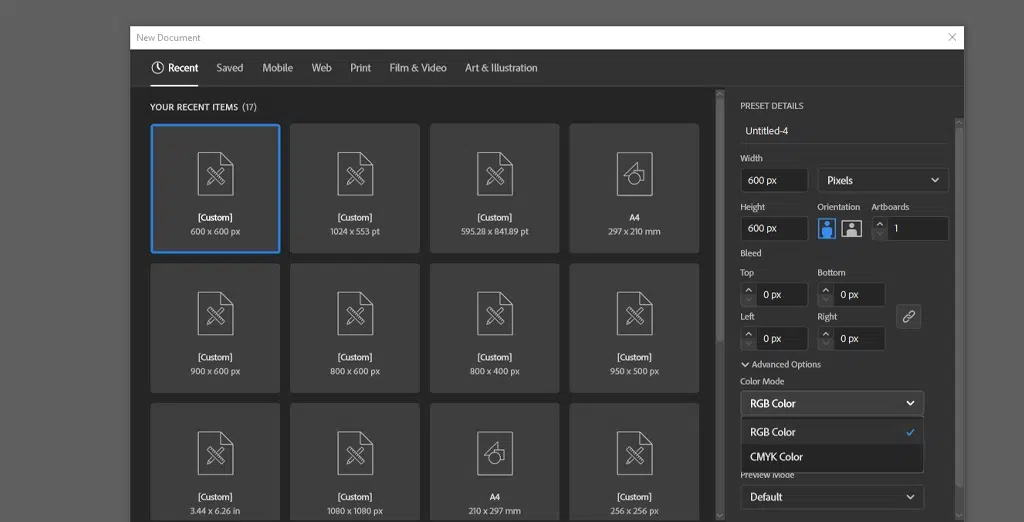
هنگامی که یک سند جدید در Illustrator ایجاد می کنید، گزینه Color Mode در زیر منوی جمع شونده Advanced Options پنهان می شود. برای گسترش این منو روی فلش کلیک کنید.
نحوه تنظیم حالت رنگ در InDesign
InDesign به طور خودکار حالت رنگ پیشفرض را بسته به نوع سندی که انتخاب میکنید تنظیم میکند
هنگامی که با رنگهای داخل برنامه کار میکنید، متوجه خواهید شد که نمونهها با مقادیر RGB یا CMYK بسته به نوع سندی که در آن کار میکنید اندازه گیری میشوند. از آنجایی که InDesign به شما امکان میدهد فضاهای رنگی را با هم ترکیب کنید، میتوانید حالت رنگ را تغییر دهید.
چگونه بفهمیم که سند ما در حالت RGB یا CMYK است؟
از آنجایی که RGB و CMYK قابل تعویض نیستند، مهم است که در مورد حالت رنگی که در آن کار میکنید 100% مطمئن باشید. چاپ یک فایل RGB به جای تبدیل آن به CMYK میتواند به نتایج جالبی منجر شود، اما روش خوبی نیست رنگ های RGB اغلب روشن تر و زنده تر به نظر می رسند زیرا با نور ایجاد می شوند. با این حال، چاپگرها نمی توانند این جنب و جوش دقیق را با جوهر تکرار کنند.
وقتی با RGB چاپ می کنید، چاپگر باید آن رنگ ها را به نزدیک ترین معادل CMYK خود تبدیل کند. این فرآیند تبدیل کامل نیست و میتواند باعث شود رنگهای شما به شدت متفاوت به نظر برسند. آن آبی برقی روی صفحه نمایش شما ممکن است روی کاغذ به رنگ آبی کدرتر و کم هیجانتر تبدیل شود.
علاوه بر این، رنگهای خاصی در RGB به سادگی در طیف CMYK وجود ندارند. برای مثال، رنگهای نئون به دلیل ظاهری خارقالعاده بر روی صفحهنمایش، اما در چاپ تحت تأثیر قرار نمیگیرند، بدنام هستند. این به این دلیل است که RGB می تواند میلیون ها رنگ را با ترکیب نور تولید کند، در حالی که ترکیب جوهر CMYK محدودتر است.
از نظر عملی، وقتی سعی می کنید به جای CMYK یک فایل RGB را چاپ کنید، این اتفاق می افتد:
تغییر رنگ: رنگهای روشن و نئون ظاهر خود را از دست میدهند.
چاپ های تیره تر: به طور کلی، چاپ شما ممکن است کمتر پر جنب و جوش به نظر برسد.
نتایج غیرمنتظره: برخی از رنگها ممکن است کاملاً تغییر کنند و منجر به نمایش دقیق کمتر طرح اصلی شما شود.
برای جلوگیری از چنین حوادث ناگواری، مطمئن شوید که در حالت صحیح کار می کنید.
اگر نمی توانید به یاد داشته باشید که سند خود را در چه حالتی تنظیم کرده اید یا با فایل شخص دیگری کار می کنید، در اینجا نحوه بررسی حالت رنگ آمده است.
نحوه بررسی حالت رنگ در فتوشاپ
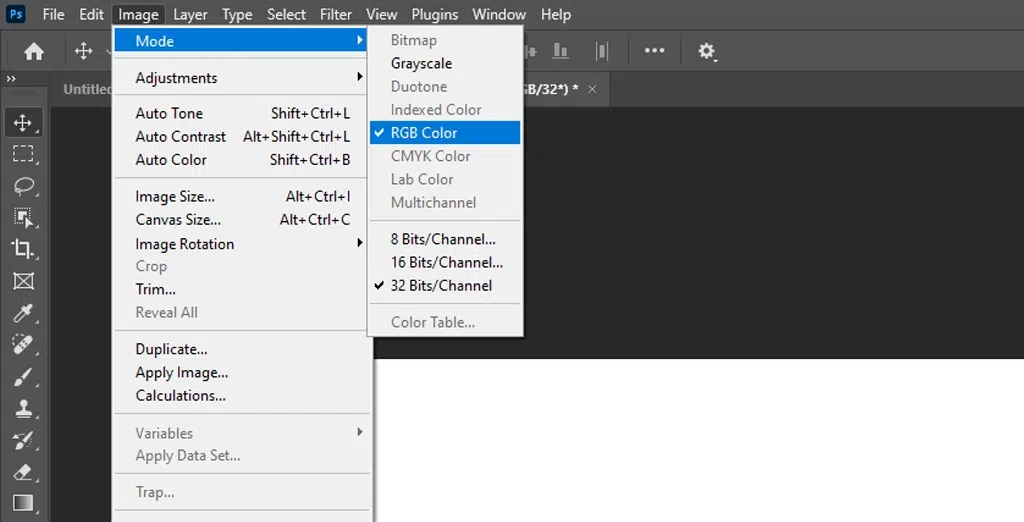
در فتوشاپ، حالت رنگ در داخل پرانتز در برگه سند ذکر شده است. همچنین می توانید با رفتن به Image > Mode آن را پیدا کنید. حالت رنگ سند یک علامت در کنار آن دارد.
نحوه بررسی حالت رنگ در ایلاستریتور
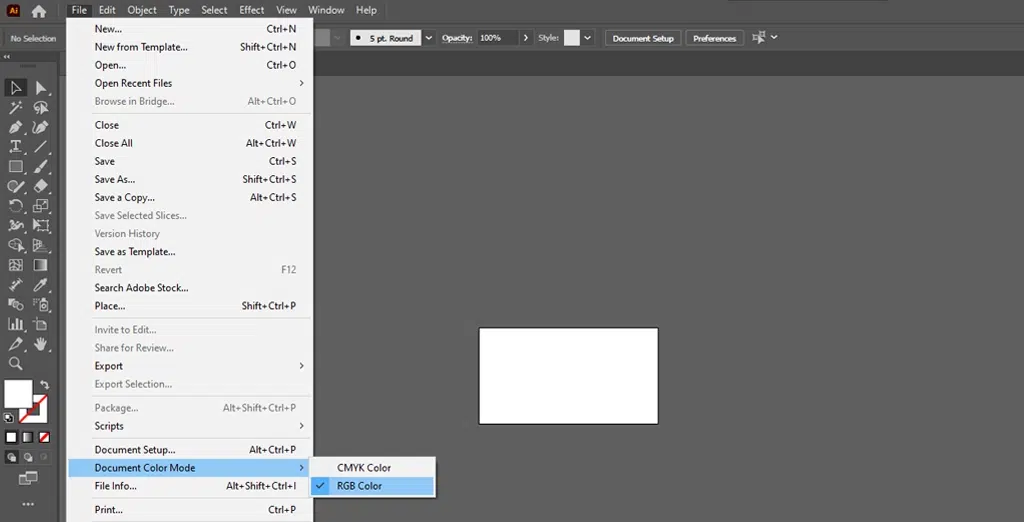
در Illustrator، حالت رنگ در داخل پرانتز در برگه سند ذکر شده است. همچنین می توانید با رفتن به File > Document Color Mode آن را پیدا کنید. حالت رنگ سند یک علامت در کنار آن دارد.
نحوه بررسی حالت رنگ در InDesign
یک راه آسان برای بررسی حالت رنگ در InDesign استفاده از پنل Color است. به مسیر Window > Color > Color بروید تا اگر پنل Color از قبل باز نشده است، ظاهر شود. بسته به حالت رنگ سندتان، رنگهایی را میبینید که در درصدهای جداگانه CMYK یا RGB اندازهگیری میشوند.

نحوه تبدیل بین RGB و CMYK
برخی از شما ممکن است فکر کنید، “خب، این مقاله زمانی که من برای اولین بار پروژه را شروع کردم مفید بود!”
ناامید نشو بله، مهم است که یک پروژه را با فرمت صحیح شروع کنید، اما در صورت نیاز، تبدیل بین RGB و CMYK همچنان امکان پذیر است.
آماده باشید که رنگ ها متفاوت به نظر برسند (تیره تر یا روشن تر به دلیل اختلاط افزودنی یا کاهشی). علاوه بر تغییر فضای رنگی سند، ممکن است لازم باشد خود رنگ ها را تغییر دهید تا تقریبی از آنچه قبلا داشته اید را بیابید.

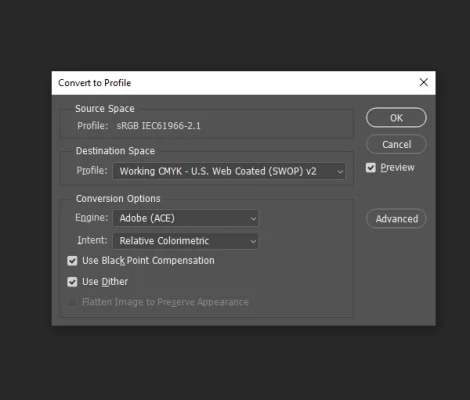
از منوی کشویی Destination Space برای تغییر حالت رنگ استفاده کنید
Edit > Convert to Profile
برای تغییر حالت رنگ سند فتوشاپ خود، به Edit > Convert to Profile بروید. با این کار یک کادر گفتگو ظاهر می شود. آنچه می خواهید به آن توجه کنید قسمت Destination Space است. از منوی کشویی برای انتخاب حالت رنگ مورد نظر خود استفاده کنید.
کتابخانه های مختلفی از رنگ های RGB و CMYK وجود دارد، به همین دلیل گزینه های متعددی را مشاهده خواهید کرد. برای اهداف کلی، دو گزینه اول خوب هستند، اما ممکن است بخواهید از قبل با چاپگر خود چک کنید تا مطمئن شوید که چه چیزی نیاز دارد.
برای دسترسی به بیش از ۶۰۰ رنگ حرفهای در این حالتها، از ابزار انتخاب رنگ RGB و CMYK کمک بگیرید.
اگر تصویر شما از قبل مسطح نشده است، کادر Flatten Image to Preserve Appearance را علامت بزنید زیرا ممکن است رنگهای شما در چندین لایه با ترکیب/شفافیت بین آنها ظاهر نشوند. پس از آماده شدن، OK را فشار دهید و اطلاعات حالت رنگ را در برگه بالای سند خود خواهید دید.
نحوه تغییر فضای رنگ در ایلاستریتور
برای تغییر حالت رنگ فایل Illustrator، تمام اشیاء موجود در سند خود را انتخاب کنید. به Edit > Edit Colors بروید و فضای رنگی مورد نظر خود را انتخاب کنید.
نحوه تغییر فضای رنگ در ایندیزاین
شما می توانید حالت رنگ سند InDesign خود را در فرآیند صادرات تغییر دهید. به File > Adobe PDF Presets > [Press Quality] بروید و مقصد ذخیره را انتخاب کنید. در کادر بازشو Export Adobe PDF، خروجی را در سمت چپ انتخاب کنید و از منوی کشویی Destination در قسمت Color برای انتخاب حالت رنگ مورد نظر خود استفاده کنید.
این روش میتواند مفید باشد، اما اگر با تعداد زیادی تصاویر مختلف کار میکنید، بهتر است حالت رنگ تصویر را از طریق برنامههای اصلی آنها (مانند Photoshop یا Illustrator) تغییر دهید، با این فرض که آنها لینک شدهاند.
از مقالات دیگر بیت آموز دیدن کنید!
از منوی کشویی Destination Space برای تغییر حالت رنگ استفاده کنید
Edit > Convert to Profile
چقدر این پست مفید بود؟
🌟 با یک کلیک، صدای خود را به گوش ما برسانید!
میانگین امتیاز کاربران / 5. تعداد نظر:
⭐️ اولین باشید! نظر شما اهمیت دارد!
متاسفیم این پست برای شما مفید نبود.
اجازه دهید این پست را بهتر کنیم!
🌟 به ما بگویید چگونه میتوانیم بهتر شویم!