

دچار ارور Intel VT-x در VMware یا VirtualBox شدید و نمیتونید ماشین مجازیتون رو راهاندازی کنید؟ نگران نباشید! این خطا معمولاً به دلیل غیرفعال بودن فناوری مجازیسازی (VT-x) در BIOS یا تنظیمات نادرست سیستم به وجود میاد. توی این مقاله، با آموزش گامبهگام و سریع، به شما نشون میدیم چطور این مشکل رو در کمتر از 5 دقیقه حل کنید. چه کاربر ویندوز 11 باشید، چه لینوکس یا مک، ما راهحلهای کاربردی برای همه سیستمها و نرمافزارهای مجازیسازی (مثل VMware و VirtualBox) آماده کردیم. تا آخر همراه ما باشید تا نکات پیشرفته و ترفندهایی برای جلوگیری از این ارور در آینده یاد بگیرید!
برای حل ارور Intel VT-x در VMware ، دو روش داریم: شما میتوانید با مطالعه کامل این مقاله به راحتی مشکل را حل کنید یا میتوانید از طریق ویدئوی موجود در بالا صفحه بهطور کامل این مشکل را حل نمایید.
دلیل نمایش ارور intel vtx چیست؟
Intel VT-x یه تکنولوژی تو پردازندههای اینتله که به ماشینهای مجازی اجازه میده سریعتر و بهتر کار کنن. اگه این قابلیت غیرفعال باشه، نرمافزارهایی مثل VMware یا VirtualBox خطا میدن. دلایل شایع ارور VT-x ایناست:
- VT-x تو BIOS غیرفعاله.
- Hyper-V تو ویندوز فعاله و تداخل ایجاد کرده.
- پردازنده شما از VT-x پشتیبانی نمیکنه (که نادره).
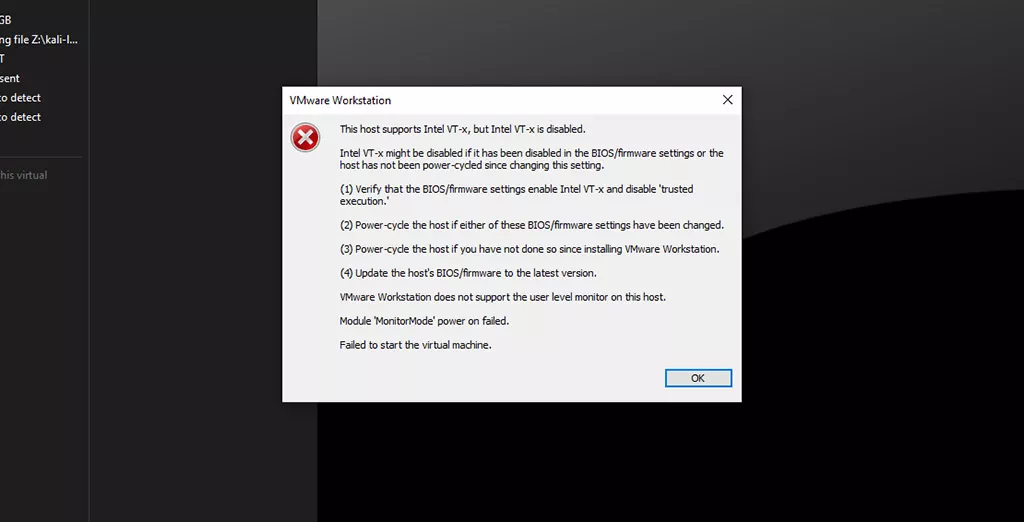
بررسی ویژگیهای پیشرفته Intel Virtualization Technology
Intel Virtualization Technology (VT-x) یک قابلیت در پردازندههای اینتل است که برای بهبود عملکرد و توانایی اجرای چندین ماشین مجازی به کار میرود. پشتیبانی از این تکنولوژی به سیستمعاملها و نرمافزارهای مجازیسازی مانند VMware اجازه میدهد تا منابع سختافزاری را با کارایی بیشتری مدیریت کنند. به عنوان مثال، با فعالسازی Intel VT-x، میتوانید از تکنیکهای مختلفی مانند Nested Paging و Extended Page Tables (EPT) استفاده کنید که به بهبود سرعت و عملکرد دسترسی به حافظه کمک میکند. در صورتی که این قابلیت فعال نباشد، ممکن است با مشکلاتی مانند کندی سیستم و ایجاد اختلال در تجربه کاربر مواجه شوید.
چرا به VMware Workstation نیاز دارید؟
VMware Workstation یکی از قدرتمندترین نرمافزارهای مجازیسازی است که به کاربران این امکان را میدهد تا چندین سیستمعامل مختلف را بهطور همزمان روی یک سختافزار اجرا کنند. این نرمافزار به ویژه برای توسعهدهندگان، مهندسان نرمافزار، و افرادی که نیاز به تست نرمافزارها دارند، کاربردی است. با دسترسی به قابلیتهای پیشرفتهای مانند Snapshots و Clones، مدیریت ماشینهای مجازی به آسانی انجام میشود.
مفهوم ارور Intel VT-x در VMware چیست؟
ارور Intel VT-x در VMware مخفف Intel Virtualization Technology است و به معنای فناوری مجازیسازی اینتل میباشد. با این جمله، احتمالاً متوجه شدهاید که مشکل اصلی کجاست. این ارور به شما میگوید که فناوری مجازیسازی اینتل شما فعال نیست. حالا در این مقاله با هم به مسیر فعالسازی این قابلیت پردازنده از طریق تنظیمات بایوس میپردازیم تا مشکلمان برطرف شود.
حل ارور intel vt-x در ویندوز (2 اقدام مهم)
(اقدام اول) مراحل رفع ارور Intel VT-x در BIOS
ابتدا به طور کامل مراحل و مرور کنید تا سرعت عملتون برای انجام مراحل بالاتر بره و سپس اقدام کنید.
1. سیستم عامل خود را ریستارت کنید
برای ورود به تنظیمات بایوس، باید سیستم خود را ریستارت کنید.
2. ورود به بایوس
پس از ریستارت، زمانی که اولین تصویر پس از ریستارت بر روی صفحه نمایش ظاهر شد، یک راهنمایی به شما نمایش داده میشود. با کلیک بر روی صفحه کلید کیبورد، به صفحهای که کلیدهای ورود به بایوس را نشان میدهد، هدایت میشوید. معمولاً این صفحه قبل از لود سختافزارهای مادربرد نمایش داده میشود (معمولا کلیدهای DEL و F2 می باشد).
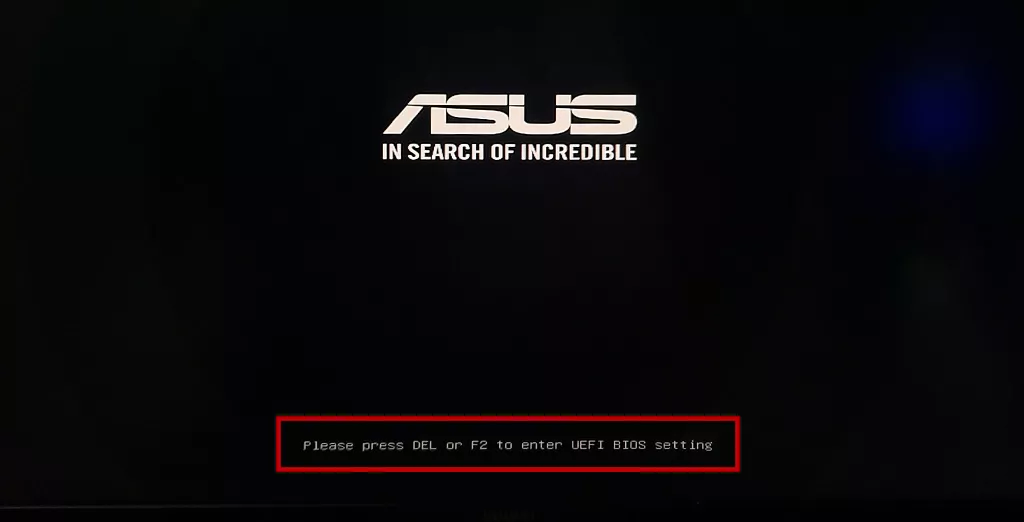
3. پیدا کردن گزینه Advanced Mode
بعد از وارد شدن به تنظیمات بایوس، به دنبال گزینه “Advanced Mode” بگردید و با استفاده از کلیدهای نشانهروی کیبورد یا ماوس بر روی آن کلیک کنید.
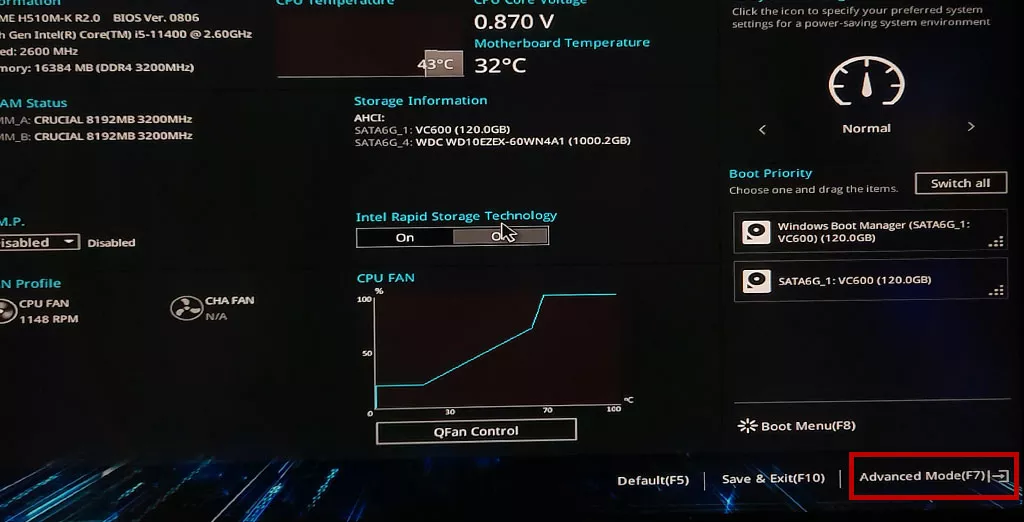
4. جستجو در منو
در این مرحله، شما وارد صفحه اطلاعات کامل سختافزار میشوید. از منوی بالا یا کناری (بسته به نسخه و برند مادربرد شما) گزینه “Advanced” را انتخاب کنید.
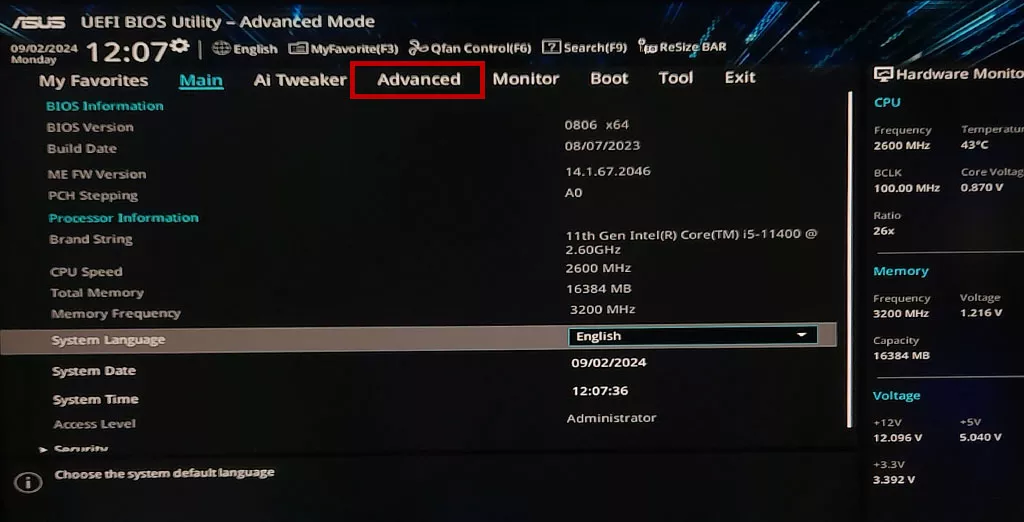
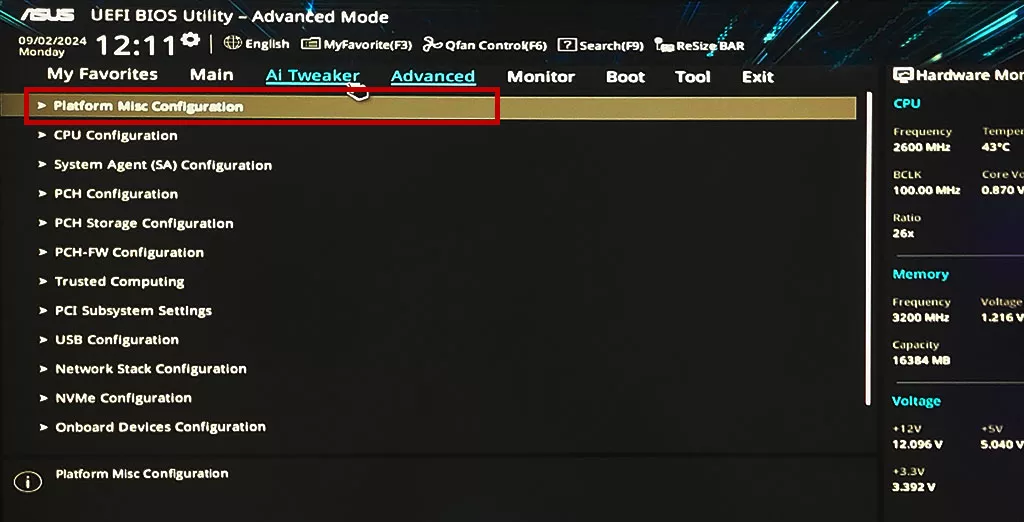
5. پیدا کردن Platform Misc Configuration
در صفحه جدید، به دنبال گزینهای به نام “Platform Misc Configuration” بگردید. (اگر نتوانستید این گزینه را پیدا کنید، به مرحله بعدی بروید.)
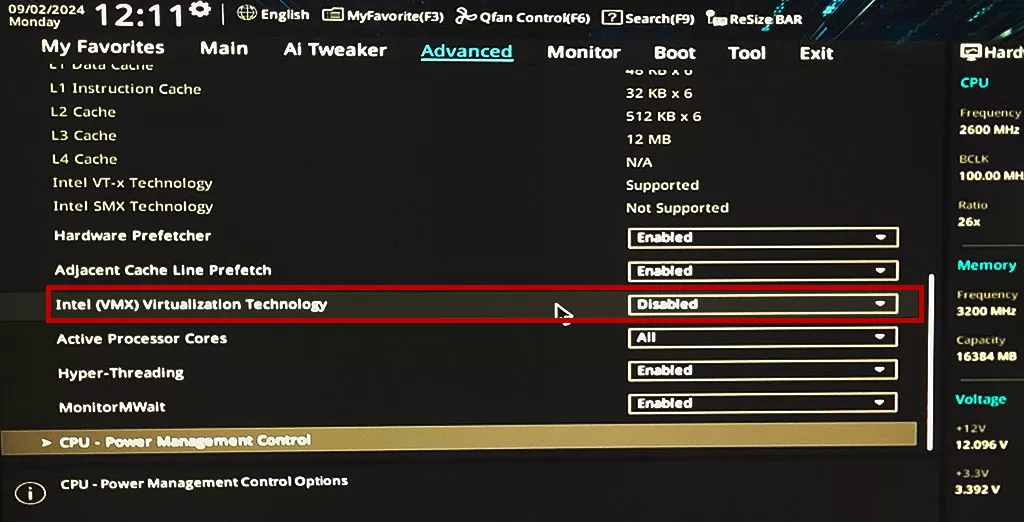
6. فعالسازی Intel (VT-x) Virtualization Technology
در بین گزینههای موجود، به دنبال “Intel (VT-x) Virtualization Technology” باشید. در مقابل این گزینه، یک باکس وجود دارد که در آن نوشته شده “Disabled”، که به معنای غیرفعال بودن این گزینه است. بر روی باکس کلیک کرده و “Enable” را انتخاب کنید.
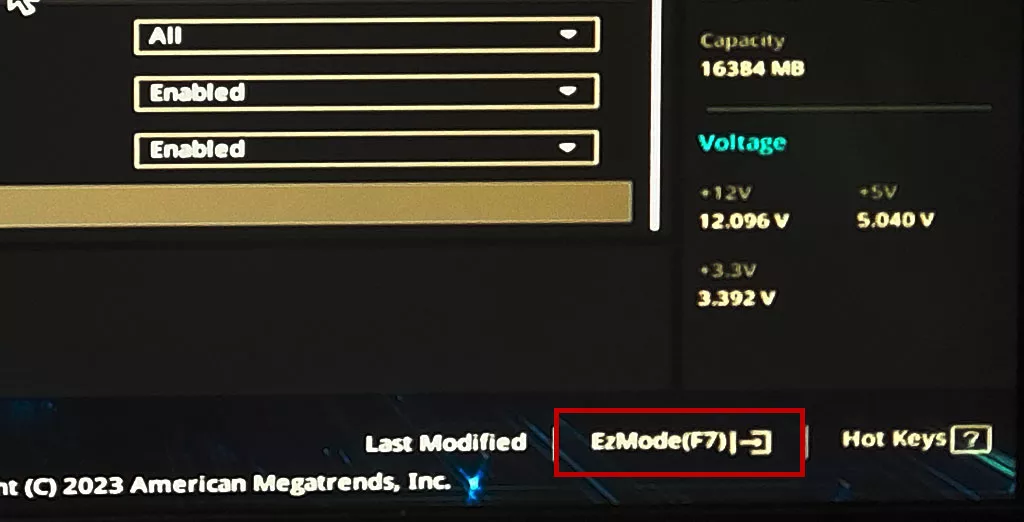
7. ذخیره تنظیمات
پس از انجام مراحل فوق، برای ذخیره تنظیمات و تغییرات، دکمه F7 را فشار دهید.
حالا کار ما با این بخش تمام شده و زمان تست فرا رسیده است. به نرمافزار VMware Workstation مراجعه کنید و سیستمعامل را اجرا کنید تا ببینید آیا مشکل برطرف شده است یا خیر.
(اقدام دوم) حل مشکل intel vt با غیرفعال کردن Hyper-V در ویندوز
اگه تو ویندوز 10 یا 11 کار میکنید، Hyper-V گاهی با Intel VT-x تداخل ایجاد میکنه و باعث میشه ارور بگیرید. برای حل این مشکل، کافیه Hyper-V رو غیرفعال کنید. نگران نباشید، این کار خیلی سادهست و فقط چند کلیک طول میکشه! مراحل زیر رو دنبال کنید تا مشکلتون سریع حل بشه.
1. روی دکمه استارت (لوگوی ویندوز) کلیک کنید.
2. تو نوار جستجو تایپ کنید: Turn Windows features on or off و روی نتیجهای که میاد کلیک کنید.
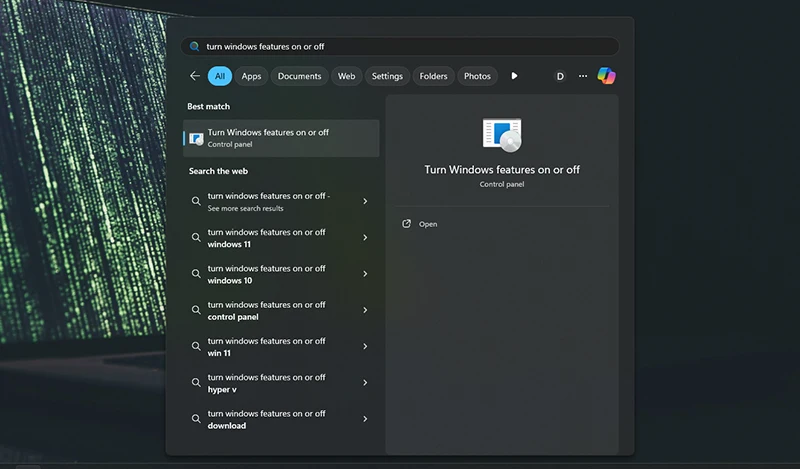
3. تو پنجرهای که باز میشه، تیک Hyper-V و Virtual Machine Platform رو بردارید.
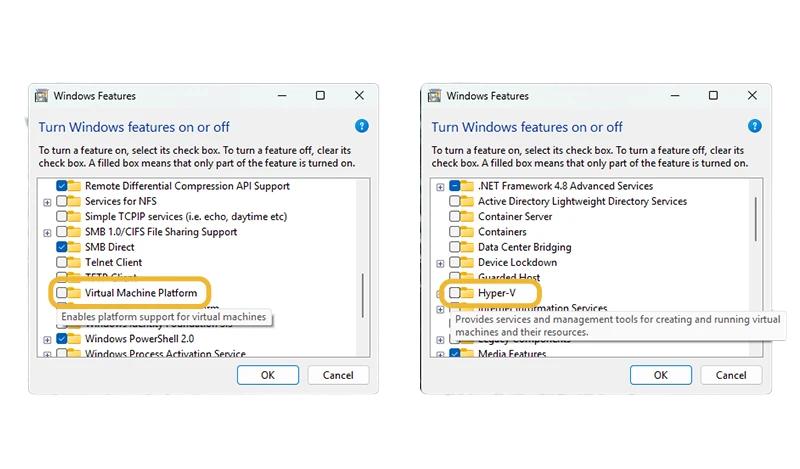
4. حالا روی OK کلیک کنید و سیستم رو ریاستارت کنید.
حل مشکل Intel vt-x در کالی لینوکس
اگه با فعال کردن Intel VT-x از طریق تنظیمات بایوس همچنان مشکلتون حل نشده، نگران نباشید! یه راهحل دیگه برای کاربران کالی لینوکس داریم که با چند دستور ساده توی ترمینال میتونید این ارور رو برطرف کنید. فقط یه نکته مهم: چون قراره فایلهای سیستمی رو تغییر بدیم، حتماً قبل از شروع از سیستمتون بکآپ بگیرید تا خیالتون راحت باشه. حالا با دقت و قدمبهقدم همراه من بیاید تا این مشکل رو حل کنیم!
1.بررسی وضعیت VT-x در لینوکس
اول از همه، بیاید چک کنیم که آیا VT-x روی سیستم شما فعاله یا نه. برای این کار:
- ترمینال کالی لینوکس رو باز کنید.
- دستور زیر رو وارد کنید:
egrep -c '(vmx|svm)' /proc/cpuinfo
اگه خروجی این دستور چیزی شبیه vmx نشون بده، یعنی پردازنده شما از VT-x پشتیبانی میکنه، ولی ممکنه غیرفعال باشه. اگه خروجی خالی بود یا عدد 0 رو دیدید، VT-x غیرفعاله و باید مراحل بعدی رو دنبال کنید.
2. ویرایش فایل GRUB
برای فعال کردن VT-x، باید تنظیمات GRUB رو تغییر بدیم. این کار خیلی سادهست، فقط کافیه این مراحل رو با دقت انجام بدید:
- توی ترمینال، دستور زیر رو وارد کنید تا فایل GRUB باز بشه:
sudo nano /etc/default/grub
نکته: وقتی از sudo استفاده میکنید، ممکنه ترمینال ازتون رمز کاربر روت رو بخواد. رمز رو وارد کنید و نگران چیزی نباشید، این یه روند عادیه.
- توی فایل GRUB، به دنبال خطی بگردید که با GRUB_CMDLINE_LINUX_DEFAULT شروع میشه. معمولاً این خط چیزی شبیه اینه:
GRUB_CMDLINE_LINUX_DEFAULT="quiet splash"
- حالا، داخل نقلقولهای این خط، عبارت زیر رو اضافه کنید:
intel_iommu=on
مثلاً خط شما باید به این شکل تغییر کنه:
GRUB_CMDLINE_LINUX_DEFAULT="quiet splash intel_iommu=on"
- بعد از اضافه کردن این عبارت، برای ذخیره تغییرات، کلیدهای Ctrl + X رو بزنید، بعد Y رو وارد کنید و در نهایت Enter رو فشار بدید.
3. بهروزرسانی GRUB
حالا که فایل GRUB رو ویرایش کردیم، باید تنظیمات جدید رو اعمال کنیم. برای این کار:
- توی ترمینال دستور زیر رو وارد کنید:
sudo update-grub
این دستور GRUB رو آپدیت میکنه تا تغییرات شما اعمال بشه.
4. ریاستارت سیستم
بعد از آپدیت GRUB، سیستم رو ریاستارت کنید:
sudo reboot
بعد از ریاستارت، به VMware یا VirtualBox برگردید و ماشین مجازیتون رو اجرا کنید. باید ببینید که ارور Intel VT-x برطرف شده و ماشین مجازی بدون مشکل کار میکنه!
نکته اضافی:
اگه باز هم با مشکل مواجه شدید، میتونید با دستور زیر دوباره وضعیت VT-x رو چک کنید:
egrep -c '(vmx|svm)' /proc/cpuinfo
یا دستور:
cat /proc/cpuinfo | grep -E '(vmx|svm)'
اگه vmx رو دیدید، یعنی VT-x فعال شده. اگه نه، یه بار دیگه مراحل بالا رو مرور کنید یا توی تنظیمات بایوس مطمئن بشید که گزینهی Intel VT-x یا Virtualization Technology فعاله.
3 مشکل متداول در VmWare Workstation
در این بخش سه مشکلی که حتما باهاشون رو به رو میشید و براتون آوردیم تا به راحتی و بهینه از مجازی ساز VmWare خودتون استفاده کنید!
1. ارور پشتیبانی از Intel VT-x
این ارور یکی از شایعترین مشکلاتی است که کاربران VMware با آن مواجه میشوند. اگر این ارور را دریافت کردید، مطمئن شوید که Intel Virtualization Technology در بایوس فعال شده است. در مواردی که سیستم از AMD استفاده میکند، باید به دنبال AMD-V باشید.
2. کندی عملکرد ماشینهای مجازی
اگر ماشین مجازی شما کند کار میکند، ممکن است کمبود منابع مانند حافظه یا پردازنده باشد. اطمینان حاصل کنید که تنظیمات مقدار کافی منابع را به ماشین مجازی اختصاص دادهاید. همچنین، میتوانید به تنظیمات Advanced VMware رفته و گزینههای بهینهسازی عملکرد را بررسی کنید.
3. عدم توانایی در اجرای برخی نرمافزارها
برخی نرمافزارها، بهویژه نرمافزارهای توسعه، ممکن است نیاز به فناوری مجازیسازی داشته باشند. در صورت عدم فعال بودن Intel VT-x، این نرمافزارها ممکن است به درستی کار نکنند. پس از فعالسازی، مجدداً تلاش کنید تا این نرمافزارها را اجرا کنید.
نقش بایوس در اجرای نرمافزارهای مجازی
تنظیمات بایوس از جنبههای کلیدی در اجرای نرمافزارهای مجازی به شمار میآید. در واقع، بایوس منجر به مدیریت و تنظیم قابلیتهای سختافزاری قبل از بارگذاری سیستمعامل میشود.
جمع بندی نهایی
در این مقاله، سعی کردیم به سادهترین روش، و در کمترین زمان، ارور Intel Virtualization Technology را برطرف کنیم. از طریق ریستارت کردن سیستم و ورود به تنظیمات بایوس مادربرد، قابلیت Intel Virtualization Technology را فعال کردیم. پس از ذخیره تنظیمات و با ریستارت کردن سیستم و ورود مجدد به نرمافزار VMware Workstation، متوجه شدیم که مشکلاتمان بهطور کامل حل شده است.
حالا که یاد گرفتید چگونه ارور Intel VT-x را برطرف کنید و اهمیت فعالسازی Intel Virtualization Technology را درک کردید، میتوانید به مزایای بینظیر مجازیسازی پی ببرید. با استفاده از VMware Workstation و فعالسازی این قابلیت، نهتنها تجربه کاربری خود را بهبود میبخشید، بلکه به سادگی میتوانید پروژههای پیشرفتهتری را اجرا کنید. اگر سوالی دارید یا به اطلاعات بیشتری نیاز دارید، ما همیشه در کنار شما هستیم.
این اطلاعات و مراحل را در نظر بگیرید و به کار خود در محیط مجازی سرعت بخشید!
اگه به سیستم عامل کالی لینوکس علاقه داری حتما مقاله “آموزش نصب کالی لینوکس در VmWare کنار ویندوز 2 روش” رو بخون و با کالی لینوکس مسیر هک و امنیت رو شروع کن.
سوالات متداول
ارور Intel VT-x معمولاً وقتی ظاهر میشه که فناوری مجازیسازی (Virtualization Technology) در BIOS/UEFI سیستم غیرفعاله یا نرمافزارهایی مثل Hyper-V با VMware یا VirtualBox تداخل دارن.
از ابزارهایی مثل CPU-Z یا Intel Processor Identification Utility استفاده کنید. همچنین، میتونید توی BIOS چک کنید که گزینه VT-x یا Virtualization Technology فعال باشه.
در اکثر موارد خیر، ولی آپدیت BIOS میتونه مشکلات ناسازگاری رو برطرف کنه. همیشه قبل از آپدیت، از تنظیمات فعلی بکآپ بگیرید.
ممکنه Hyper-V در ویندوز فعال باشه یا تنظیمات VMware/VirtualBox درست پیکربندی نشده باشن. Hyper-V رو غیرفعال کنید و تنظیمات نرمافزار رو بررسی کنید.
بله، این ارور در لینوکس هم ممکنه به دلیل غیرفعال بودن VT-x در BIOS یا عدم پشتیبانی CPU رخ بده. دستور grep -E ‘(vmx|svm)’ /proc/cpuinfo رو اجرا کنید تا پشتیبانی VT-x رو چک کنید.
وارد BIOS بشید (معمولاً با کلید F2 یا Delete موقع بوت)، به بخش Advanced یا CPU Configuration برید و گزینه Intel VT-x یا Virtualization Technology رو فعال کنید.
در ویندوز 11، علاوه بر فعال کردن VT-x در BIOS، باید مطمئن بشید Hyper-V و Windows Sandbox غیرفعال باشن، چون ممکنه با VMware تداخل ایجاد کنن.
چقدر این پست مفید بود؟
🌟 با یک کلیک، صدای خود را به گوش ما برسانید!
میانگین امتیاز کاربران / 5. تعداد نظر:
⭐️ اولین باشید! نظر شما اهمیت دارد!
متاسفیم این پست برای شما مفید نبود.
اجازه دهید این پست را بهتر کنیم!
🌟 به ما بگویید چگونه میتوانیم بهتر شویم!





12 دیدگاه
به گفتگوی ما بپیوندید و دیدگاه خود را با ما در میان بگذارید.
من اولش ترسیدم خراب کنم، ولی قدمبهقدم پیش رفتم و ارور intel vt-x داخل وی ام ویر با فعالکردن Virtualization توی بایوس حل شد.
مرسی از شفاف بودن مطلبت.
خوشحالیم که قدم به قدم همراه شدی و تونستی ارور intel vt-x در VMware رو برطرف کنی، این دقیقاً هدف ماست؛ ساده سازی حل مشکلات فنی بدون استرس.
اگه میشه آموزش حل مشکل intel vt-x برای کالی لینوکس هم اضافه کنید. اونم مثل همین با عکس باشه و ویدئو خیلی عالی میشه.
ممنون از نظرتون بابت کاملتر شدن مقاله.
در اولین فرصت زیرعنوان حل مشکل intel vt برای لینوکس اضافه میشه.
تشکر
مشکل حل شد
خوشحالم که مشکل intel vt-x براتون حل شده!
متشکرم از بازخورد خوبتون!
دمت گرم، خیلی ساده گفتی. فقط من بعد فعالسازی VT-x داخل بایوس هنوز ارور میگرفتم تا اینکه Hyper-V رو خاموش کردم؛ بعدش دیگه ارور Intel VT-x در VMware نیومد.
دمت گرم که تجربهت رو با ما و بقیه کاربران به اشتراک گذاشتی 🙏
درسته، بعضی وقتا فعال بودن Hyper-V هم میتونه باعث بشه ارور Intel VT-x در VMware رفع نشه.
دمت گرم، مخصوصاً قسمت customize hardware که با همین آموزش نصب کالی لینوکس در وی ام ویر تونستم رم و هارد مناسب و برای کالی لینوکس خودم در نظر بگیرم. 🙌
خیلی خوشحالیم آموزش به کارت اومد و تونستی تنظیمات سختافزار رو درست انجام بدی.
من این مقاله رو خوندم و مستقیم رفتم BIOS و VT-x رو فعال کردم ارور intel vt-x در vmware ناپدید شد. خیلی سریع و مفید بود ممنونم
خوشحالم براتون مفید بود و مشکلتون رو حل شد.