

اگر از کاربران ویندوز باشید، حتماً برایتان پیش آمده که ناگهان با پیغام Low Disk Space یا همان «کمبود فضای دیسک» در درایو C روبهرو شوید. این اتفاق زمانی رخ میدهد که سیستمعامل ویندوز، نرمافزارها و حتی فایلهای موقتی که شما اطلاعی از آنها ندارید، بهمرور تمام فضای این درایو را اشغال میکنند. نتیجه؟
کندی سیستم، عدم امکان نصب برنامههای جدید، مشکل در آپدیت ویندوز و حتی بروز خطاهای مختلف.
واقعیت این است که پر شدن درایو C یکی از رایجترین مشکلات کاربران ویندوز (چه در نسخه ۱۰ و چه ۱۱) است و اگر راهحل درستی برای آن پیدا نکنید، هر بار که بخواهید کاری انجام دهید با مشکل روبهرو خواهید شد.
خبر خوب اینجاست که برای این مشکل همیشه راهحلهای ساده و ایمن وجود دارد. در این مقاله، قصد داریم ۱۰ روش اصلی و کاربردی را به شما آموزش دهیم تا بدون نیاز به نرمافزارهای جانبی، بتوانید بهراحتی فضای درایو C را خالی کنید. علاوه بر این، ۲ روش تکمیلی هم معرفی میکنیم که در صورت نیاز میتوانید از آنها استفاده کنید.
نکته مهم این است که تمامی روشهایی که بررسی میکنیم، مناسب کاربران مبتدی و متوسط هستند. پس اگر فکر میکنید برای آزادسازی فضای درایو C نیاز به دانش فنی بالایی دارید، خیالتان راحت باشد؛ ما اینجا گامبهگام همه چیز را ساده و روشن توضیح خواهیم داد.
روش اول: استفاده از ابزار Disk Cleanup
ابزار Disk Cleanup یکی از سادهترین و درعینحال مطمئنترین راهها برای آزاد کردن فضای درایو C در ویندوز است. این ابزار بهصورت پیشفرض روی تمام نسخههای ویندوز (از ۷ گرفته تا ۱۰ و ۱۱) نصب است و به شما کمک میکند فایلهای غیرضروری مثل فایلهای موقتی سیستم، گزارش خطاها، فایلهای مربوط به آپدیت ویندوز و حتی کش مرورگر اینترنت اکسپلورر را پاک کنید.
مزیت بزرگ Disk Cleanup این است که چون توسط خود مایکروسافت طراحی شده، کاملاً ایمن است و اگر طبق مراحل پیش بروید، هیچ خطری برای فایلهای شخصی یا سیستمعامل شما ایجاد نمیکند. خیلی از کاربران فکر میکنند که باید نرمافزارهای جانبی مثل CCleaner نصب کنند، درحالیکه همین ابزار ساده داخلی ویندوز، بیش از ۸۰٪ نیازهای شما را برطرف میکند.
نکتهای که باید به آن توجه کنید این است که Disk Cleanup همیشه حجم زیادی را آزاد نمیکند، اما وقتی درایو C پر شده، حتی چند گیگابایت هم میتواند تفاوت بزرگی در عملکرد سیستم ایجاد کند.
مراحل استفاده از Disk Cleanup
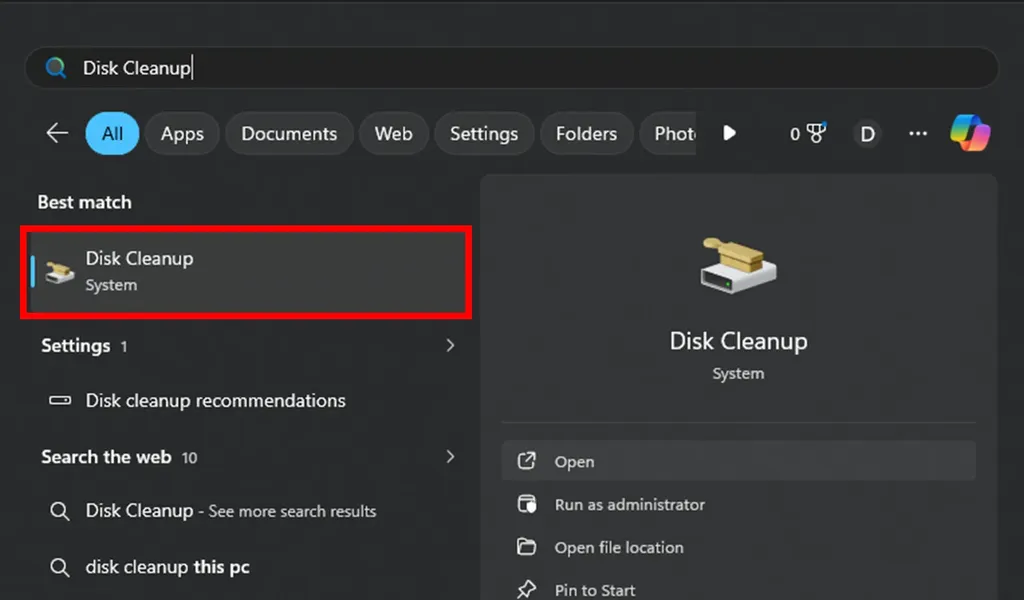
مرحله ۱: باز کردن Disk Cleanup
- در قسمت Search ویندوز عبارت Disk Cleanup را تایپ کنید و روی نتیجه کلیک کنید.
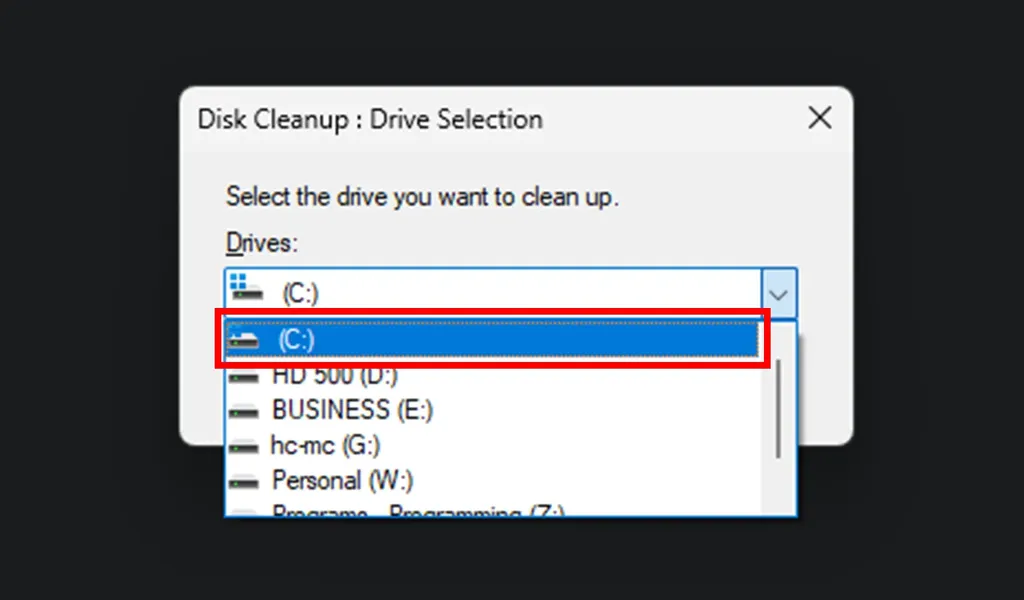
مرحله ۲: انتخاب درایو C
- بعد از باز شدن ابزار، از شما میپرسد که کدام درایو را میخواهید پاکسازی کنید.
- گزینه C: را انتخاب کنید و روی OK بزنید.
مرحله ۳: محاسبه فایلهای قابل پاکسازی
- ویندوز چند ثانیه زمان نیاز دارد تا فایلهای غیرضروری را شناسایی کند.
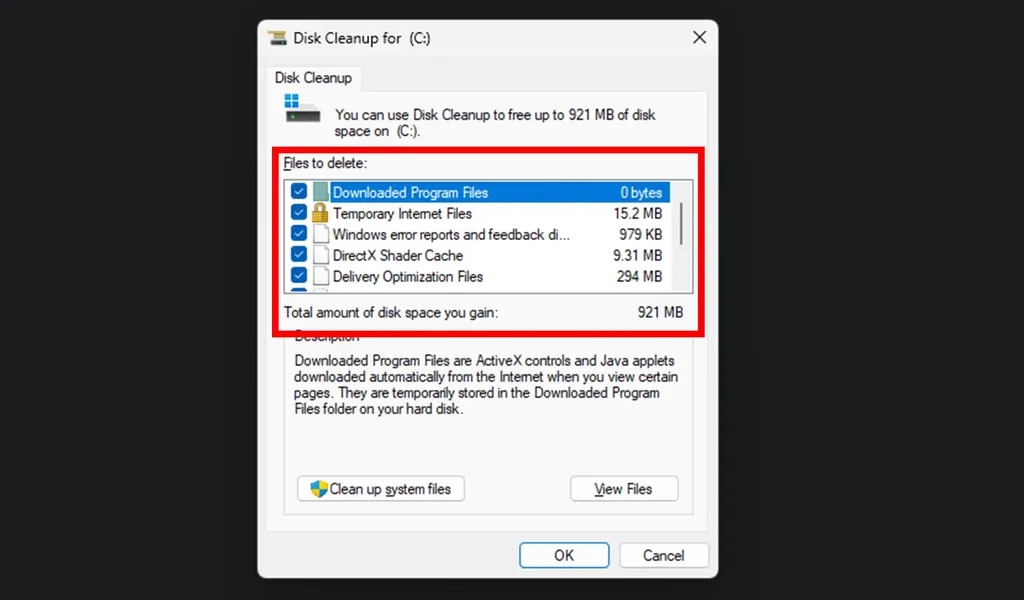
- بعد از آن، لیستی از گزینهها به شما نمایش داده میشود.
مرحله ۴: انتخاب فایلهای غیرضروری
- گزینههایی مثل Temporary Internet Files، Delivery Optimization Files، Recycle Bin و System Error Memory Dump Files را انتخاب کنید.
- اگر نمیدانید کدام گزینهها امن هستند، روی هرکدام کلیک کنید تا توضیح آن در پایین نمایش داده شود.
مرحله ۵: شروع پاکسازی
- روی OK کلیک کنید و سپس Delete Files را بزنید.
- چند ثانیه صبر کنید تا فایلها حذف شوند.
مرحله ۶: پاکسازی فایلهای سیستمی (اختیاری)
- در همان پنجره، روی گزینه Clean up system files کلیک کنید.
- این بخش امکان حذف فایلهای مربوط به Windows Update را میدهد که بعضاً چندین گیگابایت فضا آزاد میکنند.
نکات مهم Disk Cleanup
- این ابزار برای کاربران مبتدی کاملاً ایمن است.
- اگر تازه ویندوز را آپدیت کردهاید، بهتر است چند روز صبر کنید و بعد فایلهای مربوط به آپدیت را پاک کنید.
- بهتر است هر ۲ تا ۳ ماه یک بار این کار را انجام دهید تا سیستم همیشه سبک بماند.
- با حذف این فایلها دیگر امکان بازگشت به نسخه قبلی ویندوز وجود نخواهد داشت.
روش دوم: حذف نرمافزارهای نصبشدهی غیرضروری
یکی از دلایل اصلی پر شدن درایو C، وجود نرمافزارهایی است که شاید زمانی به آنها نیاز داشتید اما الان هیچ کاربردی برایتان ندارند. بعضی برنامهها هنگام نصب حجم زیادی از فضای هارد را اشغال میکنند و علاوه بر آن، فایلهای جانبی، بهروزرسانیها و کش خودشان را هم در سیستم ذخیره میکنند. بنابراین پاککردن نرمافزارهای اضافی میتواند کمک بزرگی به آزاد شدن فضای C کند.
گاهی اوقات کاربران از روی عادت یا برای تست، نرمافزارهای زیادی نصب میکنند (مثلاً چند پلیر، چند مرورگر یا چند نرمافزار مشابه برای یک کار ساده). همین موضوع باعث میشود درایو C خیلی زود پر شود. اگر مدیریت درستی روی برنامههای نصبشده داشته باشید، هم فضای بیشتری آزاد میکنید و هم سرعت سیستم بالاتر میرود.
مراحل حذف نرمافزارهای غیرضروری
مرحله 1: ورود به بخش مدیریت برنامهها
- در ویندوز ۱۰:
- روی منوی Start کلیک کنید.
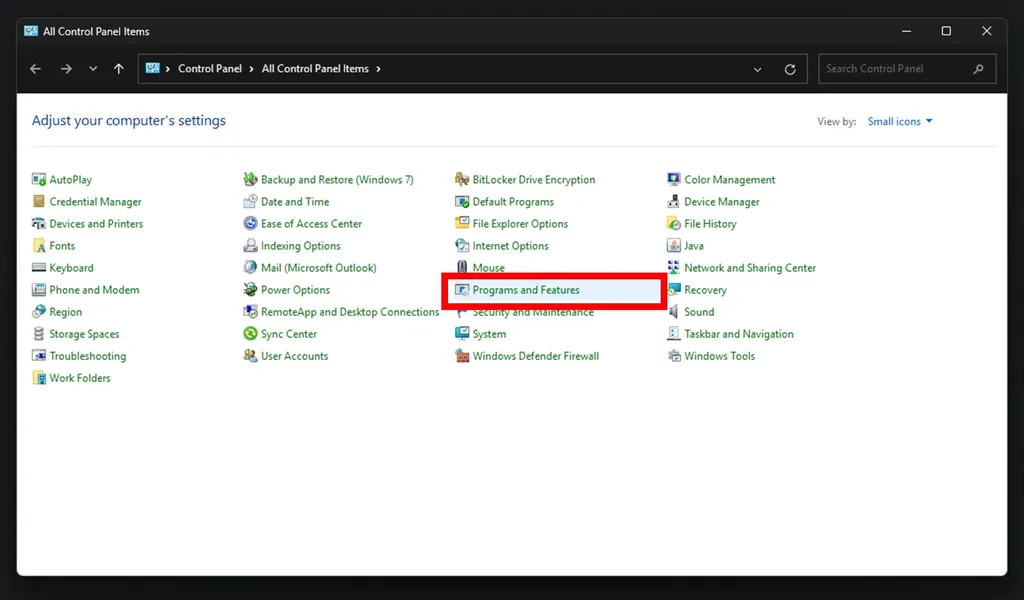
- عبارت Control Panel را جستجو کرده و وارد آن شوید.
- در بخش Programs گزینهی Programs and Features را انتخاب کنید.
- در ویندوز ۱۱:
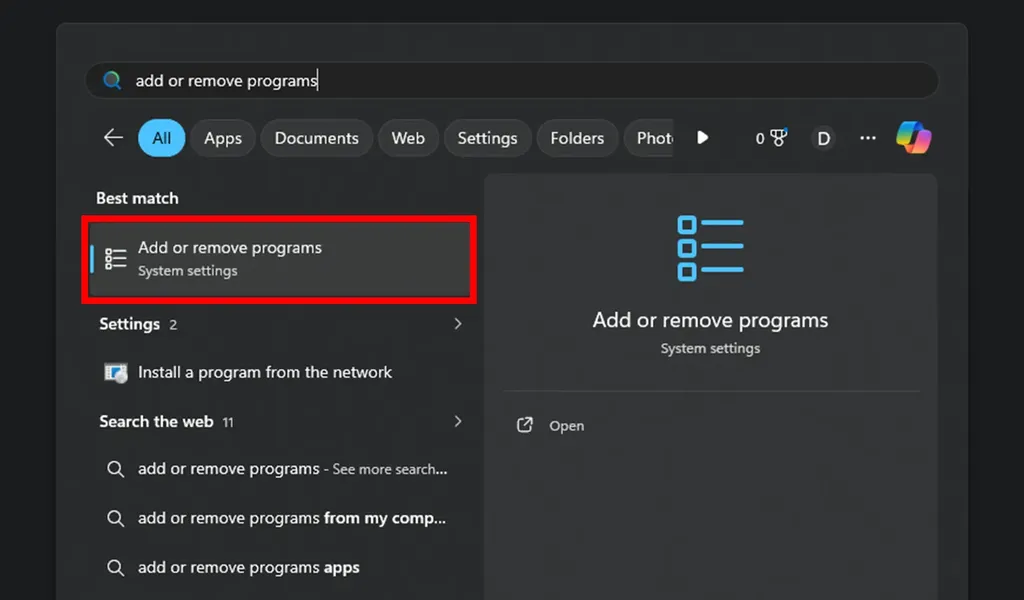
- کافی است در بخش Search ویندوز عبارت Add or Remove Programs را جستجو کنید.
- با این کار مستقیماً وارد صفحه مدیریت نرمافزارهای نصبشده خواهید شد.
مرحله 2: بررسی لیست نرمافزارهای نصبشده
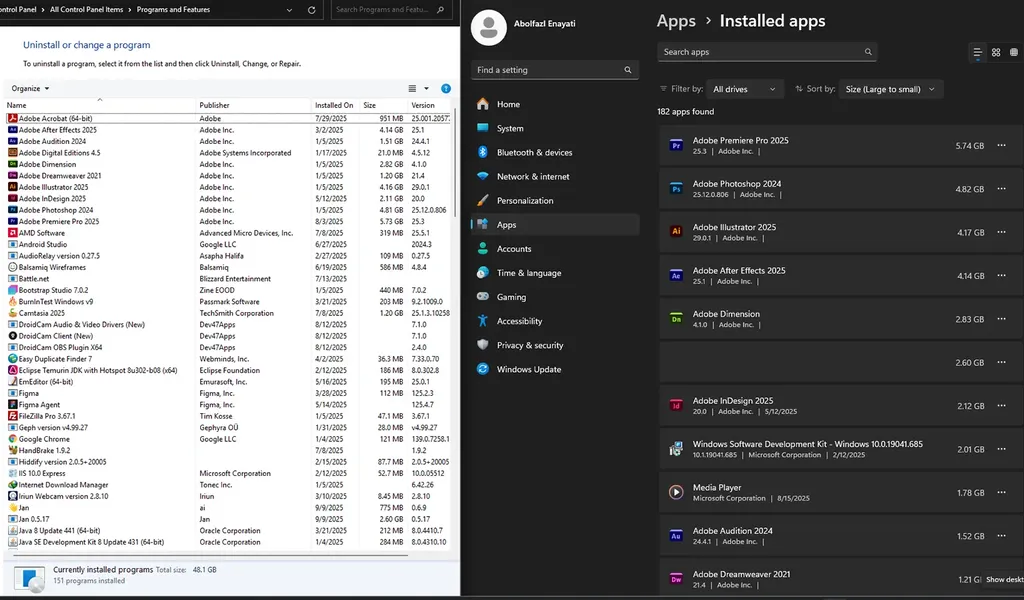
- در این صفحه میتوانید لیستی کامل از تمام برنامههای نصبشده روی سیستم خود ببینید.
- به حجم هر برنامه (ستون Size) و تاریخ نصب آنها توجه کنید. برنامههایی که مدتهاست از آنها استفاده نکردهاید یا حجم بالایی اشغال کردهاند، نامزد حذف هستند.
مرحله 3: انتخاب و حذف نرمافزارها
- نرمافزاری را که نمیخواهید انتخاب کنید.
- روی آن کلیک راست کرده و گزینهی Uninstall را بزنید.
- بسته به نوع برنامه، ممکن است پنجرهای برای تأیید یا مراحل حذف باز شود که کافی است مراحل را Next کنید تا پاکسازی انجام شود.
مرحله 4: پاکسازی فایلهای باقیمانده
- برخی برنامهها بعد از حذف، پوشه یا فایلهایی را در مسیرهای زیر باقی میگذارند:
- C:\Program Files
- C:\Program Files (x86)
- C:\Users\[UserName]\AppData
- این مسیرها را بهصورت دستی بررسی کنید و اگر پوشهای مربوط به نرمافزار حذفشده باقی مانده بود، آن را پاک کنید.
روش سوم: پاکسازی فایلهای موقتی (Temp و %Temp%) در ویندوز
یکی از اصلیترین دلایلی که باعث پر شدن ناگهانی درایو C میشود، فایلهای موقتی یا همان Temporary Files هستند. این فایلها معمولاً زمانی ایجاد میشوند که:
- نرمافزاری در حال نصب یا اجراست.
- مرورگرها و برنامهها کش یا داده موقت ذخیره میکنند.
- ویندوز خودش برای اجرای برخی وظایف فایل موقت میسازد.
مشکل اینجاست که ویندوز اغلب بعد از پایان کار این فایلها را پاک نمیکند! به همین دلیل بهمرور زمان، چندین گیگابایت فضای درایو C توسط این فایلهای بیاستفاده اشغال میشود.
پاکسازی پوشههای Temp یکی از سریعترین و مؤثرترین روشها برای آزادسازی فضاست، اما باید درست و اصولی انجام شود تا فایلهای سیستمی مهم حذف نشوند.
مراحل پاکسازی فایلهای Temp و %Temp%
مرحله 1: باز کردن پنجره Run
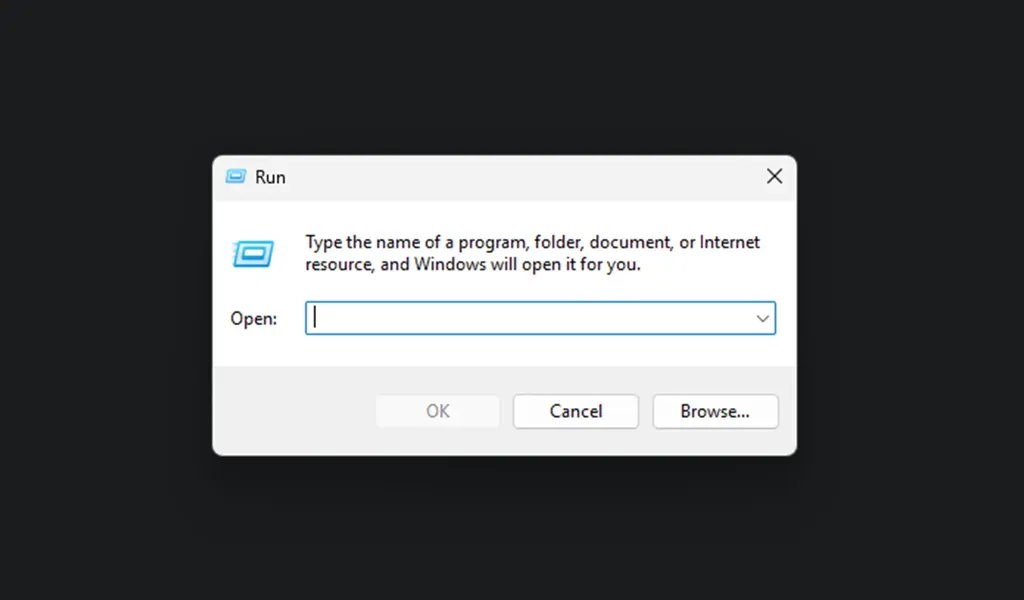
- کلیدهای ترکیبی Windows + R را فشار دهید.
مرحله 2: اجرای دستور Temp
- در پنجره Run عبارت زیر را تایپ کنید و Enter بزنید:
temp
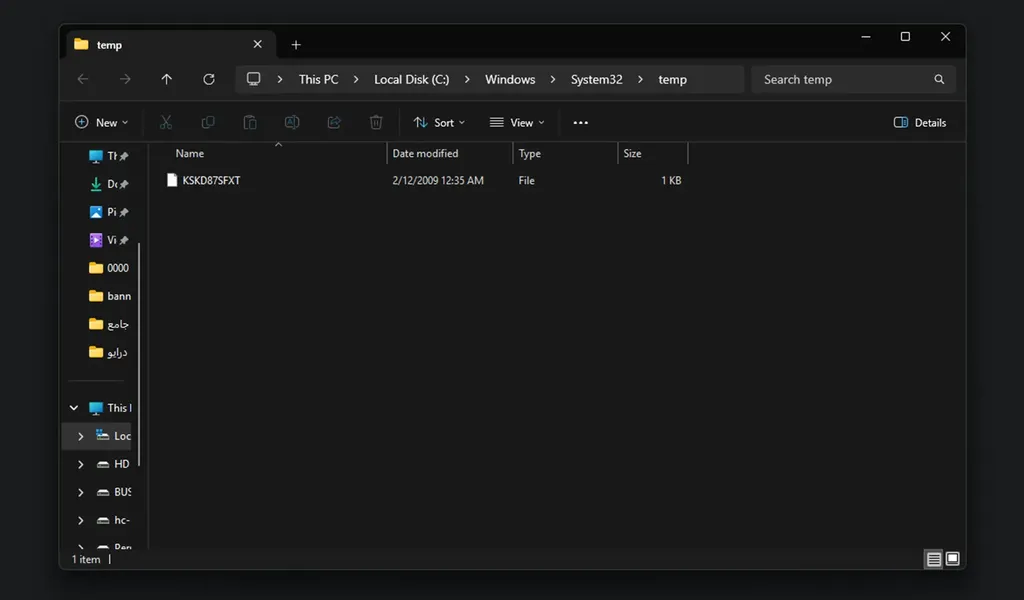
- یک پوشه جدید باز میشود که شامل فایلهای موقتی ویندوز است.
مرحله 3: حذف فایلها
- تمام فایلها و پوشههای داخل این مسیر را انتخاب کنید (Ctrl + A).
- سپس آنها را پاک کنید (Shift + Delete برای حذف کامل).
- اگر بعضی فایلها پاک نشدند، نگران نباشید؛ یعنی در حال استفاده توسط ویندوز هستند.
مرحله 4: اجرای دستور %Temp%
- دوباره کلیدهای Windows + R را فشار دهید.
- این بار عبارت زیر را وارد کنید و Enter بزنید
%temp%
- این پوشه شامل فایلهای موقتی مربوط به نرمافزارها و کاربر شماست.
مرحله 5: پاکسازی نهایی
- مانند مرحله قبل، تمام فایلهای این پوشه را انتخاب و حذف کنید.
- با این کار معمولاً چندین گیگابایت فضا آزاد خواهد شد.
نکات مهم پاکسازی فایلهای موقت:
- این روش کاملاً امن است و به سیستم آسیبی نمیزند.
- بهتر است هر چند هفته یکبار این پوشهها را بررسی و پاکسازی کنید.
- اگر نرمافزاری در حال اجراست، بعضی فایلها پاک نمیشوند که طبیعی است.
روش چهارم: بررسی و پاکسازی پوشه Downloads
پوشه Downloads یا همان «دانلودها» یکی از متهمان اصلی پر شدن درایو C است. این پوشه بهصورت پیشفرض در درایو C ذخیره میشود و هر چیزی که دانلود کنید (از فایلهای کوچک گرفته تا فیلمهای چند گیگابایتی) در همین مسیر جمع میشود.
خیلی وقتها خودمان فراموش میکنیم که فایلهای سنگین مثل نصاب بازیها، ویدیوها، آرشیوهای ZIP و RAR یا حتی نسخههای قدیمی نرمافزارها بعد از نصب، هنوز در پوشه Downloads باقی ماندهاند. نتیجه؟ دهها گیگابایت فضای بیاستفاده که میتواند آزاد شود.
پاکسازی پوشه Downloads یکی از سادهترین کارهاست اما باید دقیق و با دقت انجام شود تا فایلهای مهمی که هنوز لازم دارید، اشتباهی حذف نشوند.
مراحل پاکسازی پوشه Downloads
مرحله 1: باز کردن پوشه Downloads
- کلیدهای ترکیبی Windows + E را فشار دهید تا File Explorer باز شود.
- در پنل سمت چپ، روی Downloads کلیک کنید.
مرحله 2: مرتبسازی فایلها بر اساس حجم
- در بخش خالی پوشه راستکلیک کرده و گزینه Sort by > Size را انتخاب کنید.
- این کار باعث میشود بزرگترین فایلها بالای لیست نمایش داده شوند.
مرحله 3: بررسی فایلهای قدیمی و بیاستفاده
- فایلهایی مثل نصابهای نرمافزار (Setup.exe)، فایلهای فشرده قدیمی (ZIP, RAR) و ویدیوهای دانلودی را بررسی کنید.
- اگر دیگر نیازی به آنها ندارید، میتوانید حذفشان کنید یا به یک هارد اکسترنال منتقل کنید.
مرحله 4: انتقال فایلهای مهم به مسیر دیگر
- اگر فایلی مهم است اما نمیخواهید فضای درایو C را اشغال کند، آن را به یکی از درایوهای دیگر یا هارد اکسترنال منتقل کنید.
مرحله 5: پاکسازی نهایی
- فایلهای غیرضروری را انتخاب کنید (Ctrl + A در صورت اطمینان کامل).
- سپس آنها را با Shift + Delete برای همیشه پاک کنید.
نکات مهم پاکسازی پوشه دانلودها:
- پوشه Downloads یکی از پوشههایی است که خیلی سریع پر میشود. پیشنهاد میکنیم هر ماه یک بار آن را بررسی کنید.
- اگر دانلودهای زیادی انجام میدهید، بهتر است محل ذخیره پیشفرض مرورگر خود را روی یک درایو دیگر تنظیم کنید تا همیشه درایو C سبک بماند.
روش پنجم: پاکسازی کش مرورگرها
یکی از دلایل پنهان پر شدن درایو C، فایلهای کش مرورگرها هستند. وقتی شما صفحات وب را باز میکنید، مرورگر برای اینکه دفعات بعد سریعتر لود شوند، فایلهای مختلفی مثل تصاویر، اسکریپتها و کوکیها را در هارد ذخیره میکند. این فایلها با گذشت زمان میتوانند به چندین گیگابایت برسند و فضای ارزشمند درایو C را اشغال کنند.
نکته جالب اینجاست که پاکسازی کش هیچ آسیبی به سیستم یا مرورگر وارد نمیکند، فقط لازم است بدانید که بعد از این کار ممکن است برای اولین بار سایتها کمی دیرتر بارگذاری شوند، اما فضای خالی زیادی بهدست میآورید.
مراحل پاکسازی کش در مرورگرها
پاکسازی کش مرورگر Google Chrome
مرحله 1: مرورگر Chrome را باز کنید.
مرحله 2: روی منوی سهنقطه بالای صفحه کلیک کرده و Settings را انتخاب کنید.
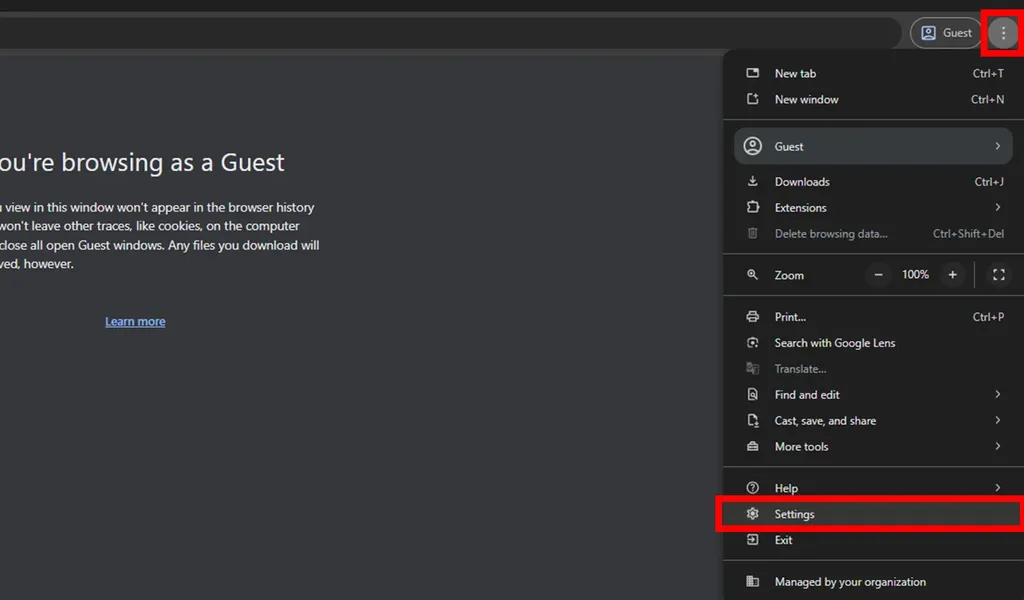
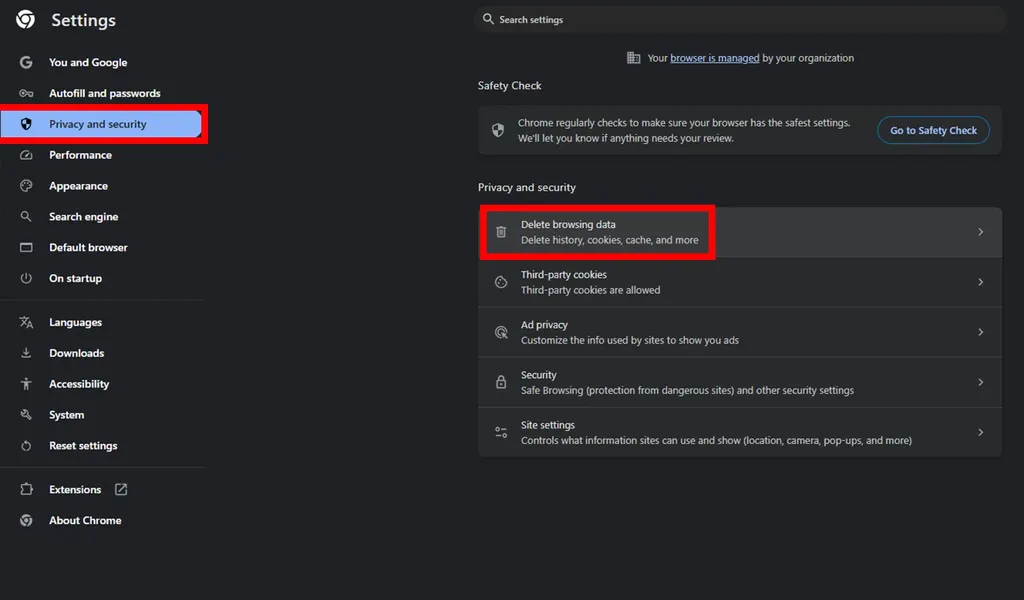
مرحله 3: به بخش Privacy and Security بروید.
مرحله 4: روی گزینه Delete Browsing Data کلیک کنید.
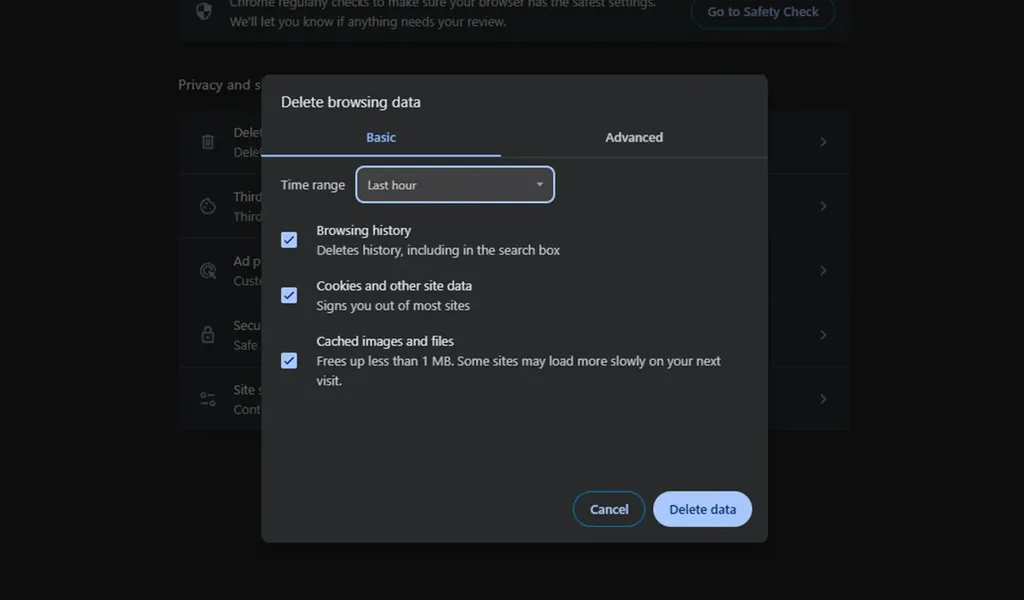
مرحله 5: در پنجره باز شده، تیک گزینههای Cached images and files و Cookies را بزنید.
مرحله 6: بازه زمانی (Time range) را روی All time قرار دهید تا همه فایلهای کش پاک شوند.
مرحله 7: در نهایت روی Clear data کلیک کنید.
🌐 مرورگر Google Chrome
اگر از گوگل کروم استفاده میکنید، بهراحتی میتوانید کش مرورگر را پاک کنید تا سرعت بارگذاری سایتها بهتر شود. برای راهنمایی کامل و تصویری، پیشنهاد میکنم به مستندات رسمی گوگل کروم درباره پاک کردن کش و کوکیها مراجعه کنید.
پاک کردن کش در مرورگر Edge
مرحله 1: مرورگر Edge را باز کنید.
مرحله 2: روی آیکون سهنقطه بالا سمت راست کلیک کنید و وارد Settings شوید.
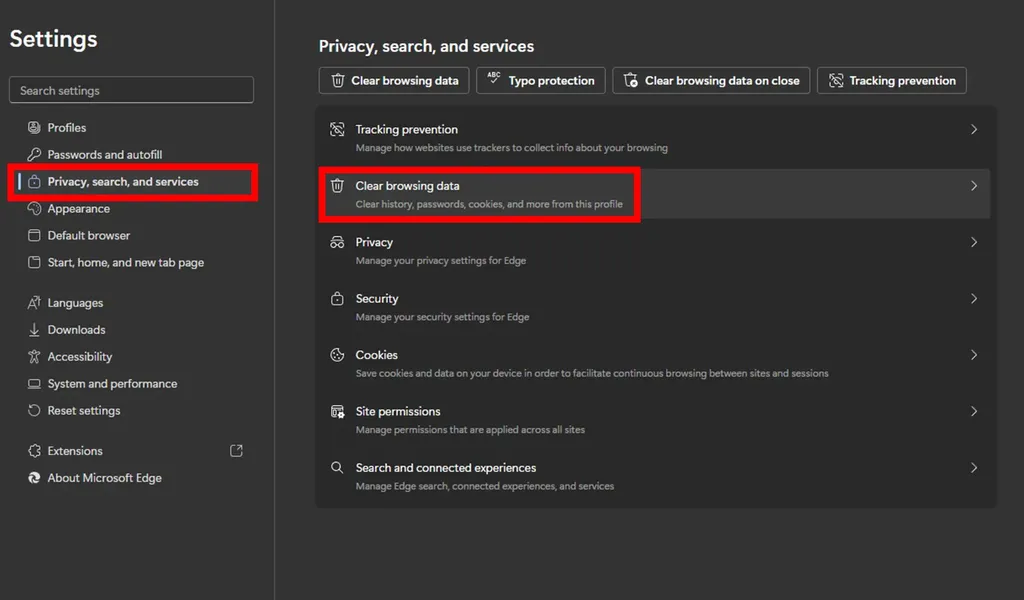
مرحله 3: به بخش Privacy, search, and services بروید.
مرحله 4: گزینه Choose what to clear را انتخاب کنید.
مرحله 5: مانند کروم، تیک گزینههای Cached images and files و Cookies را بزنید.
مرحله 6: بازه زمانی را روی All time بگذارید و Clear now را بزنید.
🌐 مرورگر Microsoft Edge
مایکروسافت اج در ویندوز ۱۰ و ۱۱ به صورت پیشفرض نصب است و پاک کردن کش آن به بهبود عملکرد مرورگر کمک زیادی میکند. برای اطلاعات بیشتر و آموزش تصویری، کافیست به صفحه پشتیبانی رسمی مایکروسافت درباره حذف کش در Edge مراجعه کنید.
مرورگر Mozilla Firefox
مرحله 1: مرورگر Firefox را باز کنید.
مرحله 2: روی منوی سهخطی بالا سمت راست کلیک کرده و Settings را انتخاب کنید.
مرحله 3: وارد بخش Privacy & Security شوید.
مرحله 4: در قسمت Cookies and Site Data روی Clear Data کلیک کنید.
مرحله 5: تیک گزینه Cached Web Content را بزنید.
مرحله 6: روی Clear کلیک کنید.
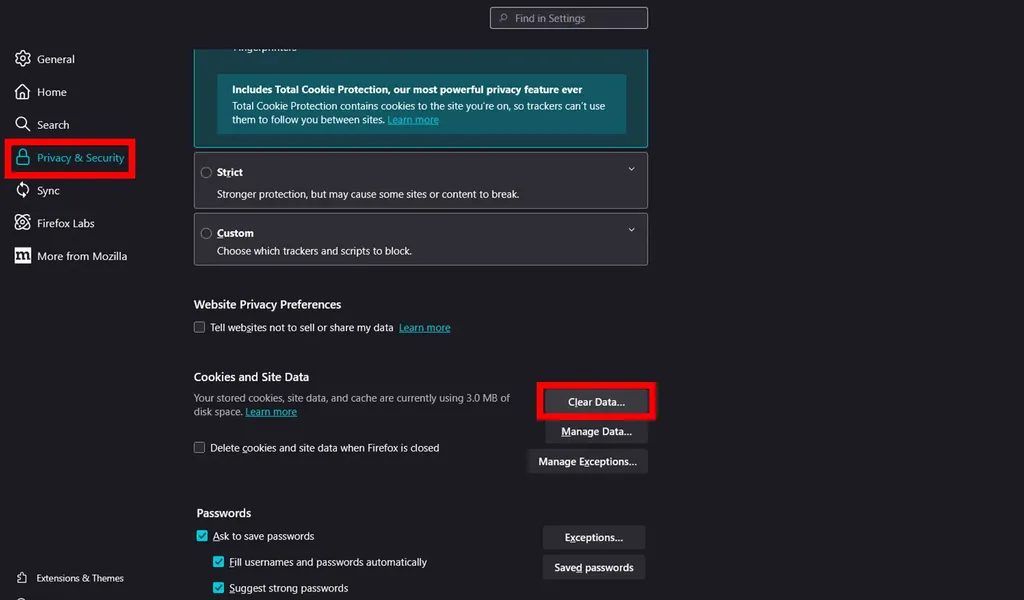
🌐 مرورگر Mozilla Firefox
کاربران فایرفاکس هم میتوانند تنها با چند کلیک کش مرورگر را حذف کنند و فضای سیستم خود را آزاد نمایند. برای آشنایی با مراحل دقیق، میتوانید به راهنمای رسمی موزیلا در مورد پاکسازی کش مرورگر سر بزنید.
نکات مهم پاکسازی کش مرورگر:
- اگر چند مرورگر مختلف روی سیستم دارید، این کار را برای همه انجام دهید.
- بعضی مرورگرها مثل کروم امکان زمانبندی پاکسازی کش بهصورت خودکار دارند. میتوانید آن را فعال کنید تا همیشه فضای آزاد داشته باشید.
- در کنار کش، پاک کردن هیستوری جستجو یا کوکیها هم میتواند به بهبود امنیت و حریم خصوصی کمک کند.
روش ششم: پاکسازی پوشه Temp داخل درایو C
علاوه بر پوشههای Temp که از طریق دستورات temp و %temp% باز میشوند، خود ویندوز یک پوشه Temp اصلی در درایو C دارد که اغلب کاربران حتی نمیدانند چنین پوشهای وجود دارد. این پوشه محل ذخیرهی فایلهای موقت سیستم و نرمافزارهاست و اگر بهطور منظم پاکسازی نشود، بهمرور میتواند چندین گیگابایت فضا اشغال کند.
پاک کردن این پوشه هیچ آسیبی به ویندوز یا نرمافزارهای نصبشده وارد نمیکند، چون همه فایلهای داخل آن صرفاً فایلهای موقت هستند. اما یک نکته مهم: بعضی فایلها ممکن است در حال استفاده توسط سیستم باشند، پس بهتر است فقط فایلهایی را حذف کنید که اجازهی پاک شدن دارند.
مراحل پاکسازی پوشه Temp در درایو C
مرحله 1: ورود به پوشه Temp اصلی
- به مسیر زیر بروید:
- C:\Windows\Temp
مرحله 2: انتخاب همه فایلها و پوشهها
- در پنجره باز شده، کلیدهای Ctrl + A را بزنید تا همه فایلها انتخاب شوند.
- سپس Shift + Delete را فشار دهید تا برای همیشه پاک شوند.
مرحله 3: مدیریت خطاهای احتمالی
- اگر هنگام حذف پیام خطا دریافت کردید (مثلاً «این فایل در حال استفاده است»)، روی Skip کلیک کنید.
- نیازی نیست نگران این خطا باشید؛ فقط فایلهایی که در حال حاضر استفاده نمیشوند پاک خواهند شد.
مرحله 4: پاکسازی سطل بازیافت (Recycle Bin)
- فراموش نکنید بعد از حذف فایلها، حتماً سطل بازیافت ویندوز را هم خالی کنید تا فضا بهطور واقعی آزاد شود.
نکات مهم پاکسازی پوشه temp درایو C:
برای راحتی بیشتر، میتوانید یک شورتکات از پوشه C:\Windows\Temp روی دسکتاپ بسازید و هر هفته یا هر ماه یک بار بهراحتی آن را پاکسازی کنید. این کار ساده اما مؤثر، همیشه درایو C شما را سبک نگه میدارد.
روش هفتم: اضافه کردن حافظه به درایو C از بقیه درایوها
گاهی اوقات هرچقدر هم پوشهها را پاکسازی کنید، باز هم فضای درایو C کافی نیست. مخصوصاً اگر هنگام نصب ویندوز حجم کمی به این درایو اختصاص داده باشید. در چنین مواقعی بهترین راهحل این است که بخشی از فضای یک درایو دیگر (مثل D یا E) را به درایو C اضافه کنید. این روش کاملاً عملی و مطمئن است و بدون نیاز به نرمافزار جانبی هم میتوانید انجامش دهید.
اضافه کردن فضا به درایو C معمولاً از طریق Disk Management در ویندوز انجام میشود. با این روش میتوانید حجم پارتیشنهای دیگر را کاهش دهید و فضای آزاد شده را به درایو C منتقل کنید.
مراحل افزایش حجم درایو C
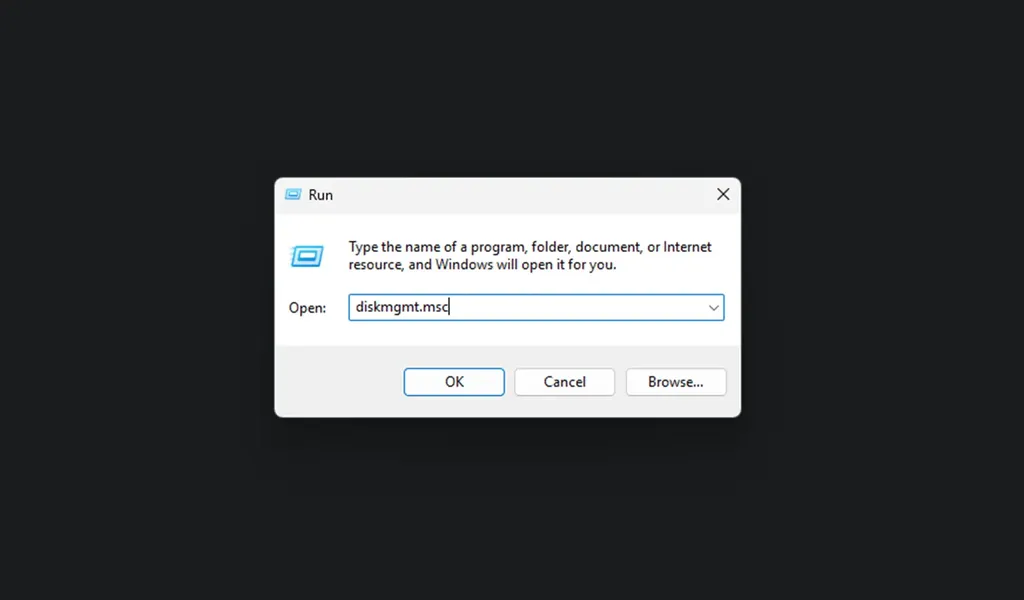
مرحله 1: باز کردن ابزار Disk Management
- کلیدهای Windows + R را فشار دهید.
- عبارت diskmgmt.msc را وارد کنید و Enter بزنید.
diskmgmt.msc
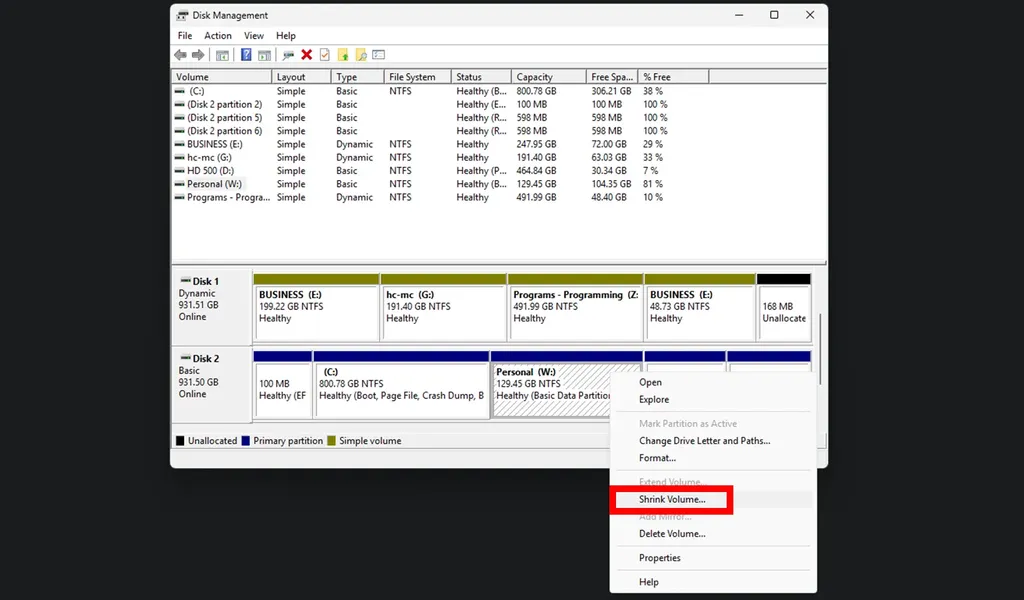
مرحله 2: انتخاب درایوی که فضای بیشتری دارد
- روی درایو D یا هر درایوی که فضای خالی دارد، راستکلیک کنید.
- گزینه Shrink Volume را انتخاب کنید.
مرحله 3: تعیین میزان فضایی که میخواهید جدا کنید
- در پنجره باز شده، مقدار فضای موردنظر (برحسب MB) را وارد کنید.
- روی Shrink کلیک کنید.
- حالا یک فضای Unallocated (اختصاصندادهشده) ایجاد میشود.
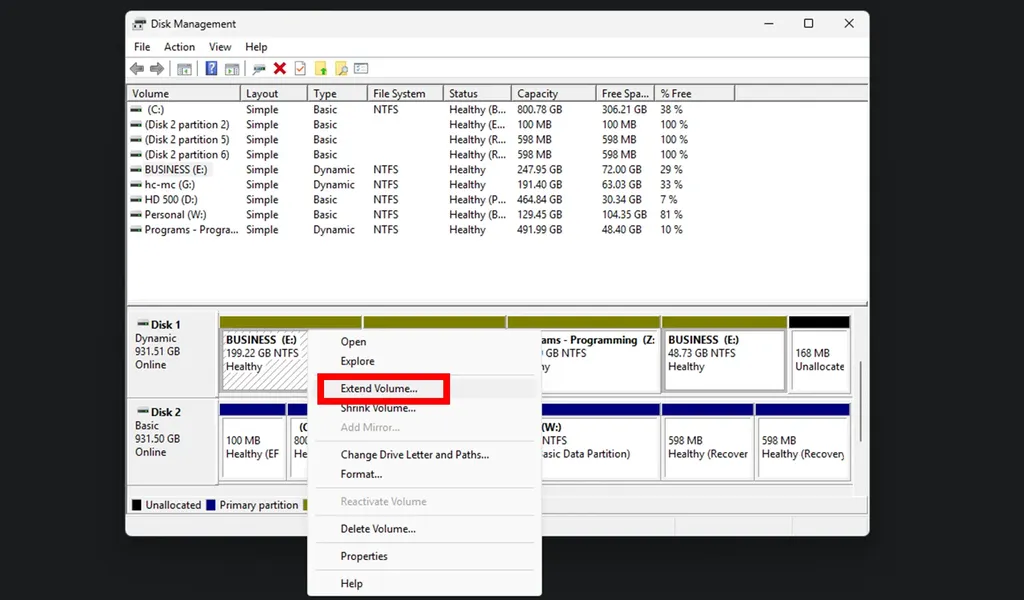
مرحله 4: افزودن فضای Unallocated به درایو C
- روی درایو C راستکلیک کنید.
- گزینه Extend Volume را انتخاب کنید.
- در پنجره باز شده، فضای Unallocated را انتخاب کرده و روی Next → Finish کلیک کنید.
نکات مهم اضافه کردن فضا به درایو C:
- قبل از انجام این کار حتماً از فایلهای مهم بکاپ بگیرید.
- اگر فضای Unallocated در کنار درایو C قرار نداشت، ممکن است لازم باشد از نرمافزارهای جانبی مثل EaseUS Partition Master یا MiniTool Partition Wizard استفاده کنید.
- بهتر است این کار را زمانی انجام دهید که دانش کافی دارید یا با کمک یک فرد متخصص.
روش هشتم: کاهش فضای System Restore
System Restore یا «بازگردانی سیستم» یکی از قابلیتهای مهم ویندوز است که به شما اجازه میدهد در صورت بروز مشکل، سیستم را به حالت قبل بازگردانید. این قابلیت فایلها و تنظیمات مهم سیستم را ذخیره میکند و به همین دلیل بخشی از درایو C را اشغال میکند.
با اینکه System Restore بسیار مفید است، اما معمولاً فضای زیادی را بهصورت پیشفرض اختصاص میدهد (گاهی تا ۵٪ یا بیشتر از کل درایو C). کاهش این حجم میتواند چند گیگابایت فضای مفید آزاد کند، بدون اینکه امنیت سیستم شما به خطر بیفتد، به شرطی که بازه زمانی نگهداری نقاط بازگردانی خیلی کوتاه نباشد.
مراحل کاهش فضای System Restore
مرحله 1: ورود به تنظیمات System Restore
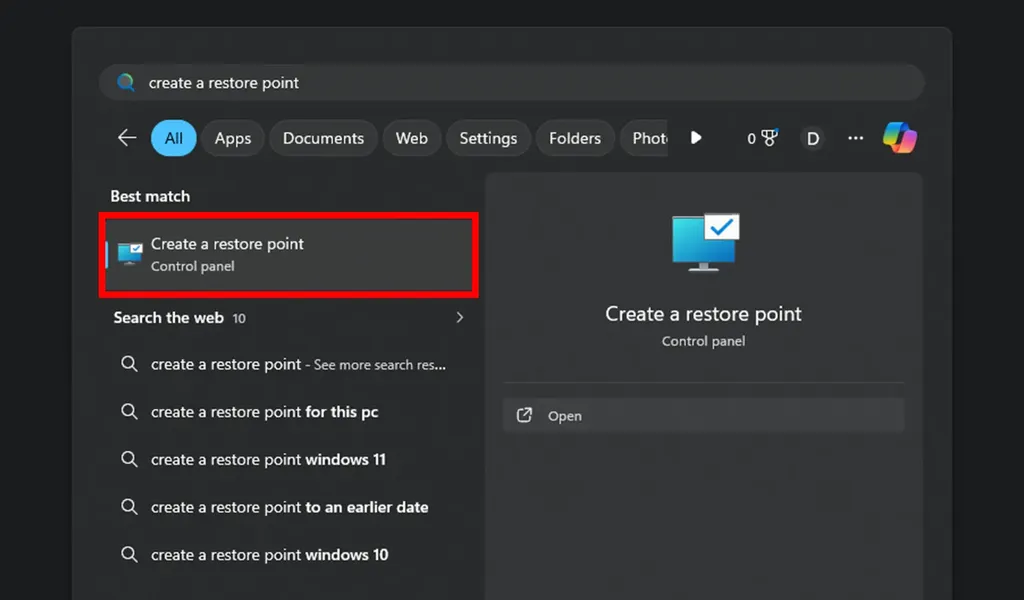
- کلیدهای Windows + S را فشار دهید و عبارت Create a restore point را جستجو کنید.
- روی نتیجه کلیک کنید تا پنجره System Properties باز شود.
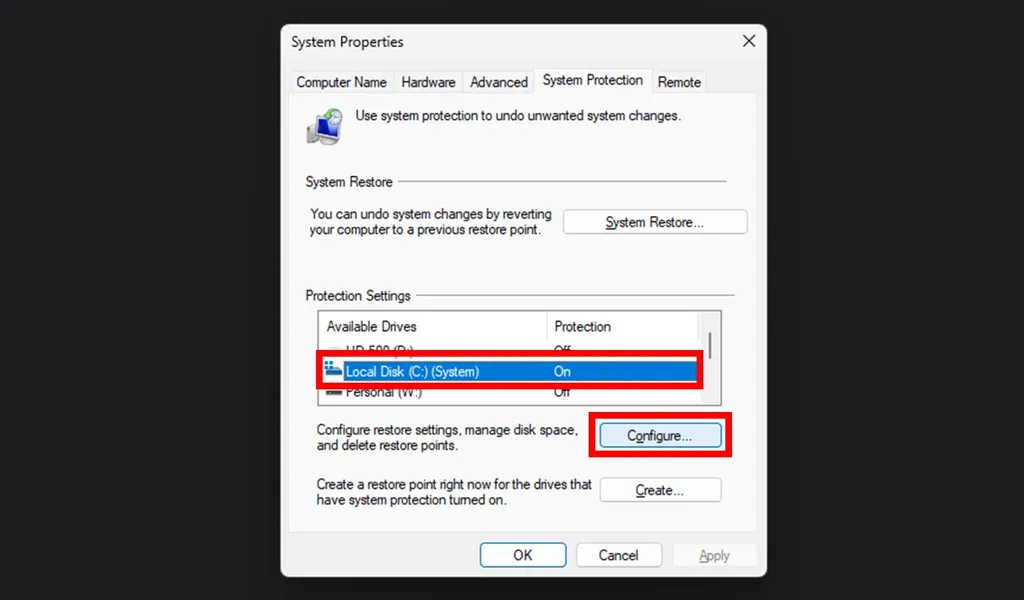
مرحله 2: انتخاب درایو C و تنظیمات
- در تب System Protection، درایو C را انتخاب کرده و روی Configure کلیک کنید.
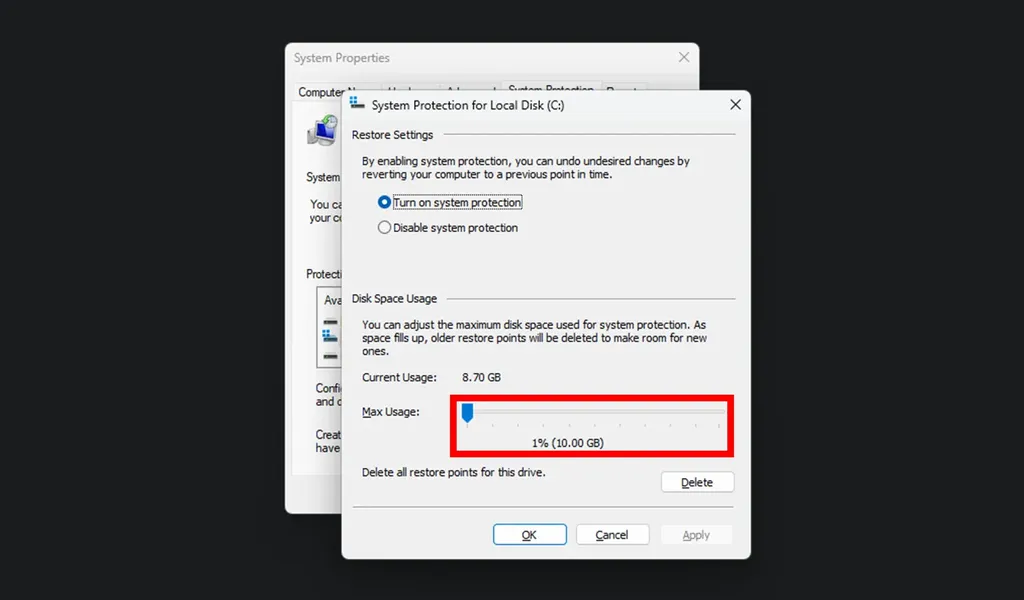
مرحله 3: کاهش حداکثر فضای مورد استفاده
- در قسمت Disk Space Usage، نوار لغزنده را به مقدار دلخواه (مثلاً ۳٪ تا ۵٪ از درایو C) تنظیم کنید.
- این کار باعث میشود Windows تنها به این میزان فضا برای نقاط بازگردانی اختصاص دهد.
مرحله 4: حذف نقاط بازگردانی قدیمی (اختیاری)
- اگر میخواهید فضا بیشتری آزاد کنید، میتوانید روی Delete کلیک کنید تا نقاط بازگردانی قدیمی حذف شوند.
- ⚠️ توجه: با این کار فقط به آخرین نقطه بازگردانی دسترسی خواهید داشت.
مرحله 5: اعمال تغییرات
- روی Apply → OK کلیک کنید تا تغییرات ذخیره شود.
نکات مهم کاهش فضای System Restore:
- کاهش بیش از حد فضای System Restore توصیه نمیشود؛ حدود ۳ تا ۵٪ کافی است.
- این روش مخصوص کسانی است که فضای درایو C محدود دارند و میخواهند چند گیگابایت اضافه آزاد کنند.
- همیشه پس از کاهش فضا، بررسی کنید که آخرین نقطه بازگردانی سالم است.
روش نهم: ذخیرهسازی اطلاعات در فضای ابری
یکی از روشهای مدرن و بسیار کاربردی برای خالی کردن فضای درایو C، انتقال فایلها به فضای ابری است. سرویسهای ابری مثل Google Drive، OneDrive، Dropbox و حتی iCloud به شما اجازه میدهند فایلهای شخصی، تصاویر، ویدیوها و اسناد را روی سرورهای خود ذخیره کنید و در نتیجه فضای هارد دیسک خود را آزاد کنید.
مزیت این روش فقط آزادسازی فضا نیست؛ بلکه:
- فایلها از دسترس ویروسها و خرابی هارد محافظت میشوند.
- امکان دسترسی به فایلها از هر دستگاهی (موبایل، تبلت، لپتاپ دیگر) فراهم میشود.
- میتوانید فایلها را با دیگران به اشتراک بگذارید و مدیریت بهتری روی نسخهها داشته باشید.
اگر هنوز همه فایلها را روی سیستم نگه میدارید، بخش بزرگی از درایو C شما صرف دادههایی میشود که میتوانند به فضای ابری منتقل شوند.
نکات مهم ذخیرهسازی اطلاعات در فضای ابری:
- استفاده از فضای ابری به اینترنت پایدار نیاز دارد، بنابراین برای فایلهای حجیم یا آرشیوهای طولانی بهتر است از اتصال مطمئن استفاده کنید.
- حتی میتوانید برخی فایلهای کماستفاده را همیشه فقط در فضای ابری نگه دارید و در صورت نیاز دانلود کنید.
- ترکیب این روش با پاکسازی پوشه Downloads و Temp، بیشترین تاثیر را روی آزادسازی فضای درایو C دارد.
روش دهم: غیرفعالسازی Hibernate
ویژگی Hibernate در ویندوز باعث میشود سیستم بتواند وضعیت فعلی ویندوز و برنامهها را ذخیره کرده و بعد از خاموش شدن، دقیقا همان حالت را بازیابی کند. این ویژگی برای کاربرانی که میخواهند سریعاً ادامه کار خود را بدون راهاندازی مجدد سیستم ادامه دهند، مفید است.
اما مشکل اینجاست که ویندوز برای فعال بودن Hibernate، فایل بزرگی به نام hiberfil.sys در درایو C ایجاد میکند. این فایل معمولاً چندین گیگابایت حجم دارد و حتی اگر از Hibernate استفاده نکنید، فضای درایو C را اشغال میکند. بنابراین غیرفعال کردن Hibernate یک روش ساده و سریع برای آزادسازی فضای درایو C است، مخصوصاً برای کاربرانی که به Sleep یا Shutdown ساده بسنده میکنند.
مراحل غیرفعالسازی Hibernate
مرحله 1: باز کردن Command Prompt با دسترسی ادمین
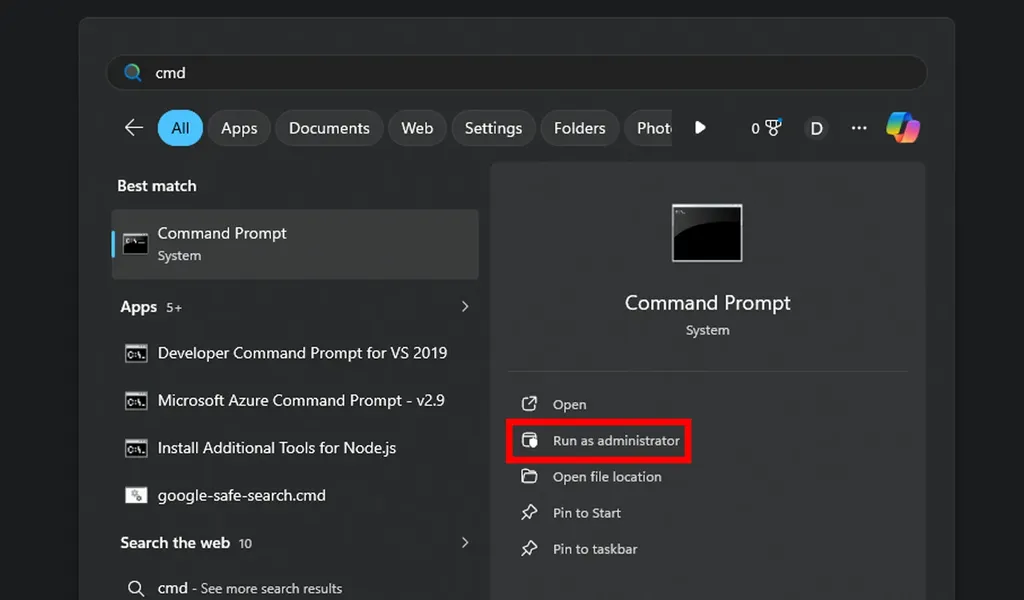
- کلیدهای Windows + S را فشار دهید و عبارت cmd را جستجو کنید.
- روی Command Prompt راستکلیک کرده و Run as administrator را انتخاب کنید.
مرحله 2: غیرفعال کردن Hibernate
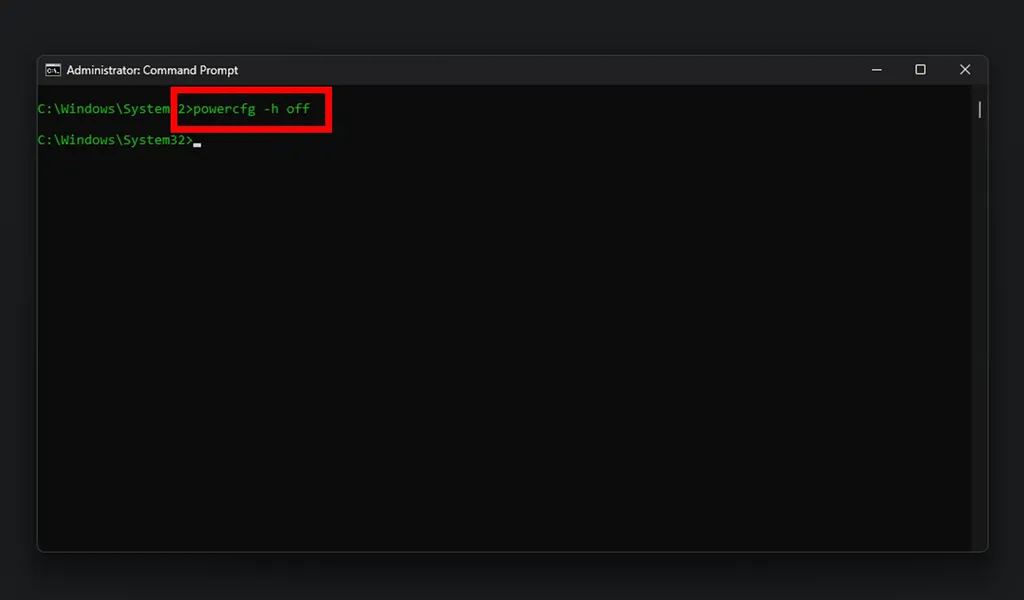
- در پنجره Command Prompt دستور زیر را تایپ کرده و Enter بزنید:
powercfg -h off
- این دستور Hibernate را غیرفعال کرده و فایل hiberfil.sys را از درایو C حذف میکند.
مرحله 3: بررسی آزاد شدن فضای C
- پس از اجرای دستور، میتوانید به درایو C بروید و ببینید فضای قابل توجهی آزاد شده است.
مرحله 4: فعالسازی مجدد (اختیاری)
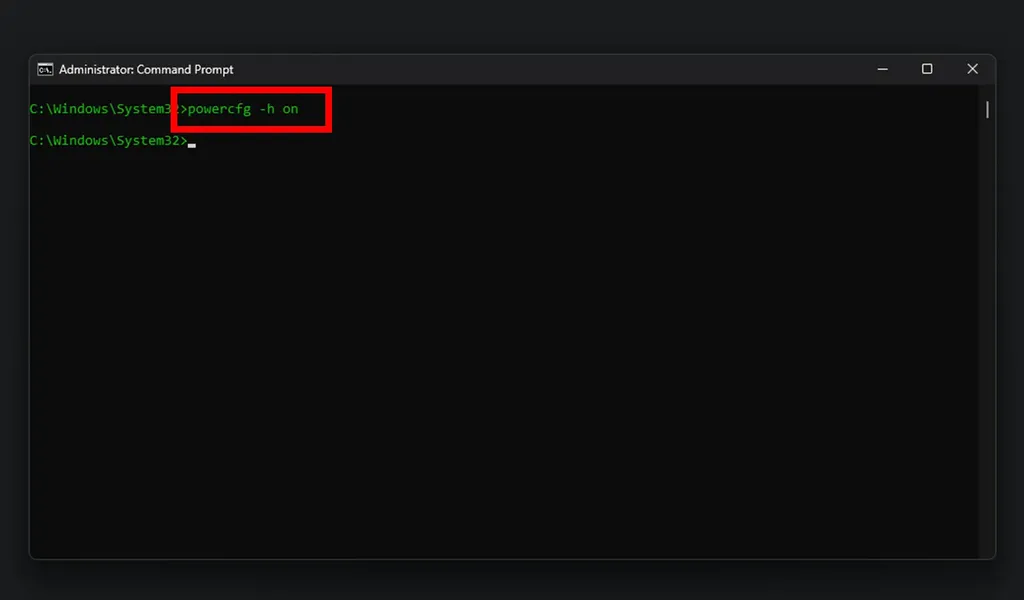
- اگر در آینده نیاز به Hibernate داشتید، میتوانید دوباره آن را با دستور زیر فعال کنید:
powercfg -h on
نکات مهم غیرفعال کردن Hibernate در ویندوز:
- غیرفعالسازی Hibernate برای سیستمهای با فضای محدود بسیار مفید است.
- این کار تاثیری روی عملکرد سیستم ندارد مگر اینکه بخواهید از Hibernate استفاده کنید.
- ترکیب این روش با پاکسازی Temp، Downloads، کش مرورگر و کاهش حجم System Restore بیشترین نتیجه را در آزادسازی فضای درایو C میدهد.
روش یازدهم: فعالسازی Storage Sense در ویندوز ۱۰ و ۱۱
ویندوز ۱۰ و ۱۱ یک ابزار خودکار به نام Storage Sense دارند که بهصورت منظم فضای درایو C را پاکسازی میکند. این ابزار میتواند فایلهای موقت، کشها، فایلهای داخل Recycle Bin و Downloads را بهصورت خودکار حذف کند. فعال کردن Storage Sense باعث میشود دیگر نیازی به پاکسازی دستی مداوم نداشته باشید و درایو C همیشه سبک بماند.
مراحل فعالسازی و زمانبندی Storage Sense
مرحله 1: باز کردن تنظیمات Storage Sense
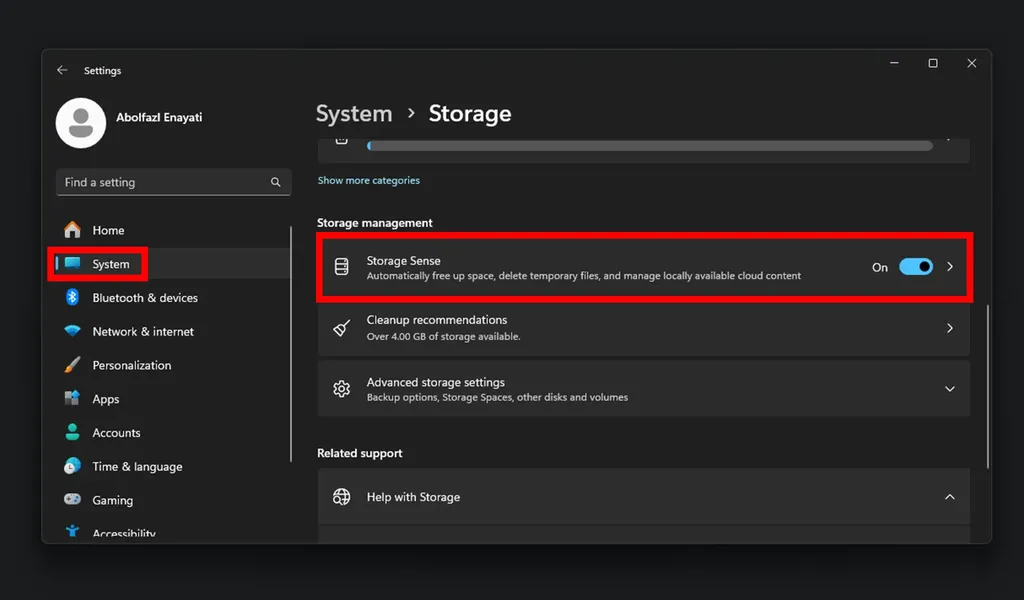
- کلیدهای Windows + I را فشار دهید تا پنجره Settings باز شود.
- سپس به مسیر System → Storage بروید.
مرحله 2: فعال کردن Storage Sense
- گزینه Storage Sense را روی On قرار دهید.
مرحله 3: پیکربندی زمانبندی و حذف خودکار فایلها
- روی Configure Storage Sense or run it now کلیک کنید.
- گزینههایی برای حذف فایلهای موقت، فایلهای داخل Recycle Bin و پوشه Downloads وجود دارد.
- بازه زمانی را روی Every day / Every week / Every month تنظیم کنید.
نکات مهم فعال کردن Storage Sense در ویندوز:
- Storage Sense مخصوص کسانی است که میخواهند فرآیند پاکسازی خودکار باشد.
- بازه زمانی روزانه برای کاربران پرمصرف توصیه میشود، ولی برای کاربران معمولی بازه هفتگی کافی است.
روش دوازدهم: انتقال Location پوشههای پیشفرض (Documents, Pictures, Videos)
بسیاری از کاربران حجم زیادی از فایلها و دادههای شخصی خود را در پوشههای پیشفرض ویندوز مانند Documents، Pictures و Videos ذخیره میکنند. این پوشهها بهطور پیشفرض در درایو C قرار دارند و میتوانند بخش زیادی از فضای هارد را اشغال کنند.
با تغییر مسیر (Location) این پوشهها به یک درایو دیگر، بدون اینکه تجربه کاربری تحت تأثیر قرار گیرد، میتوانید فضای قابل توجهی از درایو C را آزاد کنید. این روش برای کاربران با فایلهای حجیم مثل تصاویر، ویدیوها و پروژههای کاری بسیار کاربردی است.
مراحل تغییر Location پوشههای پیشفرض
مرحله 1: باز کردن File Explorer
- پوشه Documents یا هر پوشه پیشفرض دیگر (Pictures, Videos) را باز کنید.
مرحله 2: باز کردن Properties پوشه
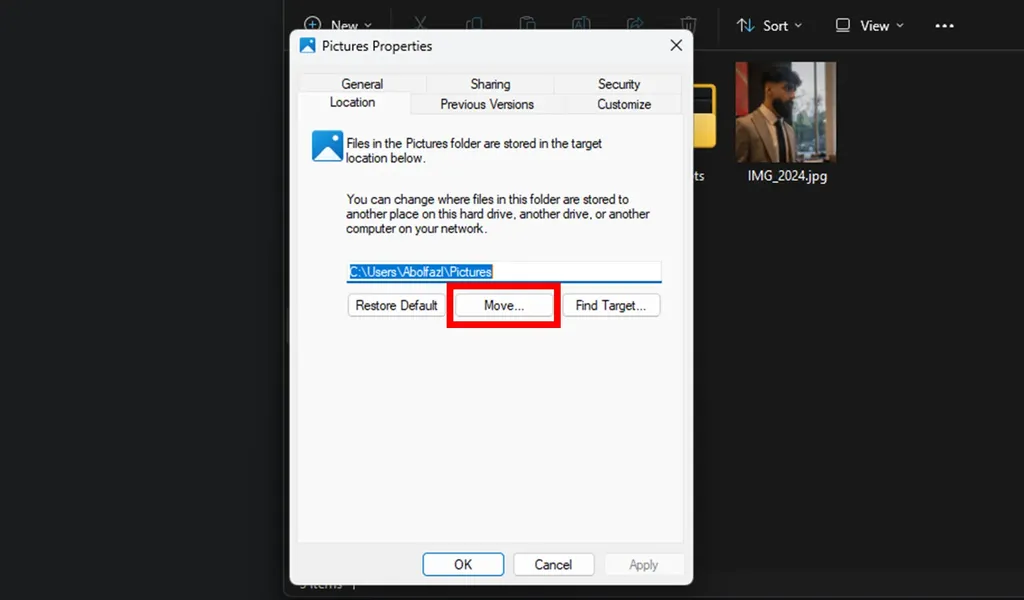
- روی پوشه راستکلیک کرده و Properties را انتخاب کنید.
- سپس به تب Location بروید.
مرحله 3: انتخاب مسیر جدید
- روی Move… کلیک کنید و یک مسیر جدید در درایو دیگر (مثلاً D یا E) انتخاب کنید.
مرحله 4: انتقال فایلها به مسیر جدید
- ویندوز از شما میپرسد که آیا میخواهید تمام فایلهای موجود در پوشه فعلی به مسیر جدید منتقل شوند یا خیر.
- گزینه Yes را انتخاب کنید تا همه فایلها به مسیر جدید انتقال یابند.
مرحله 5: تأیید و پایان کار
- پس از انتقال، پوشه پیشفرض درایو C دیگر فایلها را ذخیره نمیکند و همه اطلاعات به درایو جدید منتقل شدهاند.
نکات مهم فعال انتقال مکان پوشههای پیشفرض در ویندوز:
- این روش مخصوص کاربران با حجم بالای داده است و تاثیر زیادی روی آزادسازی فضای درایو C دارد.
- میتوانید همین کار را برای پوشه Downloads هم انجام دهید، ولی توجه کنید که برخی نرمافزارها مسیر Downloads پیشفرض خود را در C میپذیرند.
نتیجه گیری
مدیریت فضای درایو C یکی از مهمترین نکات برای افزایش کارایی و طول عمر سیستم ویندوز است. با پر شدن این درایو، سیستم کند میشود، نرمافزارها با خطا مواجه میشوند و حتی امکان بهروزرسانیهای ویندوز کاهش مییابد. در این مقاله، ۱۲ روش عملی و کاربردی برای خالی کردن فضای درایو C ارائه شد که شامل ابزارهای پیشفرض ویندوز، پاکسازی فایلهای موقت، مدیریت نرمافزارها، Storage Sense، کاهش حجم System Restore، غیرفعالسازی Hibernate و انتقال پوشههای پیشفرض به درایو دیگر است.
با اجرای مرحله به مرحله این روشها، حتی کاربران مبتدی و متوسط میتوانند بهراحتی چندین گیگابایت از فضای درایو C خود را آزاد کنند و سیستم خود را بهینه نگه دارند. نکته کلیدی این است که ترکیب روشهای ساده و پیشرفته، بیشترین اثر را دارد؛ برای مثال، فعالسازی Storage Sense به همراه پاکسازی دستی Temp و انتقال پوشههای حجیم به درایو دیگر میتواند فضای قابل توجهی آزاد کند.
علاوه بر این، روشهای ارائه شده بدون ایجاد ریسک برای فایلها یا سیستم هستند و به کاربران امکان میدهند کنترل کامل روی مدیریت فضای دیسک داشته باشند. استفاده منظم از این روشها باعث میشود درایو C همیشه سبک، سریع و آماده استفاده باشد و تجربه کاربری به شکل چشمگیری بهبود یابد.
در نهایت، آزادسازی فضای درایو C نه تنها باعث بهبود عملکرد سیستم میشود، بلکه مدیریت دادهها و فایلها را نیز سادهتر میکند. ترکیب این روشها با استفاده از فضای ابری و ابزارهای مدیریت هارد میتواند تجربهای کاملاً بهینه و حرفهای برای هر کاربر ویندوز فراهم کند.
در صورتی که قصد داری حساب کاربری جدید برای ویندوز بسازی حتما مقاله آموزش ساخت یوزر جدید در ویندوز 11 و 10 با 4 روش را مطالعه کنید.
سوالات متداول
با استفاده از ابزارهای ویندوز مانند Disk Cleanup، پاکسازی پوشههای Temp، حذف نرمافزارهای غیرضروری و انتقال فایلها به درایو دیگر یا فضای ابری (در این مقاله با 12 روش کاملا کاربردی آشنا شدیم).
یک ابزار پیشفرض ویندوز است که فایلهای موقت، کش و لاگهای غیرضروری را پاک میکند. کافیست روی درایو C راستکلیک ← Properties ← Disk Cleanup.
خیر، فایلهای Temp فقط فایلهای موقت هستند و پاک کردن آنها فضای اضافی آزاد میکند بدون اینکه سیستم آسیب ببیند.
پوشههای Temp، Downloads، Documents، Pictures، Videos و فایلهای Hibernate و System Restore بیشترین فضا را اشغال میکنند.
باعث آزادسازی چند صد مگابایت تا چند گیگابایت از فضای C میشود و عملکرد مرورگر را بهبود میدهد.
Control Panel ← System ← System Protection ← Configure ← تغییر نوار لغزنده Disk Space Usage.
یک ابزار خودکار ویندوز ۱۰ و ۱۱ که فایلهای موقت، Recycle Bin و Downloads را بر اساس زمانبندی حذف میکند. Settings ← System ← Storage ← Storage Sense ← On.
معمولاً ۳ تا ۵٪ کافی است تا فضای زیادی اشغال نشود و بازگردانی سیستم هم فعال باقی بماند.
بسته به میزان RAM سیستم، چندین گیگابایت فضای درایو C آزاد میشود.
بله، فقط فایلهای مورد نیاز را نگه دارید و بقیه را حذف یا منتقل کنید.
روی پوشه راستکلیک ← Properties ← Location ← Move ← انتخاب درایو جدید.
7-Zip، WinRAR و ویژگی فشردهسازی خود ویندوز.
حداقل ماهی یک بار، یا اگر از Storage Sense استفاده میکنید، ویندوز خودکار این کار را انجام میدهد.
خیر، تا زمانی که حداقل یک نقطه بازگردانی موجود باشد، سیستم ایمن است.
ممکن است فایلها هنوز در Recycle Bin باشند یا کشهای سیستم پاک نشده باشند.
نرمافزارهای سنگین را در درایو دیگری نصب کنید و دادهها و فایلهای موقت را پاک نگه دارید.
فایلهایی که در حال استفاده هستند یا بهصورت دستی انتخاب شدهاند.
خیر، ویندوز بهصورت خودکار مسیر جدید را مدیریت میکند و فایلها سالم باقی میمانند.
مرورگرها مانند Chrome و Edge گزینهای برای پاکسازی خودکار کش هنگام خروج دارند.
بله، ترکیب این دو روش بیشترین فضای آزاد را ایجاد میکند.
فایلهای سیستم که در حال استفاده هستند، فایلهای موجود در Program Files و Windows، مگر اینکه با دستور مشخص حذف شوند.
چقدر این پست مفید بود؟
🌟 با یک کلیک، صدای خود را به گوش ما برسانید!
میانگین امتیاز کاربران / 5. تعداد نظر:
⭐️ اولین باشید! نظر شما اهمیت دارد!
متاسفیم این پست برای شما مفید نبود.
اجازه دهید این پست را بهتر کنیم!
🌟 به ما بگویید چگونه میتوانیم بهتر شویم!





4 دیدگاه
به گفتگوی ما بپیوندید و دیدگاه خود را با ما در میان بگذارید.
واقعا بهترین مقاله ای که خوندم که اینقدر کامل باشه همین مقاله بود و واقعا ممنونم ازتون😍
سپاس از نظرتون
ممنونممممم، Storage Sense رو که فعال کردم روی هفتگی و دیگه لازم نبود هربار دستی برم و مراحل و طی کنم.
بهترین راه برای خالی کردن درایو C بود برام.
خیلی خوشحالم که براتون کار کرده و تونستید مشکلتون رو حل کنید!