


اما این پایان کار نیست! پس از دریافت توکن، برای اینکه ربات شما عملکرد واقعی داشته باشد، باید آن را با استفاده از کدنویسی، سورسکدهای آماده بیت آموز یا ربات سازهای تلگرامی توسعه دهید. در این مقاله، صفرتا صد ساخت ربات تلگرام با ربات BotFather را توضیح میدهیم و سپس روشهای مختلفی که میتوانید برای فعالسازی و برنامهنویسی ربات خود استفاده کنید را معرفی خواهیم کرد. اگر میخواهید یک ربات حرفهای داشته باشید که بتواند وظایف مختلفی را انجام دهد و حتی به درآمدزایی برسد، این مقاله را از دست ندهید!
ربات تلگرام چیست؟
ربات تلگرام یک برنامهی خودکار و هوشمند است که در محیط تلگرام فعالیت میکند و میتواند دستورات کاربران را دریافت و پردازش کند، دادهها را ارائه دهد و حتی به انجام وظایف خاصی بپردازد. این رباتها مانند یک کاربر واقعی در تلگرام عمل میکنند اما بدون نیاز به یک شخص حقیقی، بهصورت خودکار پاسخ میدهند و کارهای مختلفی را انجام میدهند.
برخلاف حسابهای کاربری معمولی، رباتهای تلگرامی نیازی به شماره تلفن ندارند و از طریق یک API قدرتمند میتوانند به پیامها پاسخ دهند، فایل ارسال کنند، کاربران را مدیریت کنند و حتی به سرویسهای دیگر متصل شوند. این یعنی یک ابزار کاملاً هوشمند که میتواند تعاملات را سادهتر، سریعتر و بهینهتر کند.
ویدئو آموزش ساخت ربات تلگرام در بات فادر
آموزش ساخت ربات تلگرام در بات فادر (مرحله به مرحله)
مرحله ۱: شروع مکالمه با BotFather
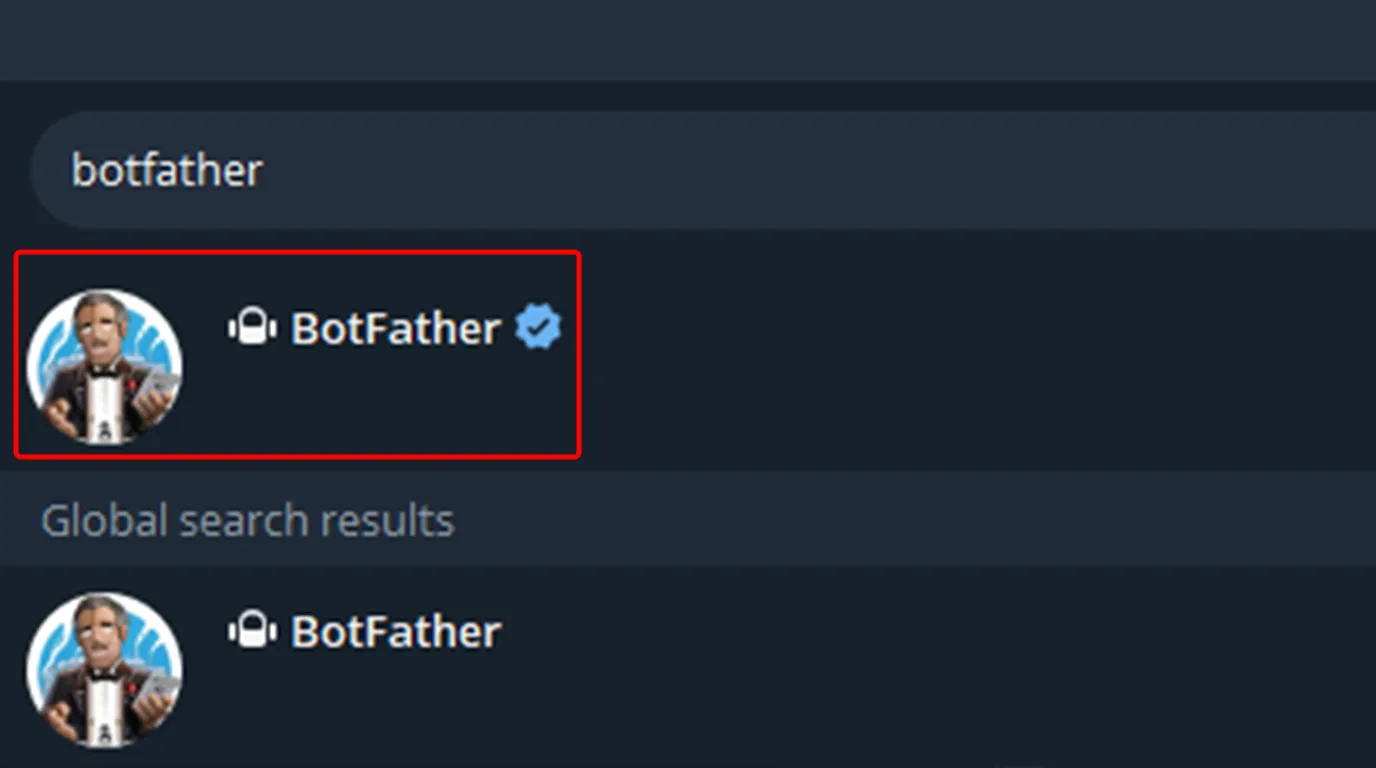
برای ساخت ربات تلگرامی، ابتدا باید با BotFather ارتباط برقرار کنید. در تلگرام، عبارت @BotFather را جستجو کنید. در نتایج، روی گزینهای که تیک آبی دارد کلیک کنید تا مکالمه با این ربات رسمی تلگرام آغاز شود.
مرحله ۲: ارسال دستور ساخت ربات جدید
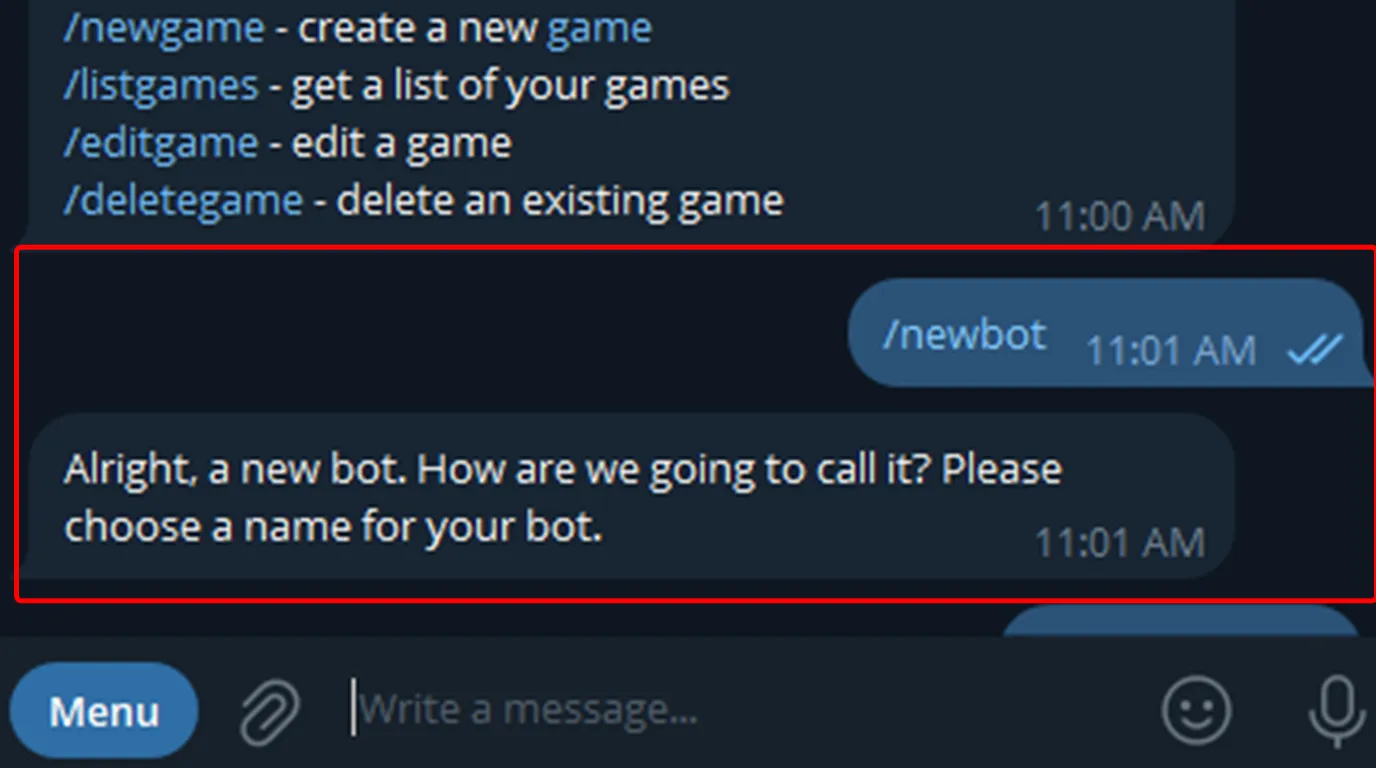
پس از شروع چت، دستور /newbot را وارد کنید تا فرآیند ساخت ربات جدید آغاز شود. BotFather بهگونهای طراحی شده که در صورت بروز مشکل یا وارد کردن دستور اشتباه، راهنماییهای لازم را ارائه میدهد. این ویژگی استفاده از خدمات آن را سادهتر میکند.
مرحله ۳: انتخاب نام برای ربات
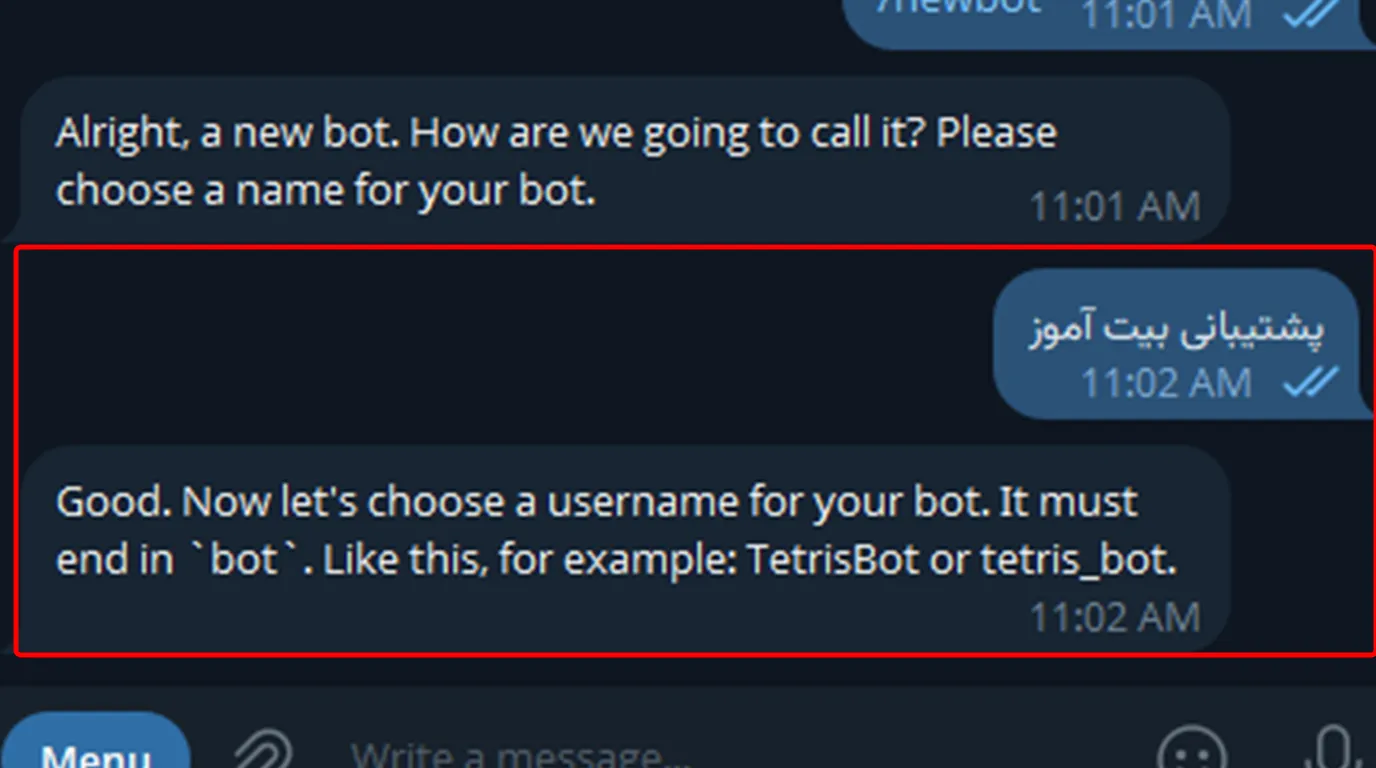
پس از ارسال دستور /newbot ، بات فادر از شما میخواهد نامی برای ربات انتخاب کنید. این نام هویت ربات شماست و اولین چیزی است که کاربران هنگام ورود به ربات میبینند. نامی بهیادماندنی و مرتبط با هدف ربات انتخاب کنید، زیرا این نام در پروفایل ربات نمایش داده میشود. به عنوان مثال، برای رباتی آموزشی، نامی مانند “آموزگار هوشمند” مناسب است.
مرحله ۴: تعیین نام کاربری ربات
در این مرحله، باید یک نام کاربری منحصربهفرد برای ربات انتخاب کنید. این نام کاربری مانند یک شناسه اختصاصی عمل میکند و نباید قبلاً توسط فرد دیگری ثبت شده باشد. نکات مهم: نام کاربری نباید با عدد آغاز شود، فاصله نداشته باشد و باید به کلمه “bot” ختم شود، مانند BitAmooz_Bot. در صورت تکراری بودن، BotFather شما را برای انتخاب نام دیگری راهنمایی میکند.
مرحله ۵: دریافت توکن و تکمیل ساخت ربات
اگر نام کاربری انتخابشده مشکلی نداشته باشد، BotFather پیام تأییدی نمایش میدهد که نشاندهنده ساخت موفقیتآمیز ربات است. با استفاده از لینک https://t.me/YourBotUsername میتوانید به ربات خود دسترسی پیدا کنید. مهمترین بخش این پیام، توکن API ربات است. این توکن برای برنامهنویسی ربات ضروری است، بهویژه اگر قصد دارید از سورسکدهای حرفهای بیتآموز استفاده کنید. آن را در جایی امن ذخیره کنید.
» برای اطلاعات کاملتر در مورد توکن ربات تلگرام و همین طور نکات امنیتی برای جلوگیری از هک شدن ربات، پیشنهاد میکنم مقالهی «توکن ربات تلگرام چیست؟» رو مطالعه کنید.
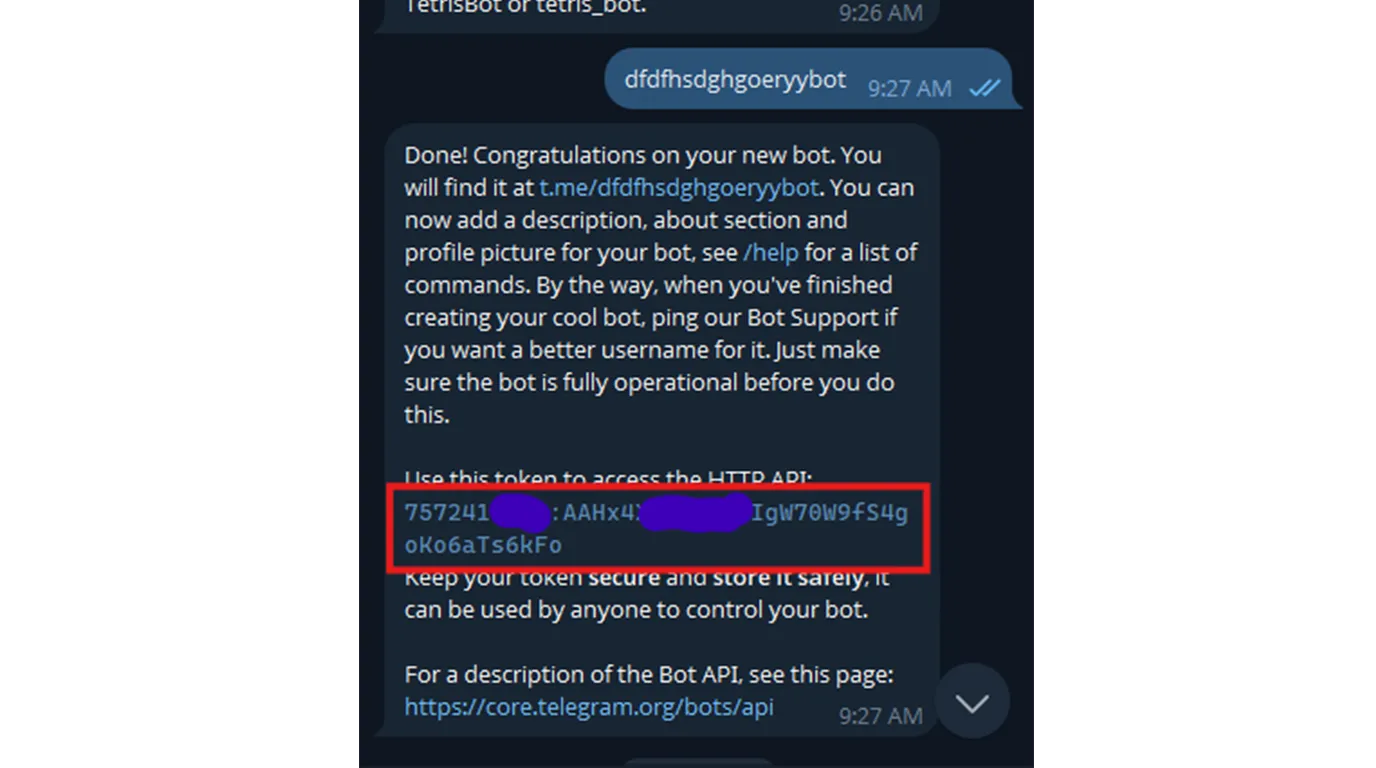
پس از ساخت ربات، BotFather یک پیام تأیید نمایش میدهد که شامل بخش کلیدی فرآیند است: توکن API. این توکن، شناسهای منحصربهفرد برای ربات شماست و نقش حیاتی در برنامهنویسی آن دارد.
برای توسعه ربات و افزودن قابلیتهای پیشرفته، مانند استفاده از سورسکدهای حرفهای بیتآموز، به این توکن نیاز خواهید داشت. توکن API ربات را به کدها متصل میکند و امکان اجرای عملکردهای خودکار را فراهم میسازد. پیشنهاد میشود آن را در مکانی امن ذخیره کنید.
زیباسازی ربات تلگرام: ربات حرفهای
ربات ساختهشده تا این مرحله عملکرد اولیه دارد، اما هنوز ساده است و ممکن است برای کاربران جذابیت کافی نداشته باشد. مانند حسابهای بدون هویت در تلگرام، فاقد تصویر پروفایل یا بیوگرافی میتواند اعتماد کاربران را کاهش دهد. برای رفع این مشکل، مراحل زیر به شما کمک میکند رباتی حرفهای و کاربرپسند بسازید که آماده استفاده از سورس کدهای گنجینه برنامه نویسی بیت آموز باشد.
تنظیم تصویر پروفایل ربات
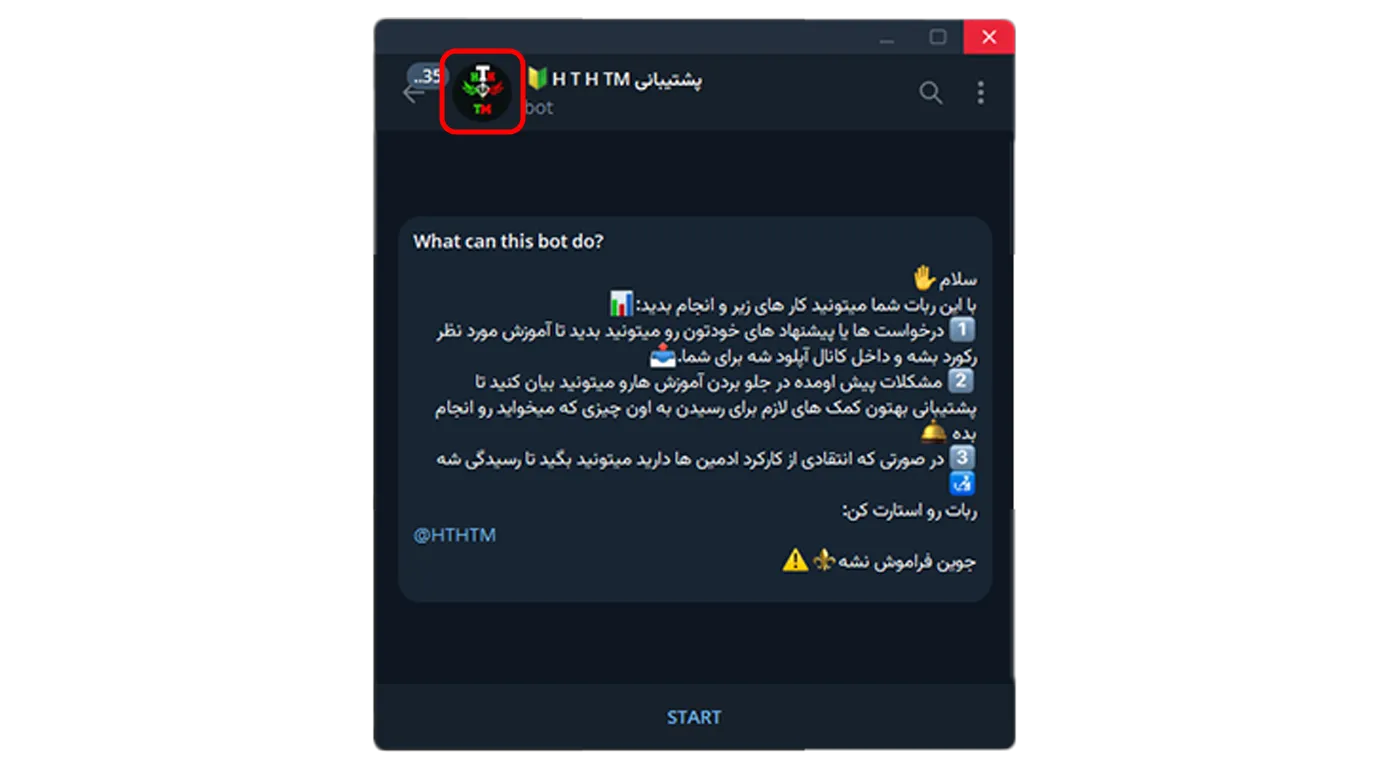
افزودن تصویر پروفایل به ربات، ظاهر آن را حرفهایتر میکند. برای این کار، در BotFather دستور /setuserpic را وارد کنید. BotFather پیامی با این محتوا نمایش میدهد:
"Choose a bot to change profile photo."
از لیست موجود، ربات خود را انتخاب کنید. سپس، تصویری مناسب مانند لوگوی ربات یا آیکونی مرتبط آپلود کنید. در صورت موفقیت، پیام زیر نمایش داده میشود:
"Success! Profile photo updated."
این تغییر کوچک، ربات را برای کاربران جذابتر میسازد.
تنظیم بیوگرافی ربات
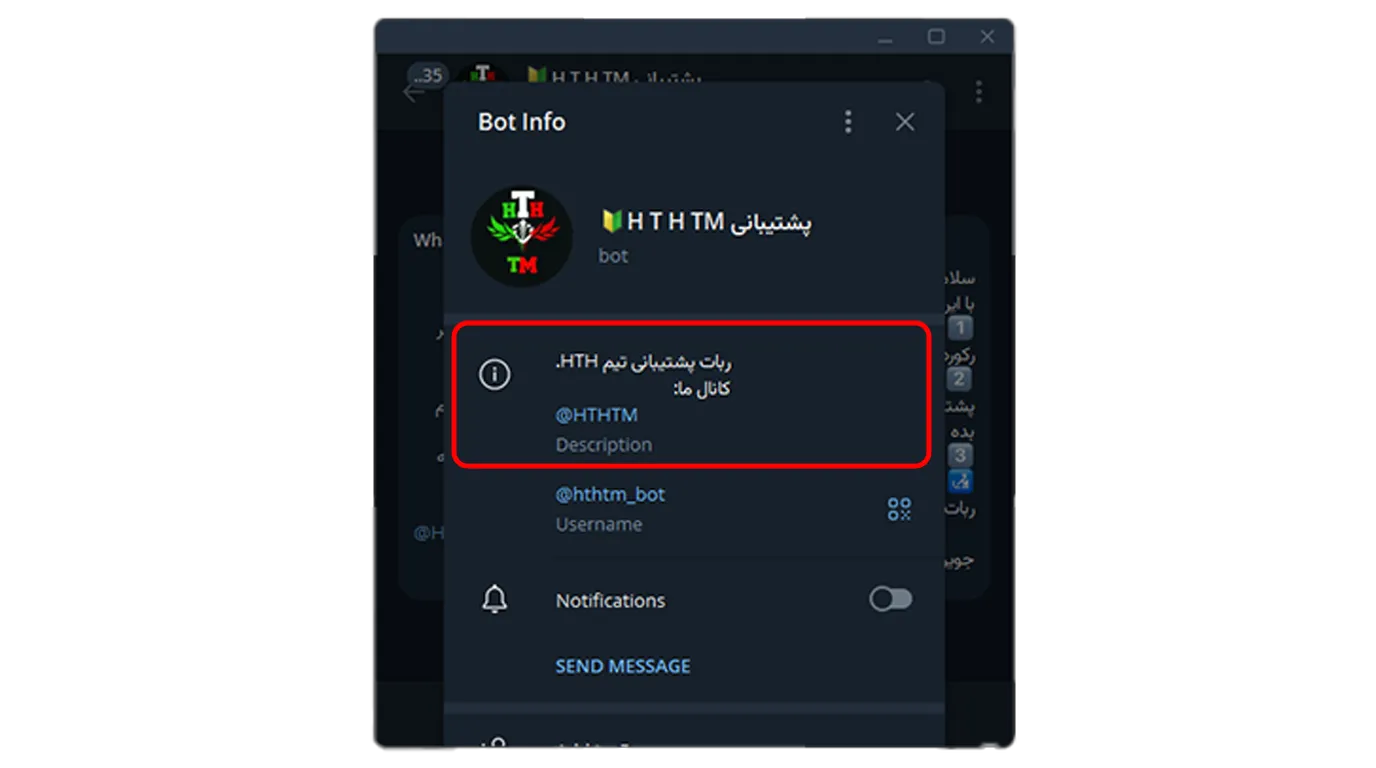
بیوگرافی ربات، متنی کوتاه است که هدف و ویژگیهای آن را به کاربران معرفی میکند. برای افزودن بیوگرافی، در BotFather دستور /setabouttext را وارد کنید. BotFather پیام زیر را نمایش میدهد:
"Choose a bot to change the about section."
ربات موردنظر را از لیست انتخاب کنید. سپس، پیام زیر ظاهر میشود:
"OK. Send me the new 'About' text. People will see this text on the bot's profile page and it will be sent together with a link to your bot when they share it with someone."
در این مرحله، متن بیوگرافی را وارد کنید و به نکات زیر توجه داشته باشید:
- متن باید کوتاه باشد (کمتر از ۱۲۰ کاراکتر).
- متن باید جذاب و دعوتکننده باشد تا کاربران را به استفاده از ربات ترغیب کند.
مثال: “آموزش سریع و هوشمند با ربات ما!”
در صورت تأیید متن، BotFather پیام زیر را نمایش میدهد:
"Success! About section updated."
تنظیم توضیحات ربات تلگرام
پس از افزودن تصویر و بیوگرافی، نوبت به تنظیم توضیحات ربات میرسد. این ویژگی، مختص رباتهای تلگرامی است و به کاربران کمک میکند پیش از شروع چت، با عملکرد ربات آشنا شوند.
هنگام ورود به یک ربات حرفهای، در بخش چت، باکسی با عنوان “این ربات چه کاری انجام میدهد؟” یا به انگلیسی “What can this bot do?” نمایش داده میشود. این متن به کاربران توضیح میدهد که ربات چه خدماتی ارائه میکند و چرا باید آن را فعال کنند. به عنوان مثال، توضیحات ربات پشتیبانی بیتآموز میتواند چنین باشد:
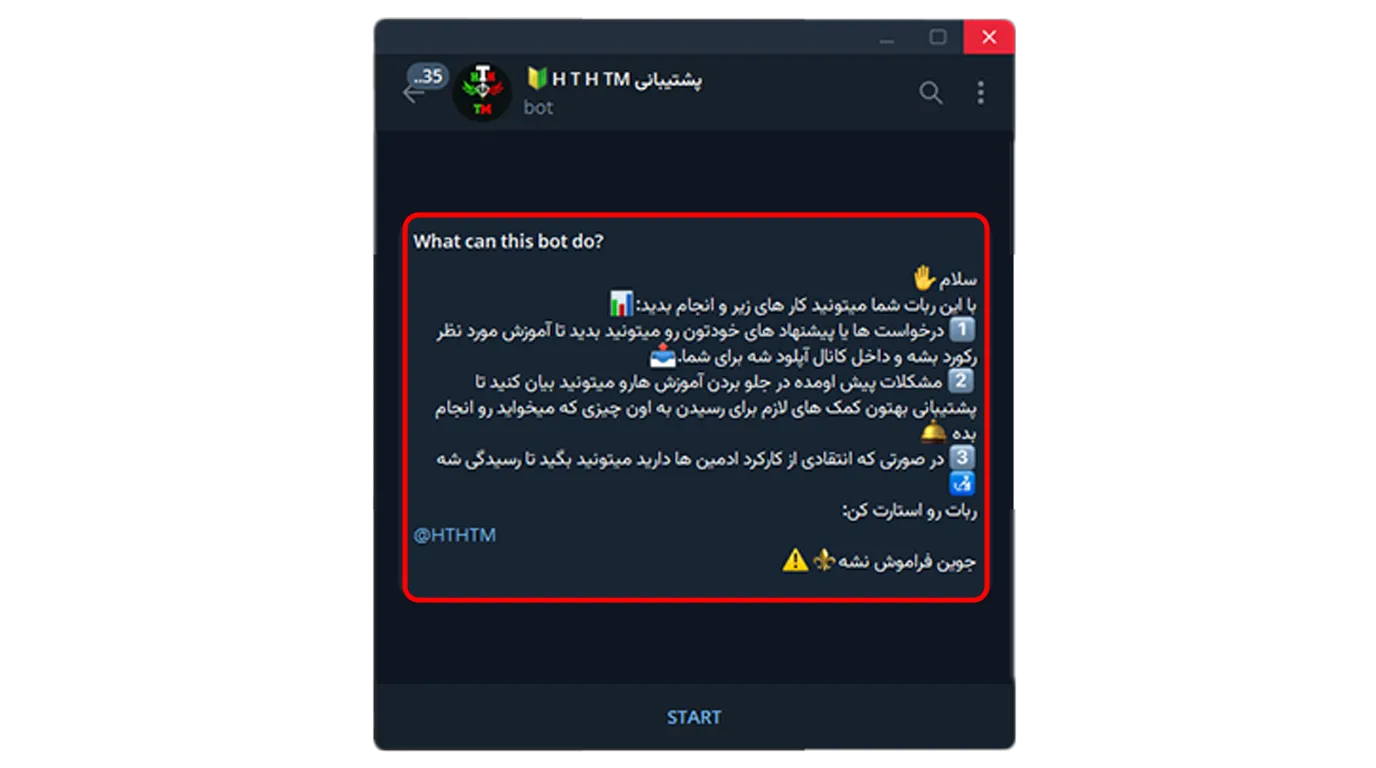
برای تنظیم این توضیحات، مراحل زیر را دنبال کنید:
ابتدا در BotFather دستور /setdescription را وارد کنید.
/setdescription
BotFather پیامی با این محتوا نمایش میدهد:
"Choose a bot to change description."
از لیست رباتهای موجود، ربات موردنظر خود را انتخاب کنید. سپس، پیام زیر ظاهر میشود:
OK. Send me the new description for the bot. People will see this description when they open a chat with your bot, in a block titled 'What can this bot do?.
در این مرحله، متن توضیحات را وارد کنید. متن باید کوتاه، واضح و جذاب باشد تا کاربران را به استفاده از ربات ترغیب کند. برای مثال:”آموزش سریع برنامه نویسی با نکات کاربردی!”
پس از تأیید، توضیحات در بخش مربوطه نمایش داده میشود. با تکمیل این مراحل، ربات شما ظاهری حرفهای پیدا کرده و آماده است برای توسعه بیشتر با استفاده از سورس ربات های تلگرام.
تنظیم دستورات ربات (commands)
یکی از مهمترین بخشهای حرفهایسازی ربات تلگرام، تعریف دستورات (Commands) است. دستورات به کاربران کمک میکند سریعتر با قابلیتهای ربات آشنا شوند و بدون سردرگمی از امکانات آن استفاده کنند.
زمانی که کاربران روی علامت “/” در تلگرام کلیک میکنند، لیستی از دستورات ربات نمایش داده میشود. این بخش نقش منوی راهنما را دارد و تاثیر زیادی در افزایش تعامل کاربران دارد.
به عنوان مثال، برای ربات آموزشی بیتآموز میتوان دستوراتی مانند موارد زیر تعریف کرد:
- /start – شروع ربات
- /help – راهنمای استفاده
- /courses – مشاهده دورهها
- /support – ارتباط با پشتیبانی
مراحل افزودن Commands به ربات تلگرام
برای تعریف دستورات ربات، مراحل زیر را دنبال کنید:
- در BotFather دستور زیر را ارسال کنید:
/setcommands
- ربات موردنظر را از لیست انتخاب کنید. سپس، پیام زیر ظاهر میشود:
Choose a bot to change the list of commands.
- ربات موردنظر خود را انتخاب کنید. سپس BotFather از شما میخواهد لیست دستورات را ارسال کنید.
- دستورات باید در قالب زیر ارسال شوند:
					command1 - Description
command2 - Another description
مثال:
start - شروع ربات
help - راهنمای استفاده از ربات
courses - مشاهده دورههای آموزشی
support - ارتباط با پشتیبانی
در صورت تأیید متن، BotFather پیام زیر را نمایش میدهد:
Success! Command list updated.
افزودن تصویر به بخش توضیحات ربات تلگرام (Description Picture)
پس از تنظیم بیوگرافی و توضیحات متنی ربات، میتوانید یک تصویر یا GIF به بخش توضیحات ربات اضافه کنید. این تصویر در باکس “What can this bot do” نمایش داده میشود و نقش مهمی در معرفی قابلیتهای ربات و افزایش نرخ تعامل کاربران دارد.
زمانی که کاربر وارد چت ربات میشود، علاوه بر متن توضیحات، یک تصویر گرافیکی مشاهده میکند که میتواند امکانات ربات، برند شما یا راهنمای استفاده را به صورت بصری نمایش دهد. به عنوان مثال، میتوانید یک بنر معرفی ربات بیت آموز با توضیح قابلیتها یا لوگوی برند خود را در این بخش قرار دهید تا ربات ظاهر حرفهایتری داشته باشد.
مراحل افزودن تصویر Description به ربات تلگرام
برای تنظیم تصویر توضیحات ربات، مراحل زیر را دنبال کنید:
1. اجرای دستور مدیریت رباتها
ابتدا در BotFather دستور زیر را وارد کنید:
/mybots
2. انتخاب ربات
در لیست رباتهای ایجاد شده، ربات موردنظر خود را انتخاب کنید.
3. ورود به بخش ویرایش ربات
پس از انتخاب ربات، روی گزینه زیر کلیک کنید:
Edit Bot
4. انتخاب گزینه ویرایش تصویر توضیحات
در مرحله بعد، روی دکمه زیر ضربه بزنید:
Edit Description Picture
5. آپلود تصویر یا GIF توضیحات
BotFather پیام زیر را نمایش میدهد و از شما میخواهد تصویر را ارسال کنید:
OK. Please upload a description photo for the bot, 640x360 pixels. Or a GIF, 320x180, 640x360 or 960x540 pixels. People will see this photo or GIF when they open a chat with your bot, in a block titled 'What can this bot do?'. Use /empty to remove the current picture.
در این مرحله باید تصویر یا فایل GIF موردنظر خود را آپلود کنید.
6. تایید موفقیت آمیز تصویر
اگر تصویر با شرایط تلگرام مطابقت داشته باشد، پیام زیر نمایش داده میشود:
Success! Description media updated. You will be able to see the changes within a few minutes. /help
این پیام نشان میدهد که تصویر توضیحات ربات با موفقیت ثبت شده و پس از چند دقیقه برای کاربران قابل مشاهده خواهد بود.
نکات مهم برای انتخاب تصویر توضیحات ربات
برای اینکه تصویر شما بیشترین تاثیر را داشته باشد، به نکات زیر توجه کنید:
- سایز استاندارد تصویر: 640×360 پیکسل
- فرمتهای مجاز: JPG، PNG و GIF
- حجم تصویر باید کم و بهینه باشد تا سریع بارگذاری شود
- متن داخل تصویر خوانا و ساده باشد
- از رنگهای برند خود برای افزایش برندینگ استفاده کنید
چرا تصویر دسکریپشن برای ربات تلگرام مهم است؟
افزودن تصویر به بخش توضیحات ربات باعث میشود:
- کاربران سریعتر با کاربرد ربات آشنا شوند
- نرخ شروع تعامل (Start Rate) افزایش یابد
- ربات حرفهایتر و قابل اعتمادتر به نظر برسد
- برند شما در ذهن کاربران ماندگار شود

نتیجه گیری
ساخت ربات تلگرام، فرآیندی ساده اما قدرتمند است که میتواند کسبوکارها، استارتاپها و حتی پروژههای شخصی را متحول کند. در این مقاله، از مراحل اولیه ساخت ربات با BotFather تا زیباسازی آن با تصویر، بیوگرافی و توضیحات را بررسی کردیم. همچنین، با زبانهای برنامهنویسی مناسب و مزایای رباتهای تلگرامی آشنا شدید. این ابزار هوشمند، با قابلیتهایی مانند اتوماسیون، پاسخگویی سریع و اتصال به سرویسهای دیگر، راهی مؤثر برای بهبود تعامل با کاربران ارائه میدهد.
اکنون که ربات خود را آماده کردهاید، زمان توسعه آن با برنامهنویسی فرا رسیده است. برای شروع، میتوانید از سورس کدهای آماده استفاده کنید. به گنجینه برنامهنویسی مراجعه کنید و ربات خود را به سطحی حرفهای برسانید. با این منابع، رباتی کارآمد و کاربرپسند خواهید ساخت که نیازهای شما و کاربرانتان را برآورده میکند.
چقدر این پست مفید بود؟
با یک کلیک، صدای خود را به گوش ما برسانید!
میانگین امتیاز کاربران / 5. تعداد نظر:
اولین باشید! نظر شما اهمیت دارد!
متاسفیم این پست برای شما مفید نبود.
اجازه دهید این پست را بهتر کنیم!
به ما بگویید چگونه میتوانیم بهتر شویم!
ی سری رباتها یه سه خط دارن که میشه روشون کلیک کرد و دستور برای ربات ارسال بشه مثل /help و... اینم اگه بذاری تو مقالت خیلی خوب میشه.
بازم دمتگرم
بخش تنظیم دستورات ربات تلگرام در مقاله قراره گرفته با زیرعنوان "تنظیم دستورات ربات (commands)" که میتونید دسترسی داشته باشید و مرحله به مرحله مطالعه کنید!
واقعا ممنونم از توضیحات کاملتون اما میخواستم بدونم چجوری میشه که برای دسکریپشن ربات تصویر در نظر گرفت؟
ولی واقعا حال کردم با اون بخش هایی که مرحله به مرحله یاد دادین چجوری ربات رو زیبا کنیم. دمتگرم
خوشحالم که براتون مفید بود
خیلی خوب توضیح دادین. فقط یه سوال برام پیش اومد، اگه بخوایم رباتمون به پیامای کاربرا جواب بده باید چی کار کنیم؟ مثلا یکی سلام کنه، ربات هم جواب بده یا اصلا همون آستارت که زد کاربر ربات جوابش رو بده.
برای اینکار نیازه کدنویسی کنید و به ربات دستور بدید در این شرایط این جواب رو بده.
اگه کدنویسی بلد نیستید مشکلی نیست، میتونید از سورس های آماده ربات تلگرام استفاده کنید.
من اولین بارمه دارم ربات میسازم و راستش استرس داشتم خراب بشه ولی با این آموزش همه چیز شستهرفته بود.
فقط کاش آخرش یه نمونه کد ساده هم میذاشتی، خیلی بهتر میشد.
خیلی خوشحالیم که آموزش برای شروع ساخت ربات تلگرام براتون مفید بود.
در مورد نمونه کدی که گفتین، بهش فکر کردیم برای همین توی سایت بیت آموز یه بخش ویژه به اسم گنجینه برنامه نویسی داریم که توی قسمت رباتهای تلگرامی میتونید کلی سورس آماده و تستشده پیدا کنید؛ از ربات پیام ناشناس گرفته تا ربات سخنگو تلگرام و ربات پشتیبانی تلگرام.
همه سورسها به همراه آموزش قدمبهقدم هستن تا دقیقاً به همون چیزی که دنبالشین برسید.
پیشنهاد میکنم بعد از خوندن این مقاله، حتماً یه سر به گنجینه سورس رباتهای تلگرامی بزنید؛ مطمئناً چیزی که دنبالشید اونجاست.
من چندتا مقاله دیگه هم خونده بودم ولی یا خیلی سخت نوشته بودن یا نصفه نیمه بودن. این یکی واقعا کامل و قابل فهم بود، مخصوصا بخش مربوط به BotFather خیلی کمکم کرد.
در ضمن با همین مقاله با سایت شما از گوگل آشنا شدم و موندگار شدم پس امیدوارم بیشتر از این محتواهای کاربردی و عالی تولید کنید.
خیلی خوشحالیم که مقاله براتون مفید بوده و مخصوصاً بخش BotFather تونسته کمکتون کنه 🌹
اینکه از طریق همین مطلب با بیتآموز آشنا شدین و موندگار شدین، بزرگترین انگیزه برای ادامه مسیر ماست. مطمئن باشید آموزشهای بیشتری در همین سبک کامل و قابل فهم منتشر میکنیم 👌
واقعا عالی بود.
من همیشه فکر میکردم ساخت ربات تلگرام خیلی پیچیدست، ولی با این آموزش خیلی راحت تونستم اولین رباتمو بسازم. ممنون از توضیحات ساده و مرحلهبهمرحلهتون، اما ممنون میشم آموزش ساخت ربات تلگرامی به صورت پروژه محور هم بزارید، مثل ربات تلگرامی پشتیبانی یا فروشگاهی و...
خیلی خوشحالیم که آموزش برات مفید بوده و تونستی اولین رباتت رو بسازی.
در مورد آموزشهای پروژهمحور هم خبر خوب دارم: توی سایت بیتآموز در بخش
گنجینه برنامه نویسی ← رباتهای تلگرامی
میتونی به سورسهای آماده ربات تلگرام به همراه ویدئوهای آموزشی دسترسی داشته باشی. اونجا رباتهای مختلفی مثل پیام ناشناس، پشتیبانی و حتی رباتهای کاربردی دیگه رو پیدا میکنی و میتونی خیلی راحت اجراشون کنی.
چجوری استارتش کردی؟
در همین مقاله بهصورت متنی و ویدئویی مراحل ساخت یک ربات تلگرام حرفهای را به همراه نکات مهم آموزش دادهایم.
توجه داشته باشید این ربات بهصورت پیشفرض اجرا نمیشود و برای راهاندازی باید از سورس ربات تلگرام که در سایت قرار دادهایم استفاده کنید. برای هر سورس نیز آموزش ویدیویی صفر تا صد آماده شده تا بتوانید ربات را بهراحتی اجرا و شخصیسازی کنید.
مقاله فوق العاده ای بود. اما سورس ربات پیام ناشناس به من رو اگه بتونید سورسش رو قرار بدید برامون خیلی عالی میشه 😢🥺
خوشحالم که مقاله برات مفید بوده.
خبر خوب اینکه همون چیزی که دنبالش هستی رو قبلاً داخل سایت منتشر کردیم با عنوان سورس ربات پیام ناشناس تلگرام و میتونی کاملاً رایگان از بخش گنجینه برنامهنویسی دانلودش کنی. 🙌
سلام.
ممنونم از مقاله و ویدئو آموزشی کامل و خوبتون.
اگه میشه یک دوره آموزشی کامل در نظر بگیرید برای ساخت ربات های تلگرامی(مباحث پیشه پا افتاده که همه میگن نه، یک دوره پروژه محور).
سلام وقت شما بخیر.
در رابطه با دوره آموزشی برنامه هایی داریم که در حال آماده سازی هستیم.
اگه علاقهمند به ربات های تلگرامی هستید حتما از گنجینه برنامه نویسی دسته بندی ربات های تلگرام دیدن کنید.