توسعهدهندگان حرفهای از تگ aside برای نمایش عناصر جانبی مثل سایدبار، باکس نکات، تبلیغات، بخش نویسنده یا لینکهای مرتبط استفاده میکنند. درک درست این تگ باعث میشود ساختار معنایی صفحه بهتر شکل بگیرد، تجربه کاربری بالاتر برود و موتورهای جستجو ارتباط بخشهای مختلف صفحه را راحتتر تشخیص دهند. در ادامه تمام جزئیات موردنیاز برای استفاده صحیح از این تگ را بررسی میکنیم.
🔸 بیشتر بخوانید: HTML چیست؟ و چه کاربردی دارد؟ مناسب مبتدی ها
تگ audio در HTML چیست؟ چرا مهم است؟
تگ audio یکی از عناصر انقلابی HTML5 بود که نحوه استفاده از فایلهای صوتی در وب را کاملاً متحول کرد. قبل از معرفی این تگ، توسعهدهندهها مجبور بودند از افزونههای خارجی مثل Flash یا پلیرهای اختصاصی استفاده کنند؛ اما امروز با یک ساختار ساده و استاندارد میتوان انواع فایلهای صوتی را مستقیماً در صفحه وب نمایش داد.
اهمیت این تگ زمانی بیشتر میشود که بدانیم محتوای صوتی فقط مخصوص سایتهای موسیقی یا پادکست نیست. از ویدیوهای آموزشی استخراجشده، نمونهصداهای محصول، راهنمای صوتی داخل لندینگپیجها، تا افزایش تجربه کاربری در صفحات تعاملی نیازمند یک پلیر بهینه و قابل اعتماد هستند.
در این مقاله دقیقاً یاد میگیری چطور این تگ را به شکل اصولی استفاده کنی، از چه فرمتهایی پشتیبانی میکند، چگونه برای موبایل و دسکتاپ بهینه شود و چطور مشکلات معمول مثل عدم پخش یا خطای فرمت را حل کنی. این مقدمه مسیر را برای بخشهای کاملاً عملی و گامبهگام بعدی هموار میکند.
🔸 بیشتر بخوانید: تگ های HTML | مرجع کامل تگ های HTML
تگ HTML در HTML5: تاریخچه و پشتیبانی مرورگر
وقتی HTML5 معرفی شد، یکی از بزرگترین تغییرات آن پایان وابستگی وب به Flash برای پخش فایلهای مولتیمدیا بود. تگ آدیو همراه با <video> وارد استاندارد جدید شد تا بتوانیم بدون هیچ افزونهای، صدا را مستقیم و بومی داخل مرورگر اجرا کنیم؛ سریعتر، امنتر و با مصرف منابع کمتر.
در نسخههای اولیه مرورگرها، فشار زیادی روی استانداردسازی فرمتهای صوتی وجود داشت. بعضی مرورگرها فقط MP3 را پشتیبانی میکردند، بعضی OGG، و برخی مثل Safari و Chrome رفتار متفاوتی نشان میدادند. اما امروز تقریباً تمام مرورگرهای مدرن—از Chrome، Firefox و Edge تا Safari (iOS/macOS)—به شکل کامل از تگ audio پشتیبانی میکنند.
نکته مهم این است که هر مرورگر ممکن است فرمتهای متفاوتی را بهتر پشتیبانی کند. مثلاً:
- MP3: بیشترین سازگاری، حجم مناسب، بهترین انتخاب برای عموم پروژهها
- OGG: کیفیت بالا، اوپنسورس، اما پشتیبانی Safari کمتر
- WAV: کیفیت عالی، حجم بسیار سنگین، مناسب موارد خاص
در بخشهای بعدی یاد میگیری چطور با استفاده از چند منبع صوتی (multiple sources) این تفاوتها را پوشش دهی تا پلیر صوتی در همه مرورگرها بدون خطا اجرا شود.
ساختار پایه تگ audio
تگ audio طوری طراحی شده که حتی یک مبتدی هم بتواند با چند خط ساده، یک فایل صوتی را در صفحه وب پخش کند. این ساختار پایه، نقطه شروع تمام امکانات پیشرفتهای است که در ادامه یاد میگیری. مهمترین نکته در استفاده از این تگ، رعایت استاندارد HTML5 و انتخاب درست منابع صوتی است تا پخش صدا در تمام مرورگرها بدون خطا انجام شود.
در سادهترین حالت، استفاده از تگ اودیو فقط به یک مسیر فایل و فعالکردن کنترلهای پیشفرض نیاز دارد:
✔️ مثال ساده پایه
<audio src="audio-file.mp3" controls></audio>
در این حالت مرورگر خودش یک پلیر پیشفرض نمایش میدهد و کاربر میتواند پخش، توقف، جلو و عقببردن و تغییر حجم را انجام دهد.
اما برای ایجاد سازگاری بیشتر بین مرورگرها، معمولاً از چند منبع صوتی استفاده میشود:
✔️ مثال با چند منبع (Multiple Sources)
<audio controls>
<source src="audio-file.mp3" type="audio/mpeg">
<source src="audio-file.ogg" type="audio/ogg">
مرورگر شما از پخش صوت پشتیبانی نمیکند.
</audio>
در این مدل، مرورگر اولین فرمتی را که پشتیبانی کند پخش میکند. متن fallback هم برای مرورگرهای خیلی قدیمی یا رباتها کاربرد دارد.
✔️ کار با کنترلها
- با controls: پلیر نمایش داده میشود.
- بدون controls: پخش صوت مخفی میشود و فقط با جاوااسکریپت یا اتریبیوتهای خاص قابل مدیریت است (برای کاربردهای سفارشی و UI اختصاصی).
این ساختار نقطه شروع تمام امکانات حرفهایای است که در ادامه بخشهای Attributes، UX و Debugging بررسی میکنیم.
اتریبیوت های تگ audio
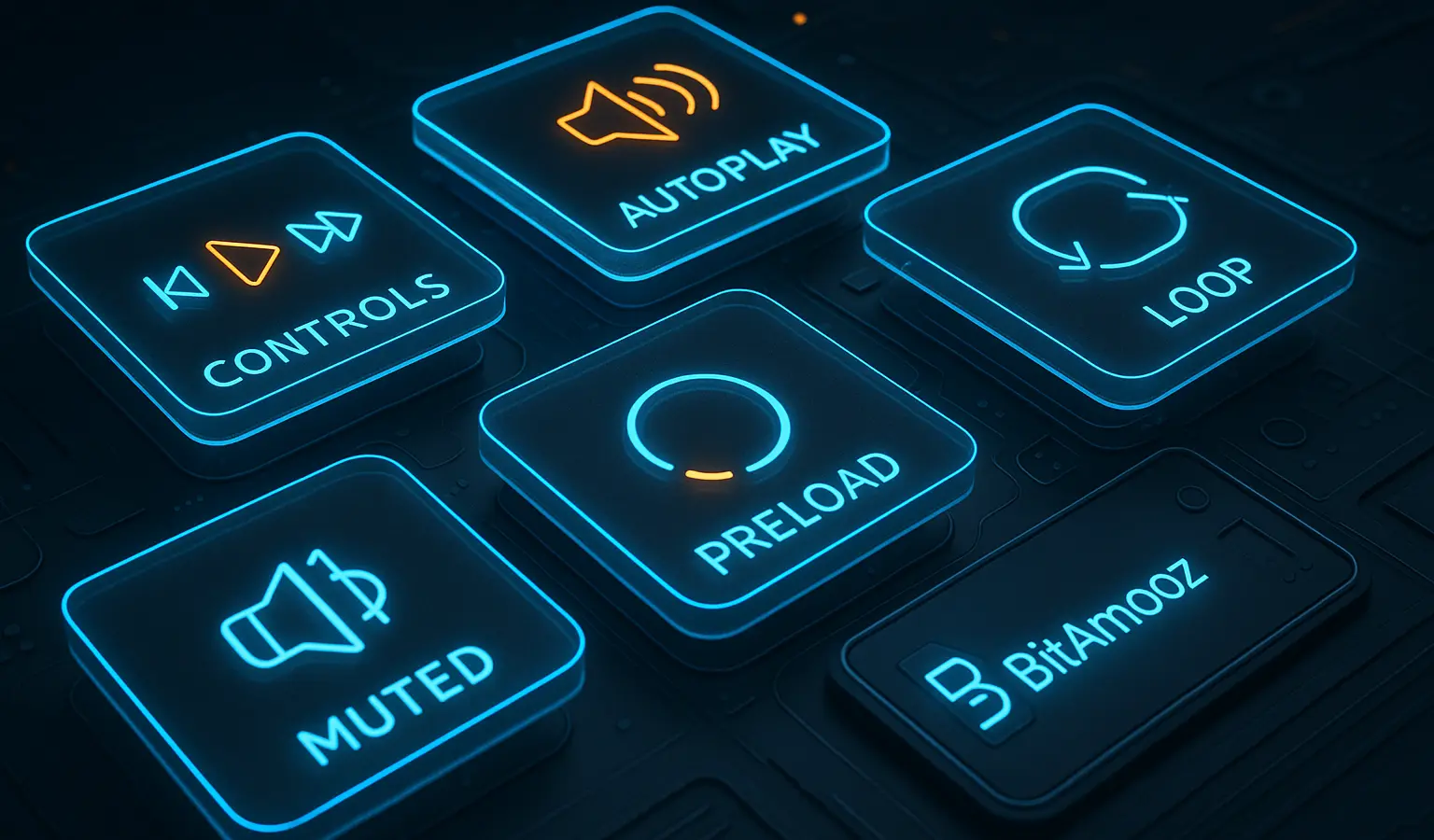
اتریبیوت های تگ audio قلبِ کنترل کامل روی رفتار پخشکننده صوتی هستند. هرکدام یک نقش مشخص دارند و اگر درست انتخاب شوند، کیفیت تجربه کاربری و سرعت لود صفحه را بهصورت جدی بهتر میکنند. در این بخش تمام اتریبیوتهای مهم را با کاربرد واقعی در پروژههای وب بررسی میکنیم؛ نه فقط تعریف تئوری.
اتریبیوتهای اصلی و کاربردهای واقعی
1) controls
نمایش کنترلهای پیشفرض مرورگر.
همیشه برای مقالات آموزشی، پادکستها و وبسایتهایی که کاربر باید تعامل مستقیم داشته باشد مناسب است.
<audio src="file.mp3" controls></audio>
2) autoplay
فایل به محض لود صفحه پخش میشود، اما تقریباً تمام مرورگرها autoplay بدون muted را بلاک میکنند.
در پروژههای حرفهای معمولاً برای صداهای پسزمینه UI استفاده میشود.
<audio src="intro.mp3" autoplay muted></audio>
3) loop
پس از پایان پخش، صدا از ابتدا شروع میشود.
مناسب برای صداهای محیطی، بکگراند موزیک، یا بخشهایی که باید تکرارشونده باشند.
4) muted
صدا را پیشفرض روی حالت بیصدا قرار میدهد.
برای فعالشدن autoplay تقریباً ضروری است.
5) preload
یکی از مهمترین بخشها برای بهینهسازی سرعت صفحه است.
گزینهها:
| مقدار | توضیح | کاربرد ایدهآل |
|---|---|---|
| none | مرورگر فایل را لود نمیکند | صفحات لندینگ سبک و بهینه |
| metadata | فقط اطلاعات فایل (طول، نوع) لود میشود | وبسایتهای خبری / آموزشی |
| auto | احتمالاً کل فایل لود میشود | صفحات صوتمحور مثل پادکست |
مثال:
<audio src="podcast.mp3" controls preload="metadata"></audio>
6) src
مسیر مستقیم فایل صوتی. استفاده زمانی مناسب است که فقط یک منبع صوتی دارید.
اما برای سازگاری بهتر، معمولاً source ترجیح داده میشود.
7) crossorigin
زمانی لازم است که فایل صوتی روی دامنه دیگری باشد و بخواهی با جاوااسکریپت به آن دسترسی داشته باشی.
مقادیر: anonymous یا use-credentials.
8) mediagroup (قدیمی و کمتر استفادهشده)
چند فایل صوتی را همگام میکند. در HTML5 اولیه اضافه شد اما پشتیبانی محدود دارد و معمولاً توصیه نمیشود.
بهترین مقادیر برای preload و دلیل انتخاب
✔️ بهترین انتخاب برای ۹۰٪ پروژهها:
preload="metadata"
- اطلاعات ضروری را سریع در اختیار مرورگر قرار میدهد.
- از دانلود کامل فایل جلوگیری میکند و سرعت صفحه را بالا میبرد.
- مناسب برای آموزش، مقالات، صفحه محصول، و حتی لندینگها.
✔️ برای پروژههای پادکست:
preload="auto"
اگر حجم فایل بزرگ نیست و صفحه مخصوص پخش صوت است، این گزینه باعث میشود پخش سریعتر شروع شود.
✔️ برای صفحات سبک و تبلیغاتی:
preload="none"
بهترین گزینه برای کاهش درخواستهای HTTP و لود سریع.
🔸 بیشتر بخوانید: لیست کامل اتریبیوت های HTML | مرجع جامع
فرمت های صوتی: mp3, wav, ogg
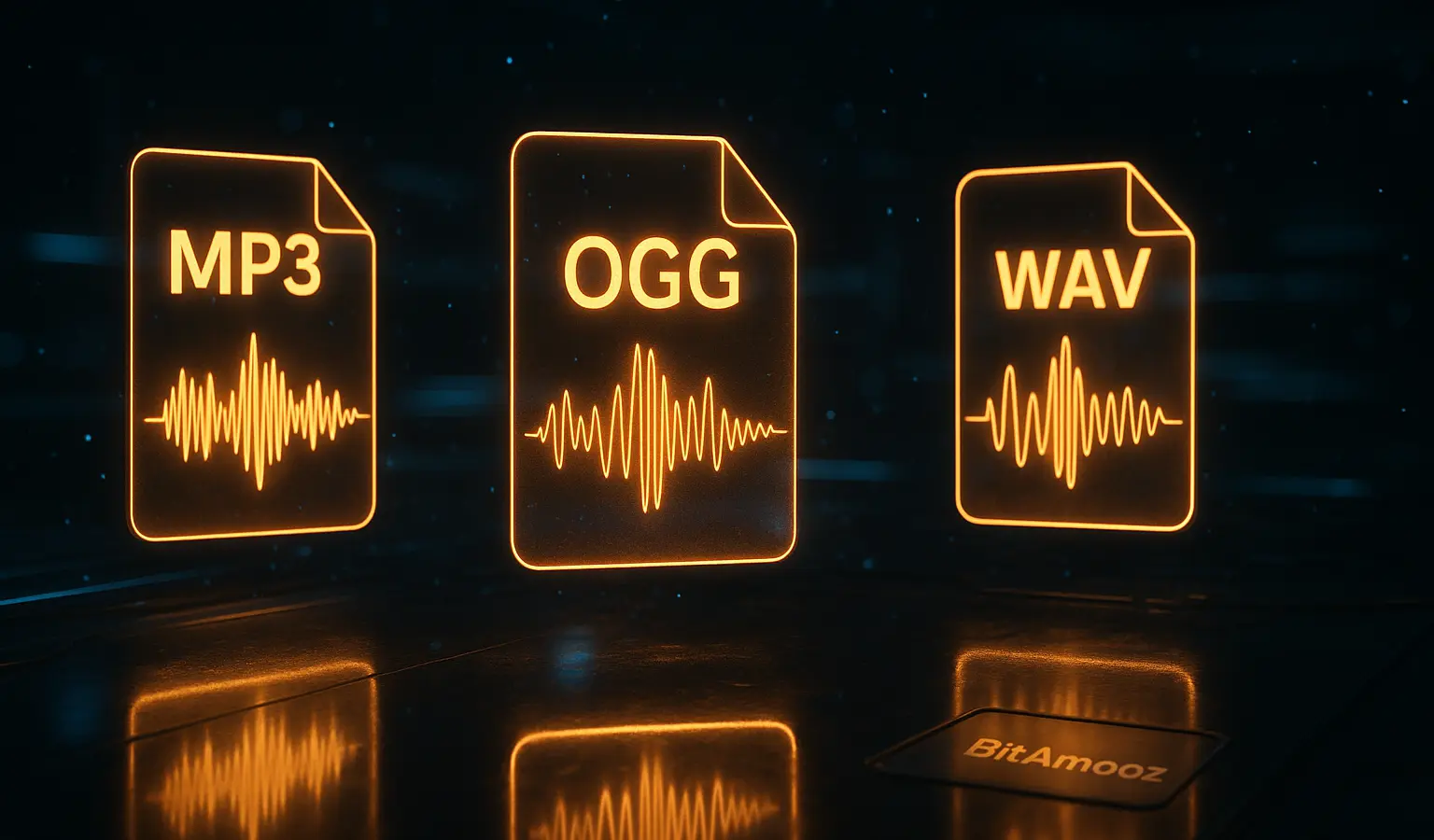
انتخاب فرمت صوتی در ظاهر ساده است، اما اگر هدف سرعت بالا، سازگاری با مرورگرها و حفظ کیفیت باشد باید دقیق تصمیم گرفت. هر فرمت ویژگیهای خودش را دارد و انتخاب اشتباه میتواند باعث لود سنگین، پخش نشدن صدا در مرورگر خاص یا افت کیفیت شود. در این بخش یک مقایسه کاربردی و کاملاً عملی ارائه میکنم تا دقیقاً بدانی در پروژههای واقعی کدام فرمت بهترین نتیجه را به تو میدهد.
مقایسه عملی فرمت ها
1) MP3 — استاندارد جهانی
- حجم کم + کیفیت قابل قبول
- سریع لود میشود
- پشتیبانی تقریباً در تمام مرورگرها
- بهترین انتخاب برای ۸۰٪ پروژهها
مثال کاربردی:
فایلهای آموزشی، پادکست، صدای دکمهها، موزیک پسزمینه سبک.
2) OGG — کیفیت بهتر، حجم کمتر (اما نه جهانی)
- کیفیت صوتی بهتر نسبت به mp3 در نرخ بیتی برابر
- حجم کمتر
- پشتیبانی روی Chrome، Firefox و اغلب مرورگرهای اندروید
- پشتیبانی ضعیفتر روی Safari (بهخصوص iOS)
مثال کاربردی:
اپلیکیشنهای تحت وب، بازیهای HTML5، پروژههای نیازمند کیفیت بالا و حجم کم.
3) WAV — کیفیت خارقالعاده اما خیلی سنگین
- فرمت بدون فشردهسازی (Uncompressed)
- کیفیت عالی
- حجم بسیار بالا (برای وب معمولاً توصیه نمیشود)
مثال کاربردی:
اینترو وبسایتهای خاص، افکتهای خیلی کوتاه، پروژههایی که کیفیت کاملاً مهم است.
بهترین انتخاب در پروژه واقعی (جمعبندی حرفهای)
برای سازگاری کامل بین تمام سیستمها:
					<audio controls>
  <source src="file.mp3" type="audio/mpeg">
  <source src="file.ogg" type="audio/ogg">
  <source src="file.m4a" type="audio/mp4">
</audio>
- MP3 برای همه مرورگرها
- OGG برای کیفیت عالی و مرورگرهای مدرن
- MP4 برای سازگاری کامل در iOS/Safari
این ترکیب، بهترین حالت ممکن برای پروژههای حرفهای است.
نکات Codec که واقعاً مهم هستند
- Bitrate مناسب:
برای آموزش و گفتار ← 128kbps
برای موسیقی با کیفیت قابل قبول ← 192kbps تا 256kbps - فایلهای WAV را فقط برای افکتهای خیلی کوتاه استفاده کن
چون یک فایل 3 ثانیهای WAV گاهی از یک mp3 پنجدقیقهای هم سنگینتر است. - اگر اپلیکیشن یا بازی داری، OGG معمولاً بهترین انتخاب است.
- اگر مخاطب زیاد iOS داری، حتماً یک نسخه MP4/AAC بگذار.
پخش خودکار، دسترسی پذیری و تجربه کاربری
پخش صدا در وب فقط «قرار دادن یک فایل audio» نیست؛ تجربه کاربر، قوانین مرورگرها، دسترسی برای کاربران کمتوان و حتی رفتار موبایل، همه روی موفقیت این بخش تأثیر میگذارند. در این قسمت با رویکردی دقیق، هم علمی و هم کاربردی، مهمترین اصول UX و الزامات فنی را بررسی میکنم تا اجرای تگ آدیو در وبسایت تو کاملاً استاندارد باشد.
قوانین مرورگرها درباره Autoplay
مرورگرها برای جلوگیری از تجربه کاربری بد، معمولاً اجازه پخش خودکار با صدا را نمیدهند مگر شرایط خاص برقرار باشد:
- کاربر قبلاً با سایت تعامل داشته باشد (کلیک یا اسکرول)
- فایل muted یا autoplay + muted باشد
- سایت دارای “trusted user interaction” باشد
به همین دلیل اگر در پروژهای قصد autoplay داری، باید این نکته را در نظر بگیری:
					<audio autoplay muted loop>
  <source src="sound.mp3" type="audio/mpeg">
</audio>
نکته UX:
پخش خودکار در سایتهای آموزشی، فروشگاهی یا وبلاگها تقریباً همیشه باعث ریزش کاربر میشود. پیشنهاد حرفهای این است که Autoplay فقط در صفحات ویژه، بنرهای صوتی یا معرفی برند استفاده شود.
نکات ضروری دسترسیپذیری (Accessibility)
دسترسیپذیری صوت در HTML بسیار مهم است، بهخصوص برای کاربران:
- کمشنوا
- نابینا
- افرادی که با صفحهکلید کار میکنند
- کاربران با اختلالات شناختی
موارد ضروری برای رعایت A11Y:
1) افزودن متن جایگزین (Transcript)
اگر محتوای صوتی شامل توضیحات، گفتار، آموزش یا پادکست است، حتماً یک رونوشت متنی ارائه کن.
این کار هم UX را بالا میبرد و هم سئو را تقویت میکند.
2) استفاده از Aria Label
<audio controls aria-label="پخش پادکست آموزش HTML">
3) قابل کنترل با کیبورد
کنترلهای پیشفرض مرورگر کاملاً قابل استفاده با کیبورد هستند؛ به همین دلیل معمولاً حذف controls کار درستی نیست.
4) کنتراست و وضوح
اگر پلیر سفارشی میسازی، باید رنگها، سایز دکمهها و فاصلهها استاندارد باشد.
(برای طراحی تم دارک + نارنجی مقاله تو کاملاً مناسب است.)
نکات UX موبایل که باید رعایت شوند
- پخش خودکار در iOS تقریباً همیشه بلاک میشود مگر فایل بیصدا باشد.
- کاربر باید بتواند با یک انگشت به راحتی کنترلها را لمس کند.
- حجم فایل صوتی باید پایین باشد؛ چون اینترنت موبایل هنوز در همه مناطق پرسرعت نیست.
- Player بزرگ و واضح باشد؛ دکمه پخش کوچک باعث ریزش میشود.
توصیههای UX که از پروژههای واقعی ثابت شدهاند
- پلیر ساده = نرخ تعامل بیشتر
- نمایش مدت زمان باقیمانده تجربه کاربر را بهتر میکند.
- اگر صوت بخشی از آموزش است، ترجیحاً عنوان یا توضیح کوتاه بالای پلیر قرار بده.
- اگر چند فایل صوتی پشت سر هم داری، از playlist ساده استفاده کن تا کاربر گم نشود.
رفع خطاها و مشکلات رایج تگ audio
کار با تگ audio معمولاً ساده است، اما در پروژههای واقعی خطاهایی دیده میشود که اگر دلیل آن را ندانی، زمان زیادی را هدر میدهد. این بخش یک نقشه راه سریع برای تشخیص و رفع مشکلات رایج است؛ از خطای MIME گرفته تا CORS یا حتی پشتیبانی مرورگر.
1. پخش نشدن فایل صوتی — رایجترین مشکل
علتهای اصلی:
- مسیر اشتباه (src)
- فایل در هاست درست آپلود نشده
- محدودیت دسترسی فایل
چطور رفع کنیم؟
مثال واقعی:
اگر فایل روی هاست باشد اما مسیر درست نوشته نشود:
❌ اشتباه
<audio src="/audio.mp3" controls></audio>
✔️ صحیح
<audio src="/assets/audio/introduction.mp3" controls></audio>
نکته مهم:
برای تست، آدرس فایل را مستقیم در مرورگر باز کن. اگر دانلود یا پخش شد، مسیر درست است. اگر 404 یا forbidden بود ← مشکل از سرور یا مسیر است.
2. خطای MIME Type
معمولاً در کنسول مرورگر میبینی:
The resource was blocked due to incorrect MIME type
این یعنی سرور فایل را با Content-Type اشتباه ارسال میکند.
Content-Type صحیح برای فرمتهای رایج:
| فرمت | Content-Type درست |
|---|---|
| mp3 | audio/mpeg |
| wav | audio/wav |
| ogg | audio/ogg |
اگر هاست اشتباه تنظیم کرده، باید در htaccess. مقدار صحیح را اضافه کنی:
					AddType audio/mpeg .mp3
AddType audio/ogg .ogg
AddType audio/wav .wav
3. مشکل CORS هنگام بارگذاری فایل صوتی
اگر فایل صوتی روی یک دامنه دیگر باشد و با ارورهایی مثل زیر روبهرو شوی:
Access to audio at ‘https://…’ has been blocked by CORS policy
باید روی سرور دامنه فایل صوتی این هدر تنظیم شده باشد:
Header set Access-Control-Allow-Origin “*”
4. اندازه زیاد فایل و کندی بارگذاری
فایل صوتی سنگین باعث LCP بد و تجربه کاربری ضعیف میشود.
راهحلهای حرفهای:
- استفاده از mp3 با bitrate استاندارد 96–128 kbps
- فشردهسازی با ابزارهایی مثل:
- Audacity
- Adobe Audition
- ffmpeg
مثال تبدیل با ffmpeg:
ffmpeg -i input.wav -b:a 128k output.mp3
5. عدم پشتیبانی مرورگر از فرمت
برخی مرورگرها فقط mp3 یا ogg را بهطور کامل پشتیبانی میکنند.
راهحل استاندارد:
استفاده از چند منبع:
<audio controls>
<source src="audio.mp3" type="audio/mpeg">
<source src="audio.ogg" type="audio/ogg">
مرورگر شما از پخش صوت پشتیبانی نمیکند.
</audio>
6. مشکل Autoplay
مرورگرهایی مثل Chrome اجازه پخش خودکار بدون mute را نمیدهند.
راهحل:
					<audio autoplay muted>
  <source src="intro.mp3" type="audio/mpeg">
</audio>
📌 دلیل این قانون: سیاست مرورگرها برای جلوگیری از آزار صوتی کاربران.
بهترین روش های و توصیه های امنیتی در تگ audio
امنیت فایلهای صوتی و پلیر وبسایت اغلب نادیده گرفته میشود، اما رعایت استانداردهای امنیتی باعث میشود هم تجربه کاربر حفظ شود و هم خطر سوءاستفاده کاهش یابد. در این بخش، نکات عملی و حرفهای برای امنیت <audio> ارائه میکنم.
1. جلوگیری از Hotlinking (استفاده غیرمجاز فایلها)
Hotlinking یعنی دیگران مستقیم لینک فایل صوتی شما را در سایت خود قرار دهند و از پهنای باند شما استفاده کنند.
راهحلها:
- تنظیم htaccess برای مسدود کردن دامنههای غیرمجاز
					RewriteEngine on
RewriteCond %{HTTP_REFERER} !^$
RewriteCond %{HTTP_REFERER} !^https://www.example.com/ [NC]
RewriteRule \.(mp3|ogg|wav)$ - [F]
استفاده از Token-based URL برای دسترسی محدود به فایلهای مهم
2. تنظیمات سرور برای Content-Type صحیح
هر فایل صوتی باید با هدر صحیح ارسال شود تا مرورگر بتواند آن را تشخیص دهد.
- mp3 ← audio/mpeg
- wav ← audio/wav
- ogg ← audio/ogg
نکته حرفهای: این کار هم جلوی خطای MIME و هم جلوی باز شدن فایل در مرورگرهای قدیمی را میگیرد.
3. رعایت CORS برای امنیت و سازگاری
اگر فایلها روی یک دامنه دیگر هستند:
- استفاده از هدر دقیق:
Header set Access-Control-Allow-Origin "https://www.example.com"
از * فقط در فایلهای عمومی و غیرحساس استفاده کن.
4. محافظت از فایلهای مهم
برای فایلهایی مثل دورههای آموزشی یا صوتهای پرمیوم:
- مسیر فایلها را غیرقابل حدس انتخاب کن
- از رمزگذاری یا توکن برای دانلود استفاده کن
- از CDN با محدودیت دامنه بهره بگیر
5. بهروزرسانی پلیر و کتابخانهها
اگر از پلیرهای سفارشی جاوااسکریپت استفاده میکنی:
- همیشه آخرین نسخه را استفاده کن
- بررسی آسیبپذیریهای شناخته شده JS/HTML5
6. تست امنیت قبل از انتشار
- بررسی CORS و MIME
- تست دسترسی عمومی و محدود
- اطمینان از اینکه فایل صوتی روی HTTPS بارگذاری میشود
جمع بندی
تگ audio در HTML یکی از ابزارهای کلیدی برای افزودن محتوای صوتی به وبسایتها است که تجربه کاربری را ارتقا میدهد و امکان ارائه پادکست، آموزشهای صوتی و جلوههای صوتی در صفحات محصول را فراهم میکند. با شناخت دقیق تاریخچه و پشتیبانی مرورگرها، آشنایی با ساختار پایه و استفاده از چند منبع صوتی، و همچنین درک کاربرد اتریبیوتها مانند controls، autoplay، loop و preload، میتوان پلیر صوتی حرفهای و سازگار با تمامی مرورگرها ایجاد کرد.
توجه به فرمتهای صوتی و نکات مربوط به حجم و کیفیت فایلها، رعایت اصول دسترسیپذیری و UX، و مدیریت خطاها و محدودیتهای مرورگر، تضمین میکند تجربه صوتی بدون مشکل و روان برای کاربران فراهم شود. علاوه بر این، رعایت بهترین روشهای امنیتی از جمله تنظیمات CORS و محافظت از فایلهای مهم، استفاده از تگ آدیو را ایمن و مطمئن میکند.
در نهایت، استفاده حرفهای از این تگ نه تنها به بهبود تعامل کاربر و تجربه آموزشی کمک میکند، بلکه استانداردهای فنی و امنیتی وبسایت را نیز تقویت میکند و شما را در ایجاد محتوای صوتی با کیفیت و مطمئن یاری میکند.
🔸 بیشتر بخوانید: تگ چیست؟ کاربرد تگ در HTML چیست؟
سوالات متداول
تگ audio به شما اجازه میدهد فایلهای صوتی را مستقیماً در صفحات وب پخش کنید، بدون نیاز به پلیرهای جانبی.
mp3، ogg و wav رایجترین فرمتها هستند. برای بیشترین سازگاری مرورگر، بهتر است حداقل دو فرمت ارائه شود.
از تگ <source> داخل <audio> استفاده کن:
<audio controls>
<source src=”audio.mp3″ type=”audio/mpeg”>
<source src=”audio.ogg” type=”audio/ogg”>
</audio>
مستقیماً باعث رتبه نمیشود، اما تجربه کاربری، مدت زمان حضور کاربران و قابلیت دسترسی به محتوا را افزایش میدهد که غیرمستقیم روی SEO تأثیر دارد.
مطمئن شو سرور فایل صوتی را با هدر صحیح ارسال میکند:
- mp3 ← audio/mpeg
- wav ← audio/wav
- ogg ← audio/ogg
خیر، اکثر مرورگرها autoplay را فقط با muted اجازه میدهند تا تجربه کاربر خراب نشود.
- محدود کردن دامنههای مجاز با htaccess
- استفاده از توکن یا لینکهای موقت
- بارگذاری از CDN امن
- controls: نمایش پلیر
- autoplay: پخش خودکار (در صورت نیاز)
- loop: تکرار فایل
- muted: بیصدا
معمولاً فایلها را با bitrate 96–128 kbps ذخیره کنید تا کیفیت مناسب و سرعت بارگذاری بالا داشته باشد.
- امکان کنترل توسط کاربر
- متن جایگزین برای صفحه خوانها
- سازگاری با موبایل و تبلت