
اگر مدتهاست از لینوکس استفاده میکنید، احتمالاً تا حالا چند حساب کاربری مختلف ساختهاید؛ شاید برای تست، مدیریت پروژهها یا کار با ابزارهای امنیتی مثل کالی لینوکس. اما گاهی لازم است یکی از این حسابها را حذف کنید، مثلاً وقتی کاربری دیگر از سیستم استفاده نمیکند یا برای پاکسازی و امنیت سیستم میخواهید حسابهای اضافی را حذف کنید.
در لینوکس، حذف حساب کاربری فقط با چند دستور ساده در ترمینال (Terminal) انجام میشود؛ اما تفاوت مهمی بین حذف موقت (بدون حذف فایلها) و حذف کامل کاربر به همراه فایلها و پوشه Home وجود دارد. اگر بدون آگاهی این دستورها را اجرا کنید، ممکن است فایلهای شخصی یا تنظیمات مهم سیستم از بین برود.
در این آموزش مرحلهبهمرحله از سایت بیتآموز، یاد میگیرید چطور بهصورت اصولی و ایمن حساب کاربری را در لینوکس حذف کنید — چه از طریق دستور userdel، چه deluser، و حتی در نسخههای محبوبی مثل کالی لینوکس، اوبونتو و دبیان.
پس اگر هدفتان این است که سریع و بدون خطا یک کاربر را حذف کنید، تا انتهای این مقاله همراه باشید.
دستور حذف حساب کاربری در لینوکس
در لینوکس حذف یک حساب کاربری (User Account) با استفاده از چند دستور ساده در ترمینال (Terminal) انجام میشود. این کار نیاز به دسترسی sudo (کاربر ریشه یا root) دارد تا بتوانید تغییرات سیستمی انجام دهید.
قبل از شروع، با دستور زیر بررسی کنید که چه کاربران فعالی در سیستم وجود دارند:
cat /etc/passwd
این دستور لیست تمام کاربران را نمایش میدهد. حالا میتوانید تصمیم بگیرید کدام حساب را حذف کنید.
حذف ساده یوزر در لینوکس (بدون حذف فایلها)
اگر فقط میخواهید حساب کاربری را غیرفعال یا حذف کنید اما فایلها و تنظیمات شخصی او را در سیستم نگه دارید، از دستور زیر استفاده کنید:
sudo userdel username
بهجای username، نام کاربری موردنظر را قرار دهید. مثلاً اگر کاربر شما bitamooz_user است، دستور به شکل زیر خواهد بود:
sudo userdel bitamooz_user
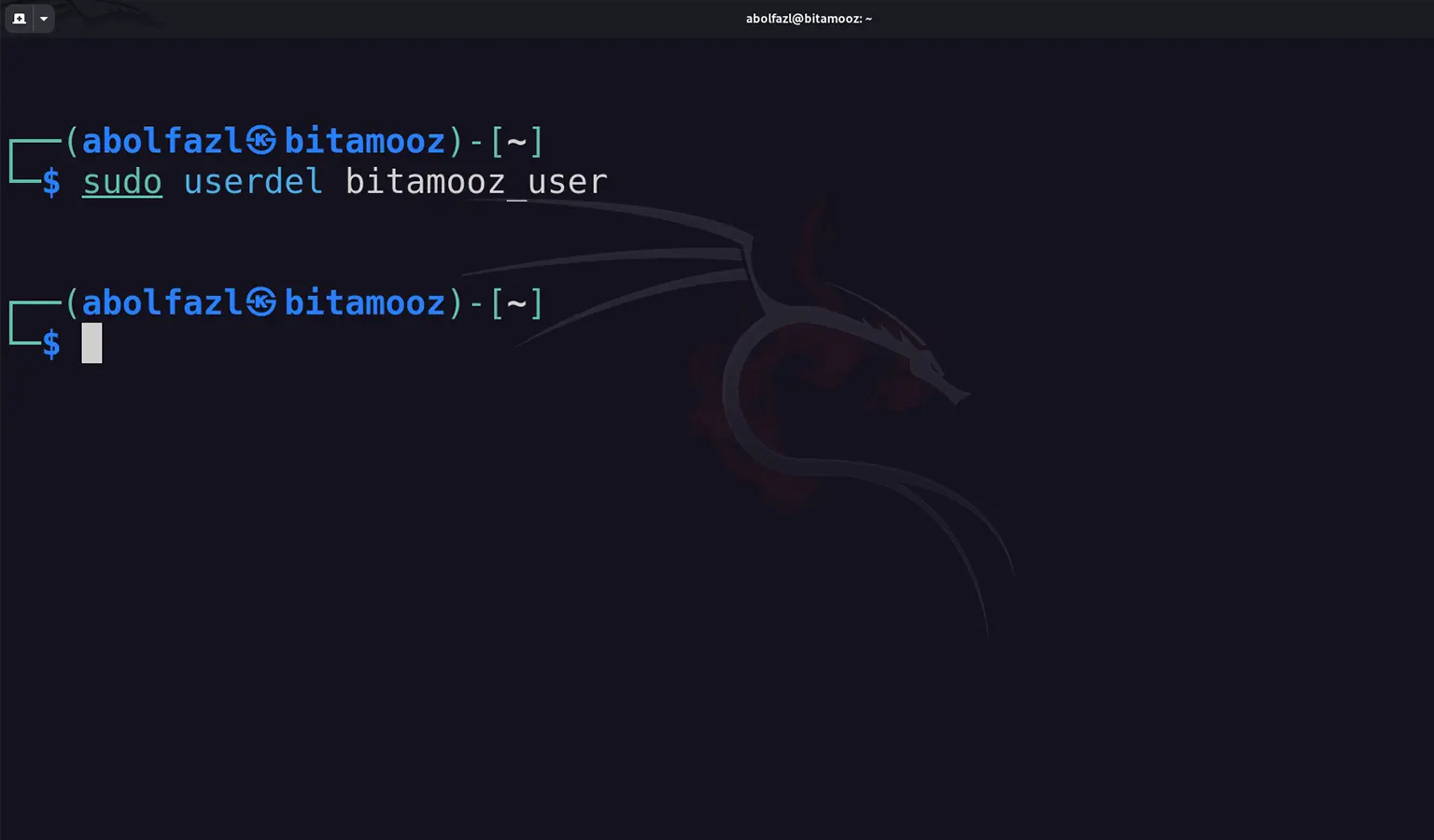
توضیح:
- این دستور فقط حساب کاربری را از فایلهای سیستم حذف میکند.
- پوشهی شخصی (Home Directory) و فایلهای کاربر همچنان در سیستم باقی میمانند.
- این روش برای زمانی مناسب است که قصد دارید بعداً اطلاعات کاربر را بازیابی یا منتقل کنید.
حذف کامل یوزر در لینوکس (به همراه پوشه Home)
اگر هدفتان حذف کامل حساب کاربری به همراه تمام فایلها، تنظیمات و پوشهی شخصی اوست، از دستور زیر استفاده کنید:
sudo userdel -r username
در اینجا گزینه -r باعث میشود دایرکتوری Home و Mail Spool کاربر هم حذف شود.
مثال:
sudo userdel -r bitamooz_user
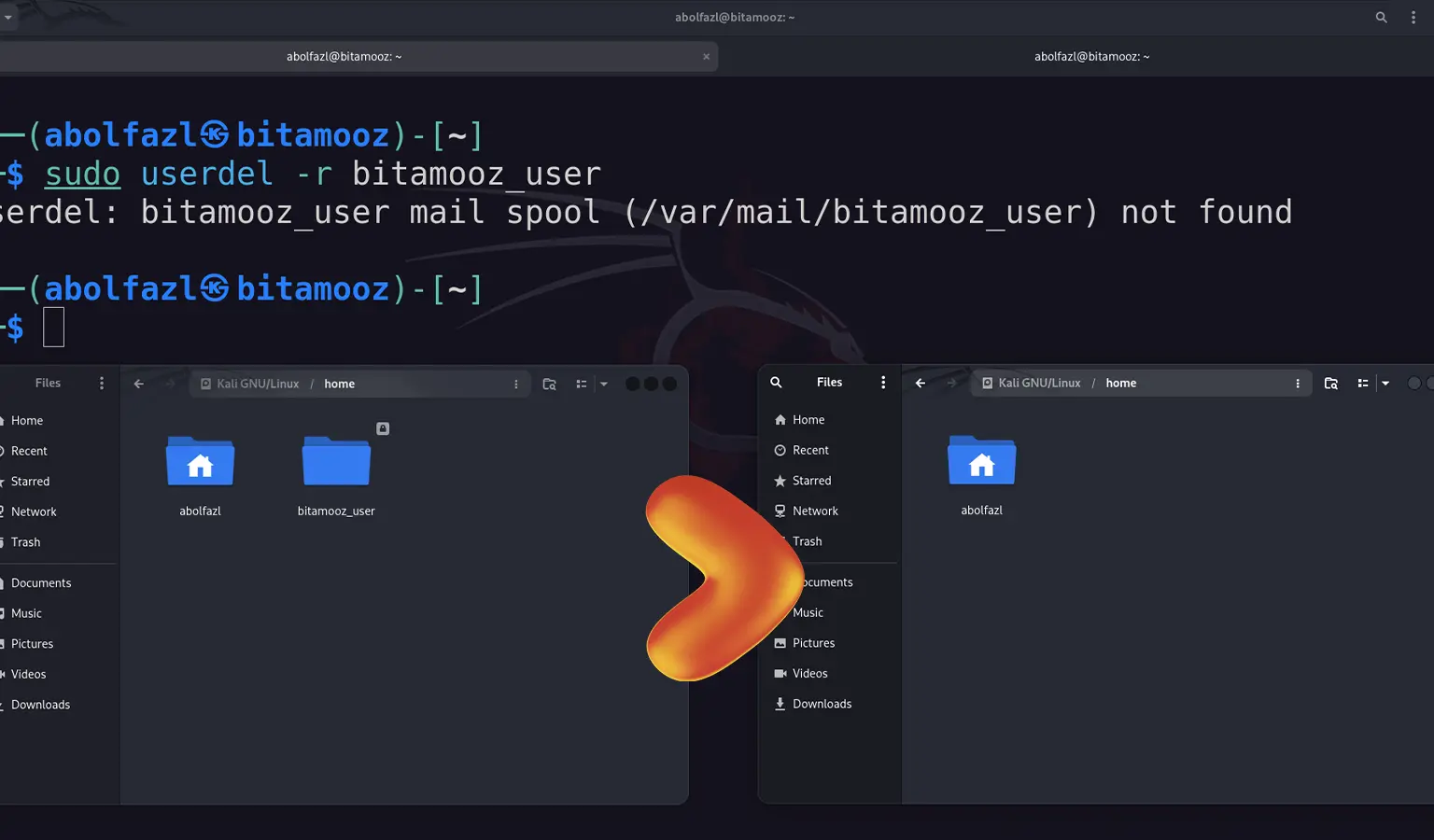
⚠️ هشدار مهم:
قبل از اجرای این دستور، مطمئن شوید اطلاعات مهم کاربر را پشتیبان گرفتهاید، چون پس از حذف با -r، هیچ راهی برای بازیابی فایلها وجود ندارد.
✅ نکته کاربردی:
اگر هنگام حذف با خطای “user is currently used by process” روبهرو شدید، یعنی کاربر هنوز در حال استفاده از سیستم است. در این حالت، باید ابتدا همهی نشستهای فعال او را ببندید:
sudo pkill -u username
و سپس دوباره دستور حذف را اجرا کنید.
تفاوت بین حذف ساده و حذف کامل

| نوع حذف | دستور | حذف پوشه Home | سطح امنیت |
|---|---|---|---|
| حذف ساده | sudo userdel username | ❌ خیر | متوسط |
| حذف کامل | sudo userdel -r username | ✅ بله | بالا |
بررسی حذف موفق کاربر
بعد از اجرای دستورات حذف کاربر، مهم است که مطمئن شویم کاربر واقعاً از سیستم حذف شده است و هیچ فایل یا session فعال باقی نمانده است. این مرحله برای جلوگیری از خطاهای بعدی و اطمینان از امنیت سیستم ضروری است.
۱. بررسی وجود کاربر با دستور id
یکی از سریعترین روشها برای اطمینان از حذف کاربر، استفاده از دستور id است. این دستور اطلاعات حساب کاربری و شناسههای مرتبط را نشان میدهد:
id username
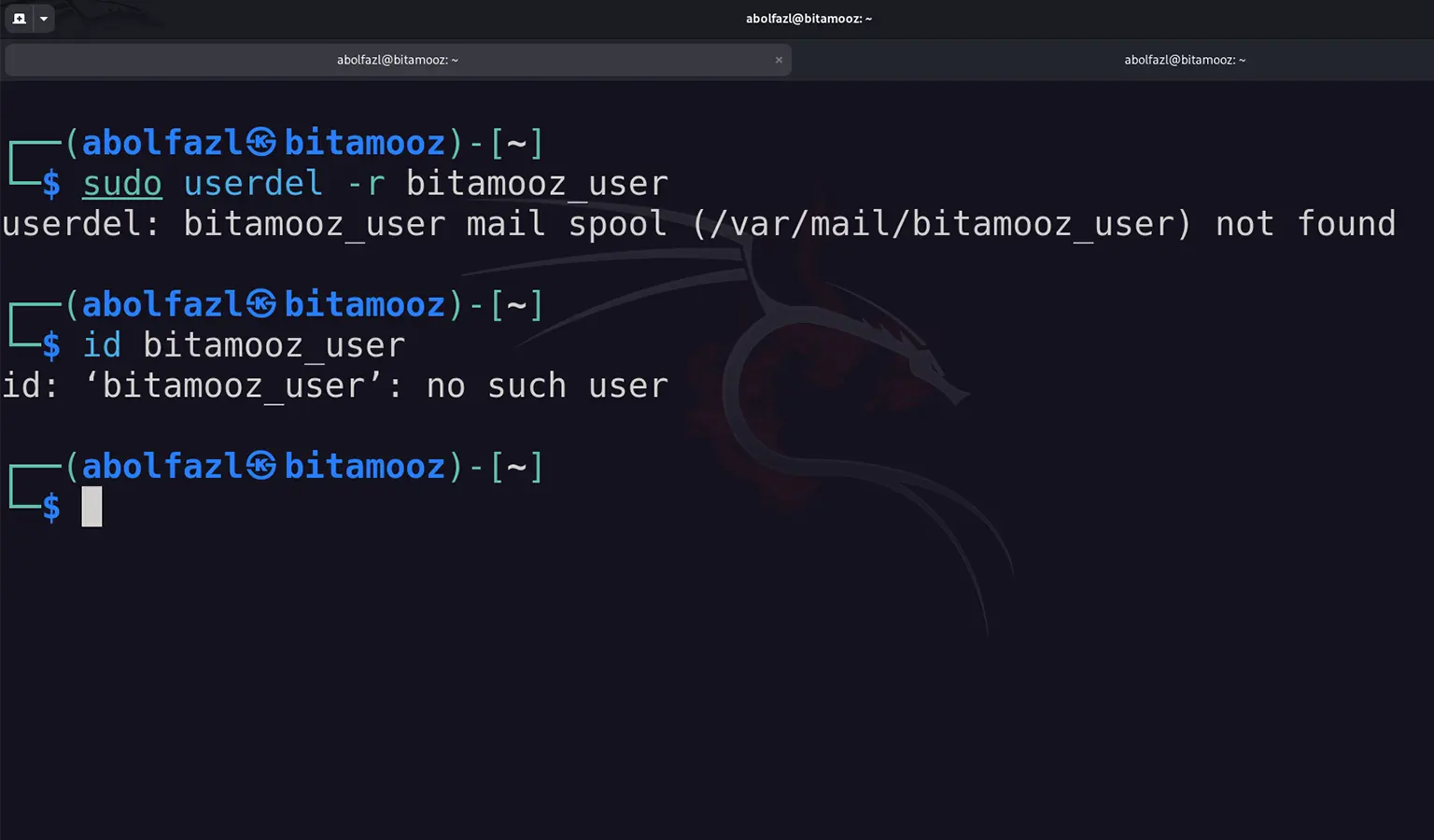
اگر کاربر حذف شده باشد، خروجی به شکل زیر خواهد بود:
id: ‘username’: no such user
این پیام نشان میدهد که حساب مورد نظر به طور کامل از سیستم حذف شده است.
۲. بررسی لیست کاربران در سیستم
راه دیگر برای اطمینان، بررسی فایل /etc/passwd است که لیست تمام کاربران سیستم را ذخیره میکند:
cat /etc/passwd | grep username
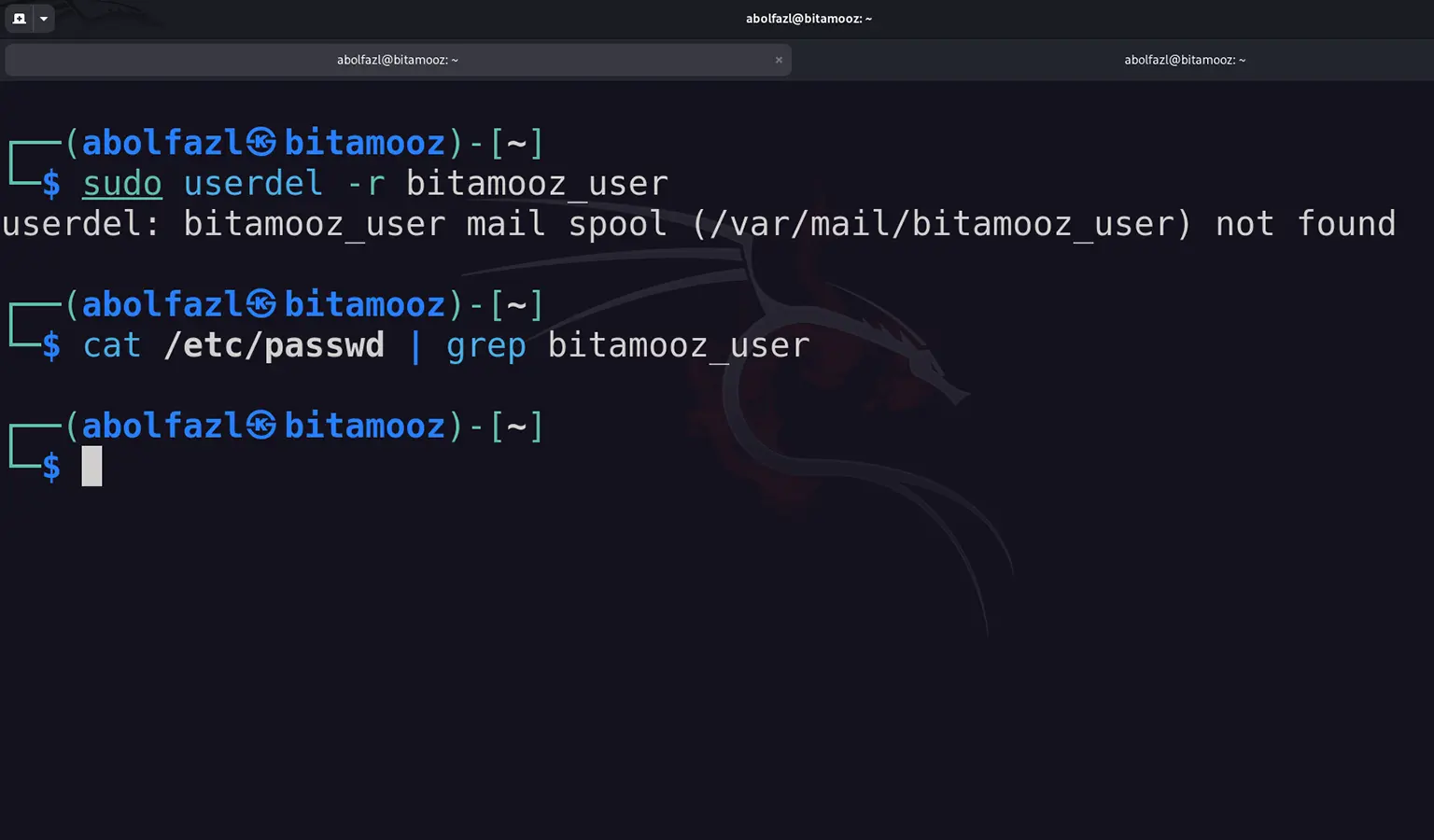
- اگر هیچ خروجیای دریافت نکردید، یعنی کاربر بهطور کامل حذف شده است.
- این روش به خصوص وقتی چند دستور مختلف (userdel، deluser) استفاده کردهاید، مفید است.
نکات مهم قبل از حذف یوزر لینوکس

حذف یک حساب کاربری در لینوکس ممکن است به ظاهر ساده باشد، اما اگر بدون رعایت نکات امنیتی و پیشنیازها انجام شود، میتواند باعث از دست رفتن اطلاعات یا اختلال در سیستم شود. در ادامه مهمترین نکات را مرور میکنیم:
۱. هرگز کاربر root را حذف نکنید
کاربر root دسترسی کامل به سیستم دارد و حذف آن ممکن است باعث شود سیستم شما غیرقابل استفاده شود.
نکته: همیشه بررسی کنید که نام کاربری که قصد حذفش را دارید، root نباشد.
۲. پشتیبانگیری از Home Directory
اگر قصد دارید حذف کامل کاربر را انجام دهید (userdel -r یا deluser –remove-home)، قبل از اقدام حتماً از پوشه Home او نسخه پشتیبان تهیه کنید.
- حتی فایلهای مخفی (مثل .bashrc یا .config) ممکن است برای اهداف بعدی یا بازیابی اطلاعات مهم باشند.
۳. توجه به کاربران سیستمی و سرویسها
بعضی از کاربران، کاربران سیستمی یا مرتبط با سرویسها هستند. حذف این کاربران ممکن است باعث اختلال در عملکرد سرویسها شود.
- مثال: کاربری که مربوط به سرویس Apache، MySQL یا SSH است را حذف نکنید.
- بررسی کنید که کاربر موردنظر جزو سرویسها یا گروههای مهم سیستم نباشد.
۴. بررسی نشستهای فعال کاربر
اگر کاربر هنوز session فعال دارد، هنگام حذف ممکن است با خطای “user is currently used by process” مواجه شوید.
ابتدا تمام نشستهای فعال کاربر را ببندید:
sudo pkill -u username
رفع خطاهای رایج هنگام حذف یوزر

در زمان حذف حساب کاربری در لینوکس، ممکنه با خطاهایی روبهرو بشید که در نگاه اول گیجکننده باشن. اما نگران نباشید چون بیشتر این خطاها به راحتی با چند دستور ساده قابل رفع هستن. در ادامه، رایجترین خطاها و راهحلشون رو میبینید:
رفع خطا user is currently used by process لینوکس
علت: کاربر مورد نظر هنوز در حال استفاده از یک نشست (session) یا فرایند (process) فعاله.
راهحل: ابتدا تمام نشستها و پردازشهای مرتبط با اون کاربر رو ببندید:
					sudo pkill -u username
sudo userdel username
نکته: بهتره قبل از حذف، با دستور who بررسی کنید کاربر هنوز لاگین هست یا نه:
who
رفع خطا no such user در لینوکس
علت: نام کاربری به اشتباه وارد شده یا از قبل حذف شده است.
راهحل: ابتدا مطمئن شوید نام کاربری درست است:
cat /etc/passwd | grep username
اگر کاربر وجود ندارد، نیازی به حذف مجدد نیست.
رفع خطا userdel: user username is currently logged in در لینوکس
علت: کاربر هنوز وارد سیستم است (مثلاً از طریق SSH).
راهحل: با استفاده از دستور زیر، session فعال او را ببندید و سپس دوباره تلاش کنید:
					sudo pkill -KILL -u username
sudo userdel -r username
رفع خطا cannot remove home directory
علت: سطح دسترسی کافی برای حذف پوشه Home ندارید.
راهحل:
- دستور حذف را با sudo اجرا کنید.
- اگر باز هم خطا داد، ابتدا مالکیت پوشه را تغییر دهید:
					sudo chown -R root:root /home/username
sudo rm -rf /home/username
جمع بندی
مدیریت کاربران یکی از بخشهای حیاتی لینوکس است، مخصوصاً وقتی در محیطهای چندکاربره یا سرورهای لینوکسی فعالیت میکنید. حذف حساب کاربری در لینوکس کار پیچیدهای نیست، اما اگر بدون آگاهی انجام شود، میتواند باعث از دست رفتن اطلاعات مهم شود.
در این مقاله یاد گرفتید که با دستوراتی مثل deluser و userdel چطور کاربران را به درستی حذف کنید و در صورت نیاز، فایلهای خانگی آنها را نیز پاک یا نگه دارید.
پس از یادگیری نحوه حذف حساب کاربری در لینوکس، شما اکنون میتوانید مدیریت کاربران را به شکل امن و اصولی انجام دهید. اگر میخواهید حساب کاربری جدید بسازید و با دستور ایجاد یوزر در لینوکس و کالی لینوکس آشنا شوید، میتوانید مقاله ساخت یوزر جدید در کالی لینوکس را مطالعه کنید تا مراحل عملی و نکات کاربردی آن را ببینید. همچنین، برای درک بهتر مفاهیم امنیتی و دلیل اهمیت حذف یا مدیریت کاربران، مطالعه مقاله هک چیست میتواند دیدگاه شما را درباره امنیت سیستمهای لینوکس و جلوگیری از دسترسی غیرمجاز گسترش دهد. با دنبال کردن این مقالات، مسیر یادگیری مدیریت کاربران و امنیت سیستم برای شما کامل و یکپارچه خواهد شد.
در نهایت، همیشه قبل از حذف حسابها از دادههای مهم نسخه پشتیبان بگیرید تا از بروز هرگونه خطا یا از دست رفتن اطلاعات جلوگیری کنید.
سوالات متداول
دستور userdel یک دستور پایهای لینوکس است که حساب کاربری را حذف میکند و بیشتر در تمام توزیعها کاربرد دارد.
در مقابل، deluser مخصوص توزیعهای Debian و Ubuntu است و علاوه بر حذف کاربر، وابستگیها و گروههای مرتبط را هم مدیریت میکند.
برای اطمینان از حذف کامل کاربر، دو روش ساده وجود دارد:
- بررسی با دستور id:
id username
- اگر کاربر حذف شده باشد، پیام زیر نمایش داده میشود:
id: ‘username’: no such user
- بررسی فایل /etc/passwd:
cat /etc/passwd | grep username
- اگر خروجی خالی بود، یعنی کاربر واقعاً حذف شده است.
بله، پس از حذف کامل کاربر، میتوانید همان نام کاربری را دوباره بسازید.
اگر از دستور ساده استفاده کنید (sudo userdel username)، فایلهای کاربر در پوشه Home باقی میمانند.
برای حذف کامل همراه با فایلها، از دستور زیر استفاده کنید:
sudo userdel -r username
یا
sudo deluser –remove-home username
💡 همیشه قبل از حذف کامل، از فایلهای مهم نسخه پشتیبان تهیه کنید تا اطلاعات از دست نرود.
- وقتی ک
چطور قبل از حذف، بررسی کنم که کاربر فایل مهمی ندارد؟
- شود.
- میتوانید با دستور زیر، محتویات پوشه Home کاربر را بررسی کنید:
ls -la /home/username
- همچنین میتوانید فایلهای پنهان و مخفی را با ls -la مشاهده کنید.
چقدر این پست مفید بود؟
🌟 با یک کلیک، صدای خود را به گوش ما برسانید!
میانگین امتیاز کاربران / 5. تعداد نظر:
⭐️ اولین باشید! نظر شما اهمیت دارد!
متاسفیم این پست برای شما مفید نبود.
اجازه دهید این پست را بهتر کنیم!
🌟 به ما بگویید چگونه میتوانیم بهتر شویم!