

در این آموزش تمام روشهای استاندارد و پیشرفتهٔ حذف کاربر در ویندوز 11 را بررسی میکنیم؛ از حذف کاربر از بخش تنظیمات (Settings) تا حذف حساب مایکروسافت، حذف کاربر ادمین، حذف فولدر User، و حتی حذف از طریق CMD و PowerShell. تمام مراحل بهصورت عملی و مرحلهبهمرحله نوشته شده تا هر کاربری—even مبتدی—بتواند مشکلش را کامل حل کند.
نکات مهم قبل از حذف حساب کاربری در ویندوز

قبل از اینکه حساب کاربری را حذف کنید، لازم است چند نکته کلیدی را در نظر داشته باشید تا فرآیند بدون مشکل و با امنیت انجام شود. بسیاری از کاربران بدون بررسی نقش کاربری، بکاپگیری یا خروج از Microsoft Account، اقدام به حذف یوزر میکنند که باعث از دست رفتن اطلاعات یا بروز خطا میشود. با رعایت این نکات، علاوه بر اینکه جلوی خطاهای رایج گرفته میشود، تجربه کاربری شما نیز راحتتر خواهد بود و میتوانید مطمئن باشید که اطلاعات مهم شما محافظت شدهاند.
۱. حتماً از اطلاعات مهم یوزر بکاپ بگیرید
وقتی یک حساب کاربری را در ویندوز حذف میکنید، تمام دادههای داخل پوشهی User آن یوزر حذف میشود، مثل:
- دسکتاپ (Desktop)
- دانلودها (Downloads)
- اسناد (Documents)
- تصاویر (Pictures)
- تنظیمات نرمافزارها
- فایلهای برنامههایی مثل Photoshop، Premiere، VSCode و…
پیشنهاد حرفهای:
پوشه زیر را کامل روی فلش یا یک پارتیشن دیگر کپی کنید:
C:\Users\[USERNAME]
۲. مطمئن شوید که با حسابی غیر از حساب موردنظر لاگین کردهاید
ویندوز اجازه نمیدهد حسابی را که در حال حاضر وارد آن هستید حذف کنید.
برای همین:
- از حساب Admin دیگری استفاده کنید
- یا اگر ندارید، یک حساب Administrator جدید بسازید
جهت ساخت یوزر ادمین در ویندوز مقاله آموزش ساخت یوزر جدید در ویندوز را مطالعه کنید.
۳. اگر حساب شما Microsoft Account است، قبل از حذف از Sync Sign-Out کنید
برای اینکه اطلاعاتتان (مثل پسورد، تمها، فایلهای OneDrive) به اشتباه حذف یا Sync نشود:
- به Settings → Accounts → Your Info بروید
- روی “Stop signing in to Microsoft apps automatically” بزنید
- سپس از حساب خارج شوید
۴. اگر BitLocker فعال است، Recovery Key را حتماً ذخیره کنید
گاهی حذف حساب باعث تغییر Permission روی درایوهای حفاظتشده میشود.
در نتیجه باید مطمئن باشید:
- Recovery Key ذخیره شده
- روی اکانت Microsoft یا فلش بکاپ دارید
۵. اگر حساب با لپتاپ کاری / دامنه / Azure AD است، از مدیر شبکه اجازه بگیرید
در سیستمهای کاری، حذف یوزر ممکن است روی:
- Policy ها
- Sync سازمانی
- Access به سرویسهای کاری
اثر بگذارد.
۶. برنامههایی که روی یوزر نصب شدهاند ممکن است دسترسیشان را از دست بدهند
نرمافزارهایی که دادههایشان در مسیر زیر ذخیره میشود، بعد از حذف یوزر اطلاعاتشان را از دست میدهند:
C:\Users\[USERNAME]\AppData
این شامل موارد زیر است:
- تنظیمات کروم و پسوردها
- تنظیمات تلگرام دسکتاپ
- پریستها و پراجکتهای نرمافزارهای Adobe
- تنظیمات VSCode، Git و…
اگر اینها مهم هستند، قبل از حذف بکاپ بگیرید.
۷. اگر رمز یوزر را ندارید، حذف حساب از بخش Settings ممکن نیست
در این شرایط باید:
- از User Accounts (netplwiz)
- یا Computer Management
- یا Safe Mode با حساب Admin
اقدام کنید.
تفاوت انواع حساب ها در ویندوز
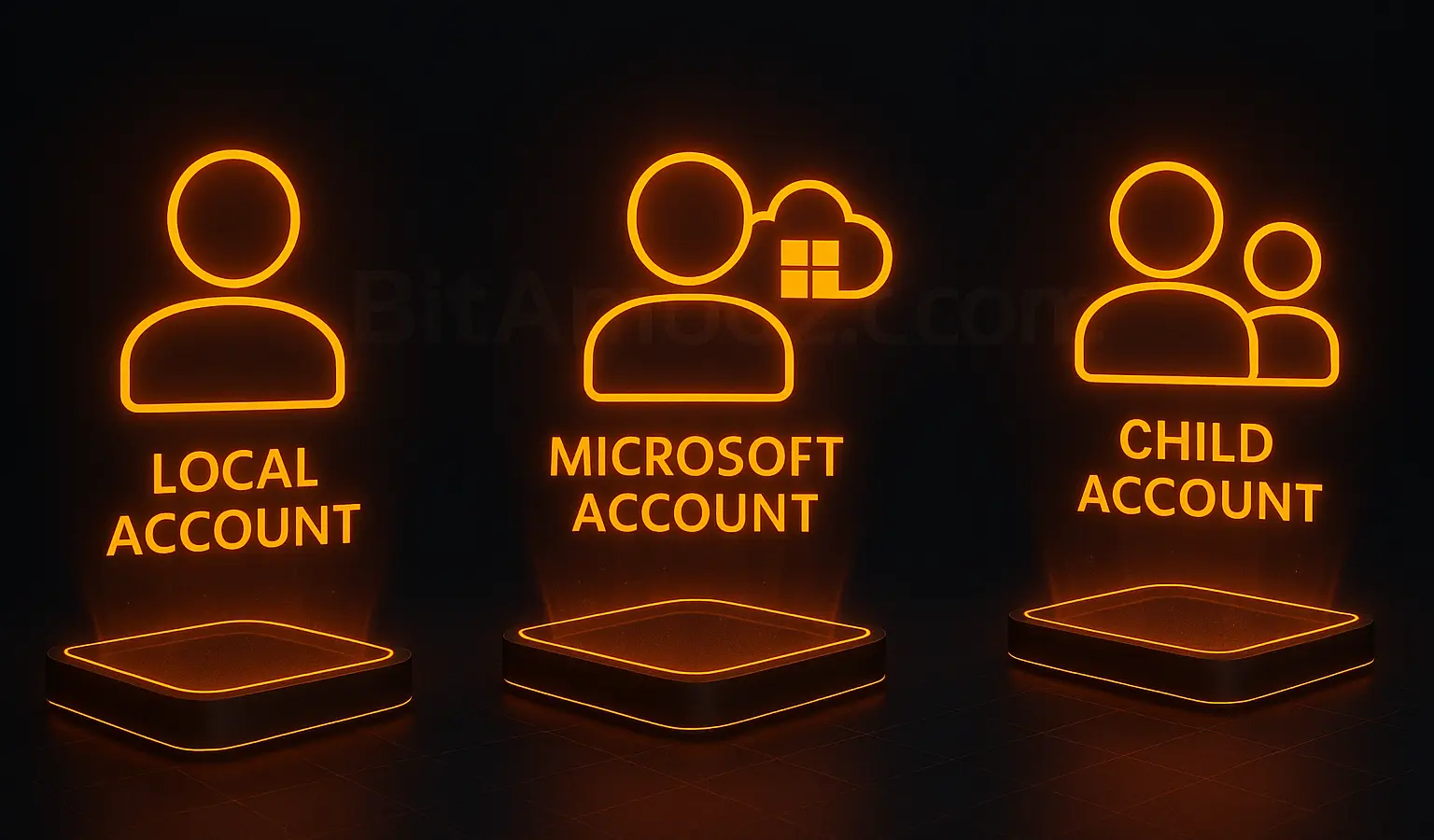
ویندوز حسابهای مختلفی ارائه میدهد که هر کدام ویژگیها و محدودیتهای خاص خود را دارند. درک تفاوت بین Local Account، Microsoft Account و Child Account باعث میشود هنگام حذف حساب یا مدیریت کاربران، تصمیمات بهتری بگیرید و از بروز مشکلات جلوگیری شود.
این بخش به شما کمک میکند تا ابتدا نوع حساب را شناسایی کنید و سپس بر اساس نیاز، روش مناسب مدیریت یا حذف آن را انتخاب نمایید.
حساب محلی (Local Account)
حساب محلی یک یوزر ساده است که:
- هیچ اتصال اینترنتی لازم ندارد
- با یک رمز ساده یا بدون رمز ساخته میشود
- اطلاعات آن فقط روی همان کامپیوتر ذخیره میشود
- راحتترین حساب برای حذف است
- بعد از حذف، فولدر آن در مسیر C:\Users ممکن است باقی بماند (در ادامه توضیح میدهیم)
ویژگی کلیدی:
در ۹۰٪ مواقع بدون محدودیت حذف میشود.
حساب مایکروسافت (Microsoft Account)
این مدل حساب با ایمیل Microsoft ساخته شده مثل:
- @outlook.com
- @hotmail.com
- @live.com
این حساب:
- با اینترنت سینک میشود
- OneDrive، فروشگاه مایکروسافت، Backup و Sync به آن وصل است
- در بسیاری از دستگاهها همزمان قابل استفاده است
نکته مهم:
این حساب مستقیم حذف نمیشود.
اول باید از مسیر “Sign in with a local account instead” آن را تبدیل به Local Account کنید، سپس حذف کنید. (در ادامه توضیح کامل میدیم)
حساب کودک (Child / Family Safety)
این حسابها از طریق Microsoft Family ساخته میشوند و تنظیمات والدین روی آن اعمال میشود:
- محدودیت زمان استفاده
- محدودیت برنامهها
- گزارش فعالیت
نکته مهم:
این حساب چسبیده به Microsoft Family است و قبل از حذف در ویندوز، باید از Family Safety وب حذف شود.
آموزش حذف حساب کاربری در ویندوز 11 از Settings
حذف حساب ویندوز از طریق Settings سادهترین و رایجترین روش است و برای اکثر کاربران کافی است. با این روش میتوانید حسابها را به صورت ایمن حذف کرده و دادهها را مدیریت کنید. قبل از شروع مراحل، مهم است بدانید که هر انتخابی که انجام میدهید، تأثیر مستقیمی روی فایلهای کاربر دارد. به همین دلیل در این بخش، نکات پیش از حذف و نحوه بررسی پوشههای کاربر نیز توضیح داده شده است تا فرآیند بدون مشکل انجام شود.
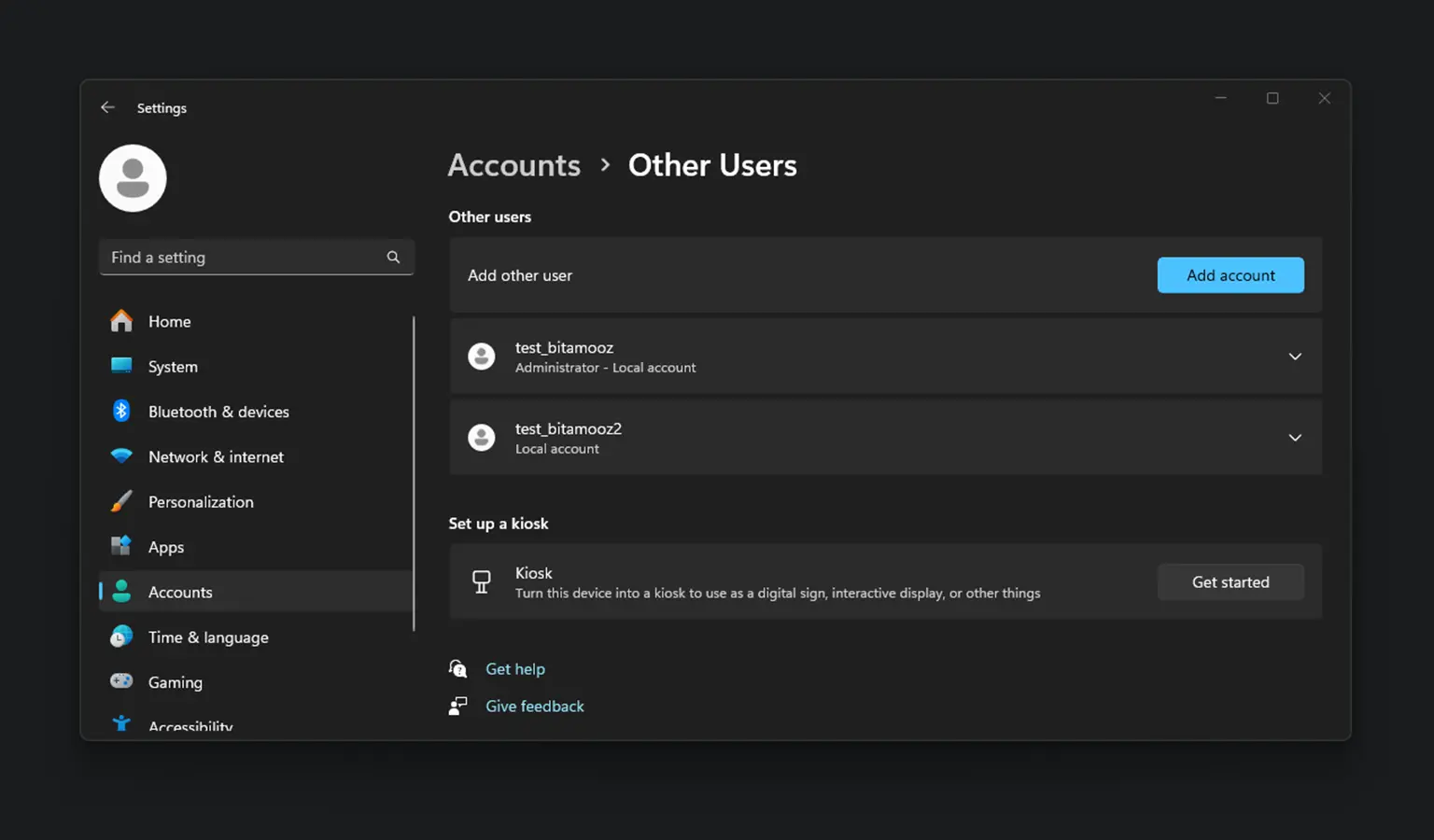
1- ورود به بخش کاربران
برای شروع، مراحل زیر را انجام بده:
- از منوی Start وارد Settings شوید.
- از سمت چپ صفحه، روی Accounts کلیک کنید.
- حالا وارد بخش Other users شوید.
در این صفحه تمام حسابهای موجود روی ویندوز نمایش داده میشوند.
2- انتخاب کاربر موردنظر و حذف کامل
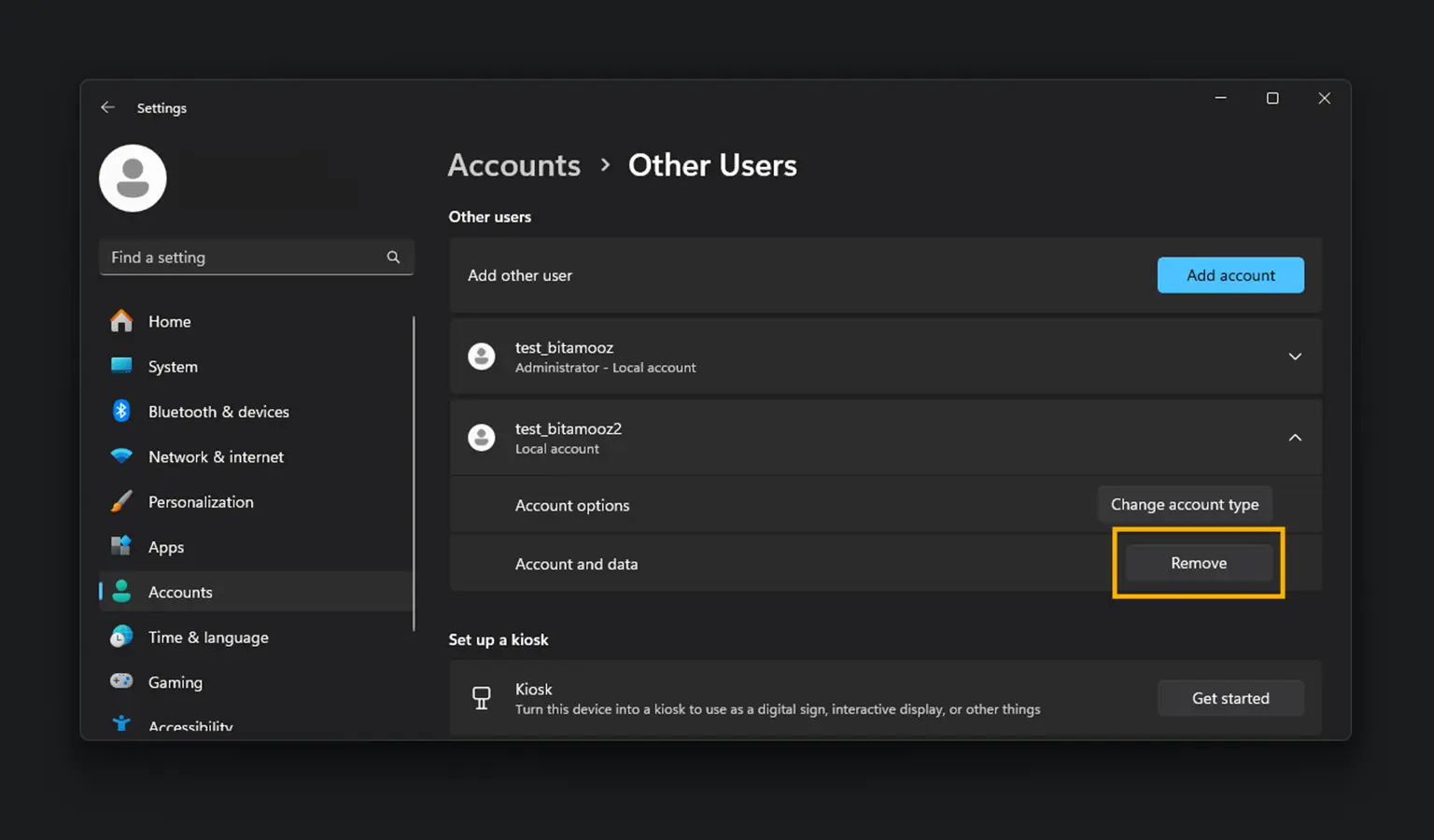
بعد از باز شدن صفحه Other Users:
- حسابی که میخواهید حذف کنید را پیدا کنید.
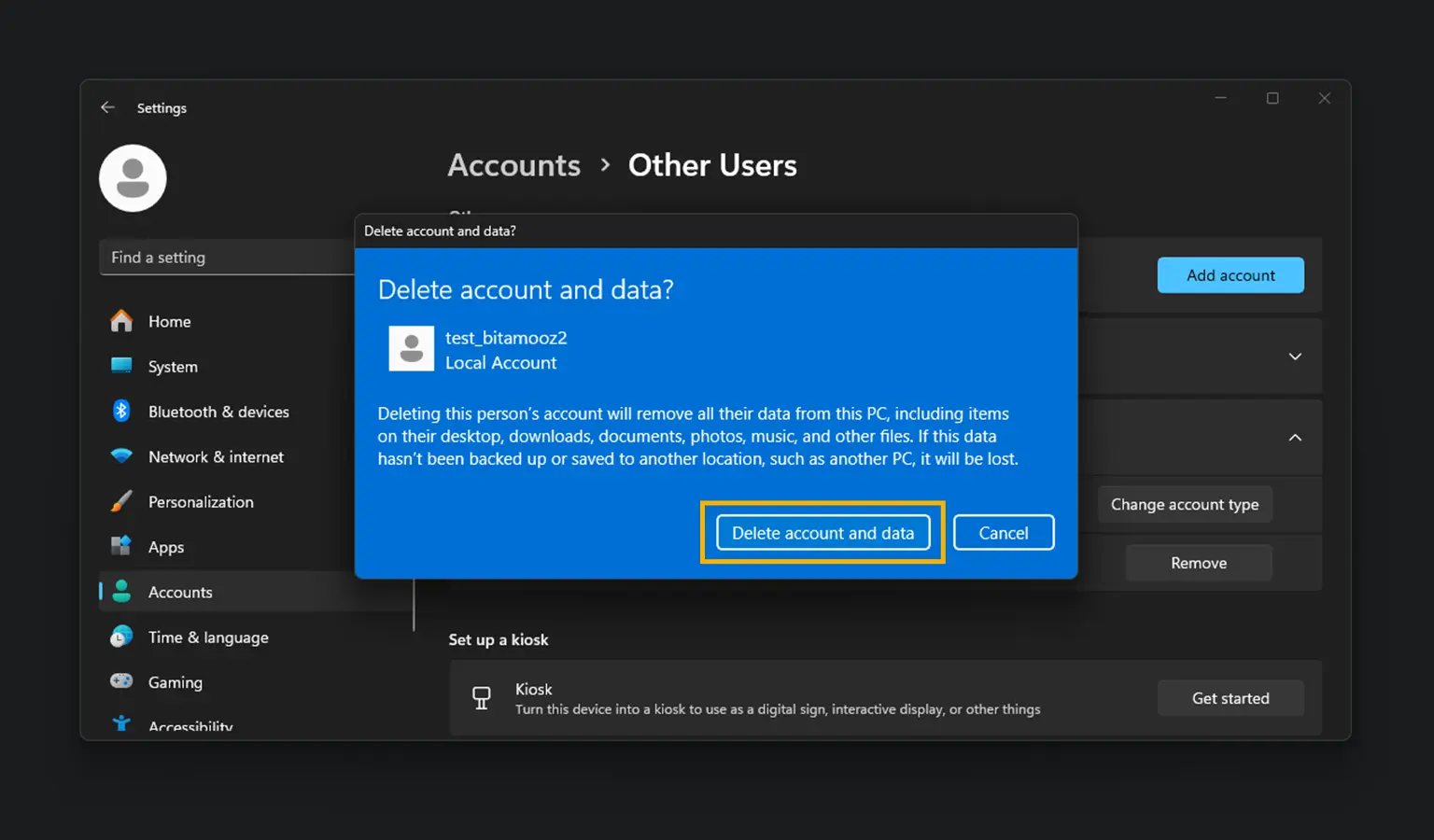
- روی دکمه Remove کلیک کنید.
- یک پیام هشدار ظاهر میشود:
Delete account and data
این پیام یعنی تمام فایلهای کاربر از روی دسکتاپ، اسناد، تصاویر و… حذف میشود.
برای حذف کامل کاربر:
روی Delete account and data کلیک کنید.
نکات مهم بعد از حذف کاربر ویندوزی
برای اینکه حذف کاملاً درست انجام شده باشد، این مراحل را هم چک کنید:
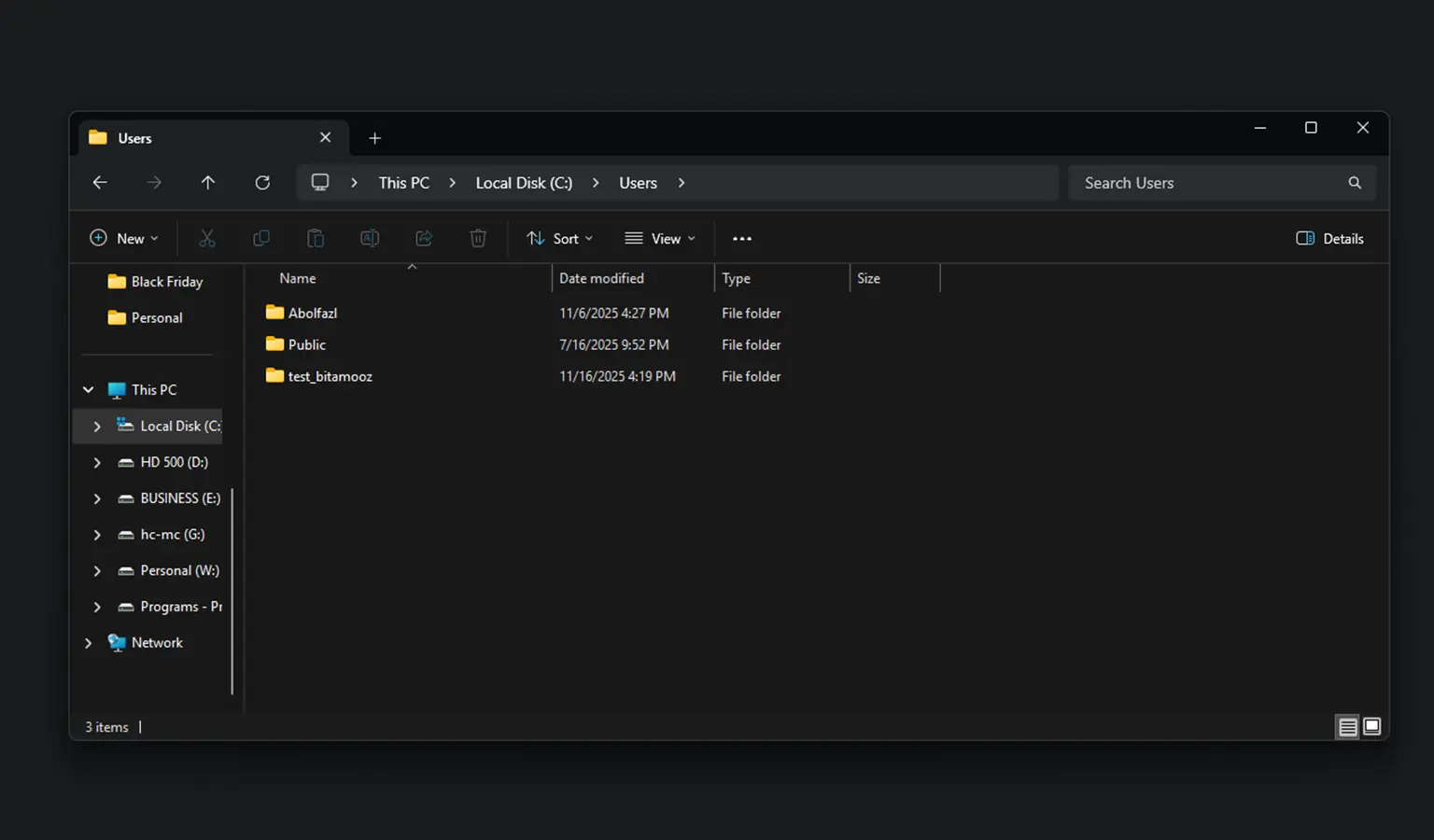
۱. بررسی فولدر کاربر در مسیر C:\Users
به مسیر زیر بروید:
C:\Users
اگر فولدر کاربر حذف شده بود → عملیات کامل انجام شده.
اگر فولدر هنوز وجود دارد → بخش ۶ مقاله را حتماً انجام بدهید (حذف کامل فولدر User).
۲. ریاستارت سیستم
بعد از حذف حساب، یک Restart کوتاه باعث میشود سرویسهای ویندوز فولدرها و لاگها را کاملاً آزاد کنند.
حذف حساب مایکروسافت از ویندوز 11 و 10 (وقتی Remove غیرفعال است)

حذف حساب مایکروسافت در ویندوز 11 و ویندوز 10 معمولاً برای بسیاری از کاربران یک چالش است، چرا که سیستم اجازه نمیدهد حسابی که هنوز با Microsoft Account وارد شده است، مستقیماً حذف شود. این موضوع به دلیل امنیت و همگامسازی سرویسهای ابری مثل OneDrive است. بسیاری از افراد بدون اطلاع، تلاش میکنند حساب را حذف کنند و با خطاهایی مثل غیرفعال بودن گزینه Remove یا پیامهای هشدار مواجه میشوند.
در این بخش، به شما نشان میدهیم چگونه ابتدا حساب مایکروسافت را به یک حساب محلی تبدیل کنید و سپس آن را به طور ایمن حذف نمایید. رعایت این مراحل نه تنها جلوی خطا را میگیرد، بلکه مطمئن میشود که اطلاعات مهم شما از دست نمیرود و تجربه کاربری روانتری خواهید داشت.
- خروج از حساب مایکروسافت (مرحله ضروری)
ابتدا باید حساب مایکروسافت را از حالت آنلاین درآورید.
مراحل:
- وارد Settings شوید.
- از سمت چپ روی Accounts کلیک کنید.
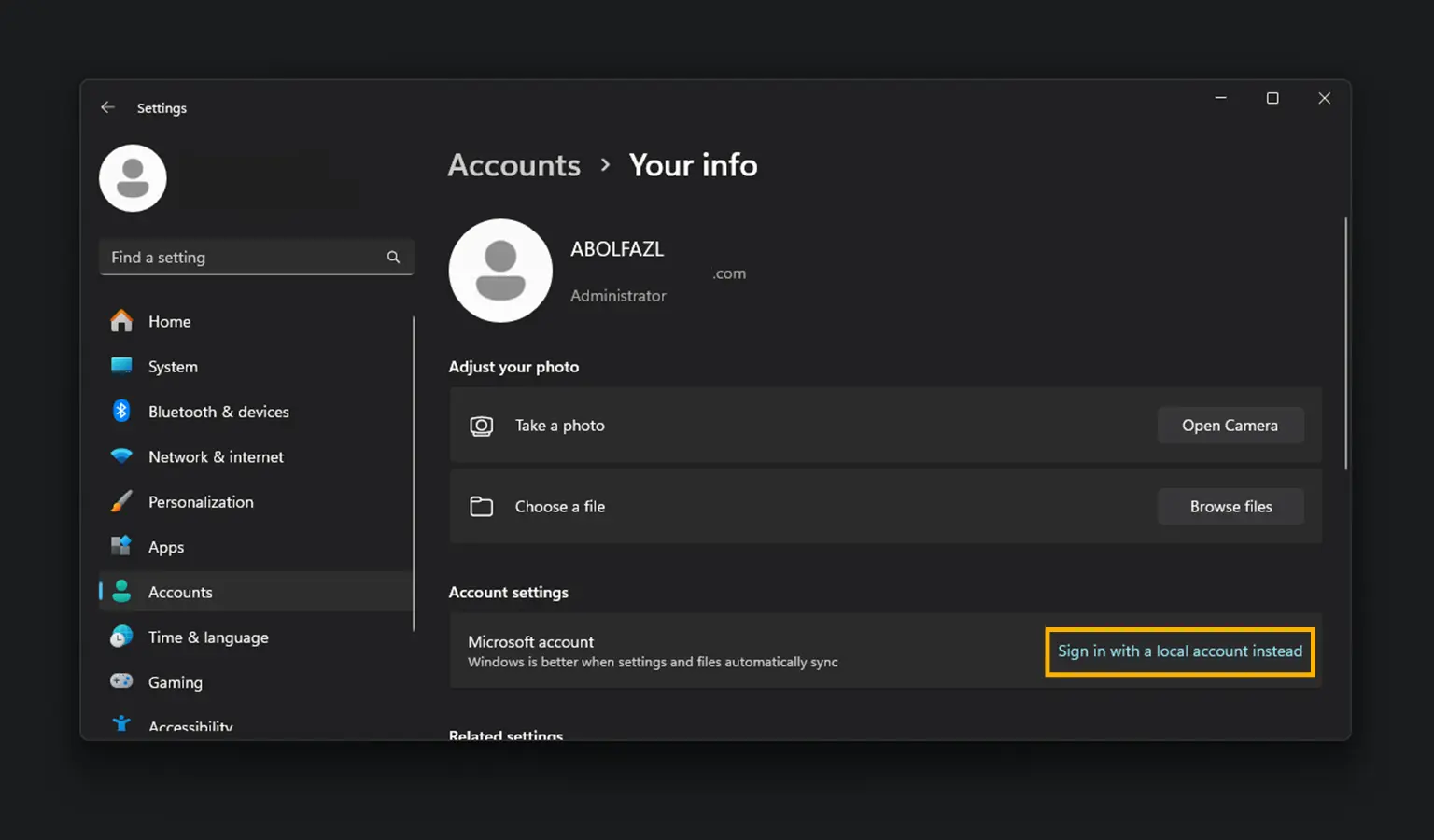
- وارد بخش Your info شوید.
- در این صفحه دنبال گزینه زیر بگردید:
Sign in with a local account instead - روی این گزینه کلیک کنید.
پس از کلیک، ویندوز چند پیام امنیتی نمایش میدهد و در نهایت از شما میخواهد یک حساب محلی جدید (با رمز یا بدون رمز) بسازید.
2. تبدیل حساب مایکروسافت به Local Account
در این مرحله:
- ویندوز از شما میخواهد که رمز حساب مایکروسافت را وارد کنید.
- سپس باید یک نام کاربری Local + رمز انتخاب کنید (یا بدون رمز Continue بزنید).
- بعد از تأیید، ویندوز شما را از مایکروسافت Sign Out میکند و حساب تبدیل به یک حساب محلی میشود.
- حذف حساب بعد از تبدیل به Local
حالا که حساب از نوع Microsoft Account خارج شده، میتوانید از طریق تنظیمات آن را حذف کنید:
مسیر:
Settings → Accounts → Other users → Remove → Delete account and data
حذف کامل فولدر یوزر از مسیر C:\Users (مشکل بسیار رایج)

بعضی مواقع حتی بعد از حذف حساب کاربری در ویندوز 11 یا ویندوز 10، فولدر مربوط به آن در مسیر C:\Users باقی میماند و باعث اشغال فضای سیستم یا بروز خطا میشود. این بخش به شما نشان میدهد که چگونه فولدرهای باقیمانده را به صورت ایمن حذف کنید و از مشکلات بعدی جلوگیری نمایید. همچنین توضیح داده شده که چرا بعضی فولدرها حذف نمیشوند و چگونه Processهای مرتبط را ببندید تا حذف بدون مشکل انجام شود.
چرا فولدر یوزر حذف نمیشود؟
دلایل رایج:
- هنوز یکی از Processهای ویندوز از فایلهای آن یوزر استفاده میکند.
- برنامههایی مثل OneDrive، Microsoft Edge Sync یا AppData هنوز باز هستند.
- حساب هنوز کامل از سیستم Sign Out نشده.
- دسترسی (Permission) به فولدر ندارید.
نکتهٔ مهم: اگر یوزری که دارید حذف میکنید فعلاً لاگین باشد، سیستم اجازه نمیدهد فولدرش حذف شود.
بستن Process های مرتبط (مرحله مهم قبل از حذف)
برای اینکه فولدر بدون خطا حذف شود:
- کلیدهای Ctrl + Shift + Esc را بزنید تا Task Manager باز شود.
- در تب Processes به دنبال موارد زیر بگردید و آنها را End Task کنید:
- OneDrive
- Microsoft Edge
- File Explorer (یکبار End Task کنید؛ خود ویندوز دوباره باز میکند)
- هر برنامهای که مربوط به یوزر حذفشده بوده
- اگر هیچ Processی باز نماند، فولدر بدون مشکل حذف میشود.
حذف فولدر یوزر از مسیر C:\Users
بعد از اینکه حساب کاربری حذف و تمام Processها بسته شد:
- وارد مسیر زیر شوید:
- C:\Users
- فولدر نام کاربر موردنظر را پیدا کنید.
- روی آن راست کلیک → Delete
اگر با خطای Access Denied مواجه شدید:
- سیستم هنوز فایلی مرتبط با آن یوزر را باز نگه داشته
- یا نیاز به Permission بیشتر دارید
حذف حساب کاربری ویندوز از Control Panel
روش Control Panel برای حذف یوزرها شاید قدیمی به نظر برسد، اما هنوز کاربردی و ساده است. این روش به ویژه برای کاربرانی که با Settings راحت نیستند یا ترجیح میدهند همه حسابها را در یک پنجره کلاسیک مدیریت کنند، مفید است. در این بخش، مسیر قدمبهقدم حذف از Control Panel توضیح داده میشود و نکات کلیدی برای جلوگیری از خطا نیز ذکر شده است.
مرحله ۱: ورود به Control Panel
۱. از منوی Start وارد Control Panel شوید.
۲. در بخش View by: گزینه Large icons یا Small icons را انتخاب کنید تا همه گزینهها نمایش داده شوند.
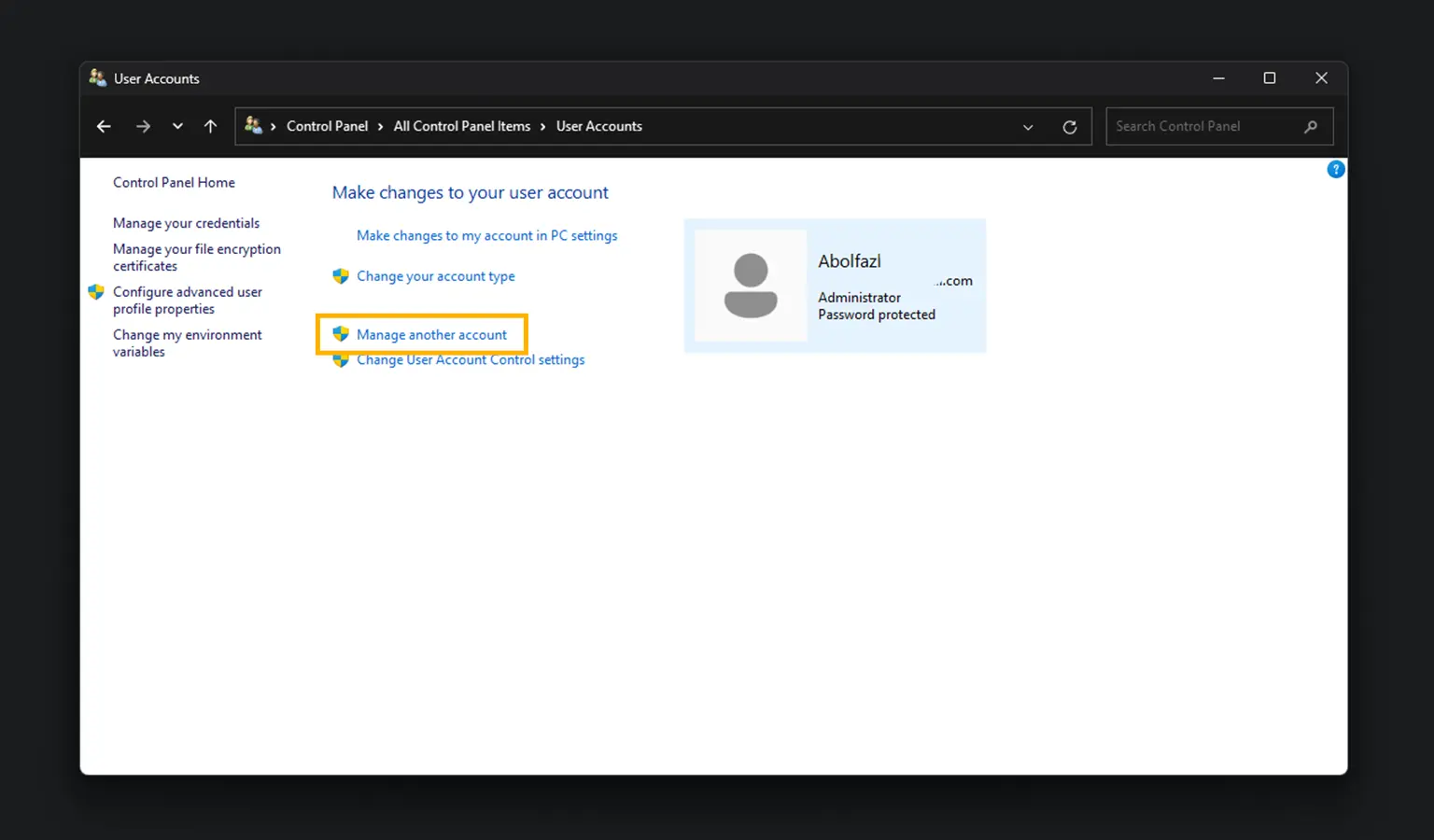
۳. روی User Accounts کلیک کنید.
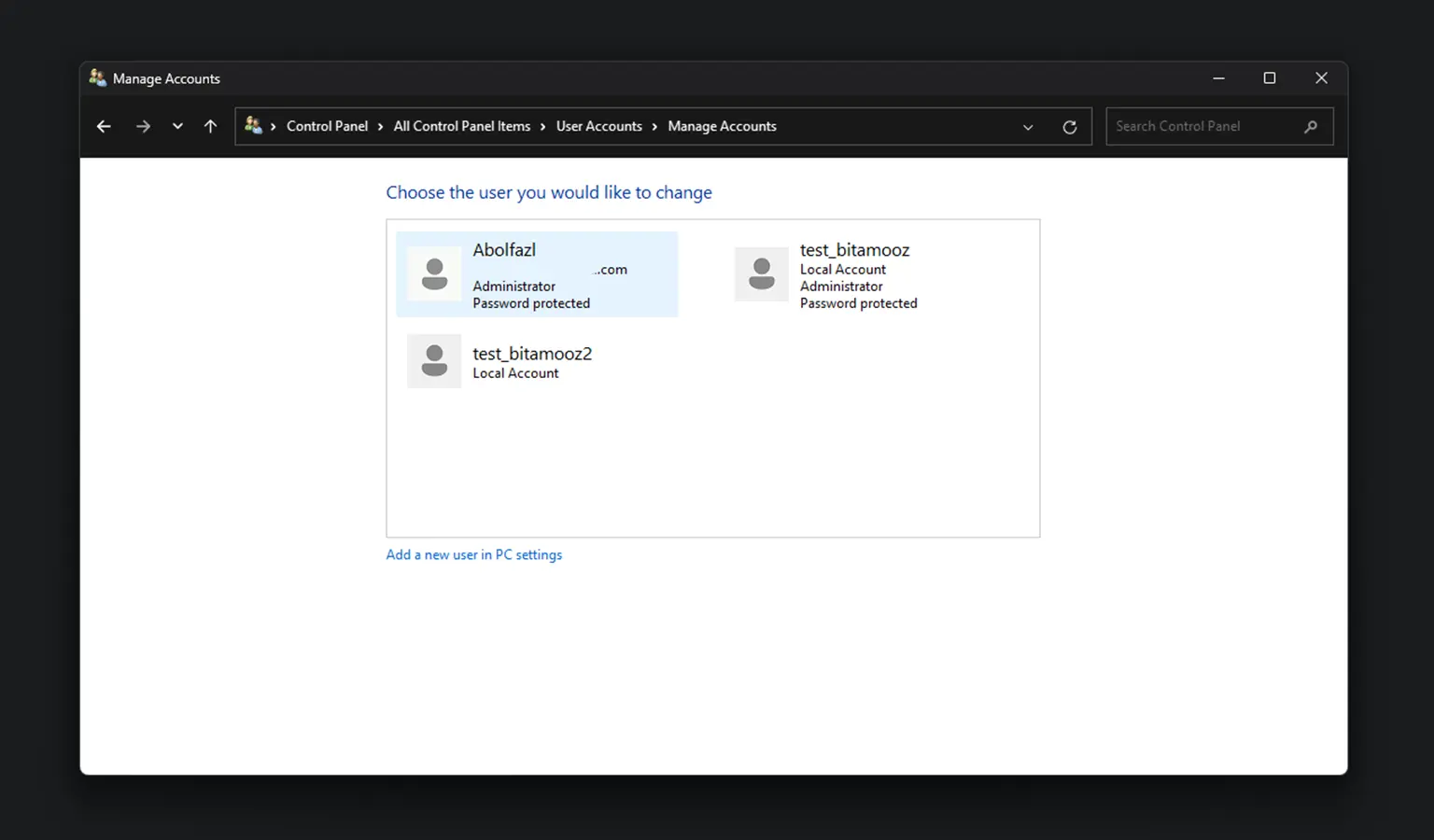
مرحله ۲: مدیریت حسابها (Manage Accounts)
۱. در پنجره User Accounts، گزینه Manage Accounts را انتخاب کنید.
۲. در این قسمت تمام یوزرهای سیستم نمایش داده میشوند.
مرحله ۳: انتخاب کاربر و حذف
۱. روی حسابی که میخواهید حذف کنید کلیک کنید.
۲. گزینه Delete the account ظاهر میشود.
۳. ویندوز از شما میپرسد آیا میخواهید فایلهای کاربر را نگه دارید یا حذف کامل کنید:
- Delete Files → حذف تمام اطلاعات
- Keep Files → فایلها در دسکتاپ ذخیره میشوند
۴. انتخاب مناسب را انجام دهید تا کاربر حذف شود.
💡 نکات حرفهای
- اگر حسابی هنوز فعال است، Control Panel اجازه حذف نمیدهد.
- برای حسابهای Microsoft، ابتدا آنها را به Local Account تبدیل کنید.
- این روش به کاربرانی که به Task Manager یا CMD دسترسی ندارند، کمک میکند حسابها را مدیریت کنند.
حذف حساب کاربری ویندوز با Netplwiz (مدیریت پیشرفته کاربران)

Netplwiz یکی از ابزارهای قدیمی اما قدرتمند ویندوز است که دسترسی مستقیم و پیشرفتهای برای مدیریت کاربران میدهد. بسیاری از متخصصان سیستم هنوز هم از این پنجره برای حذف سریع یوزرها استفاده میکنند، مخصوصاً زمانی که Settings یا Control Panel به درستی عمل نمیکنند. این بخش به شما کمک میکند با کمترین کلیک و بدون نیاز به اجرای تنظیمات پیچیده، حساب کاربری موردنظر را حذف کنید.
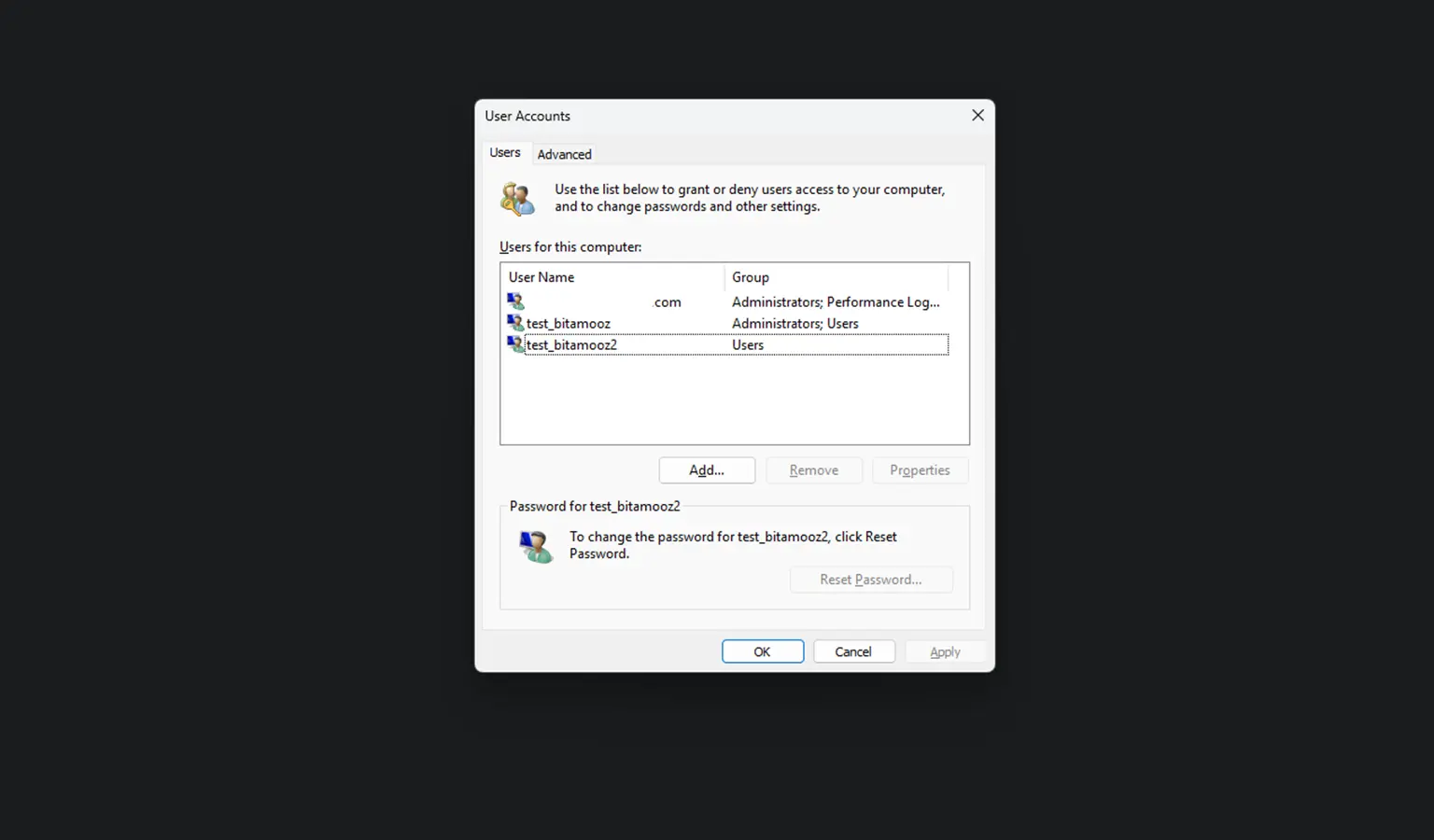
1. اجرای پنجره Netplwiz
۱. کلیدهای Win + R را بزنید تا پنجره Run باز شود.
۲. دستور زیر را تایپ کرده و Enter بزنید:
netplwiz
2. انتخاب یوزر
۱. در پنجره Netplwiz، حساب کاربری که میخواهید حذف کنید را پیدا کنید.
۲. روی آن کلیک کنید تا انتخاب شود.
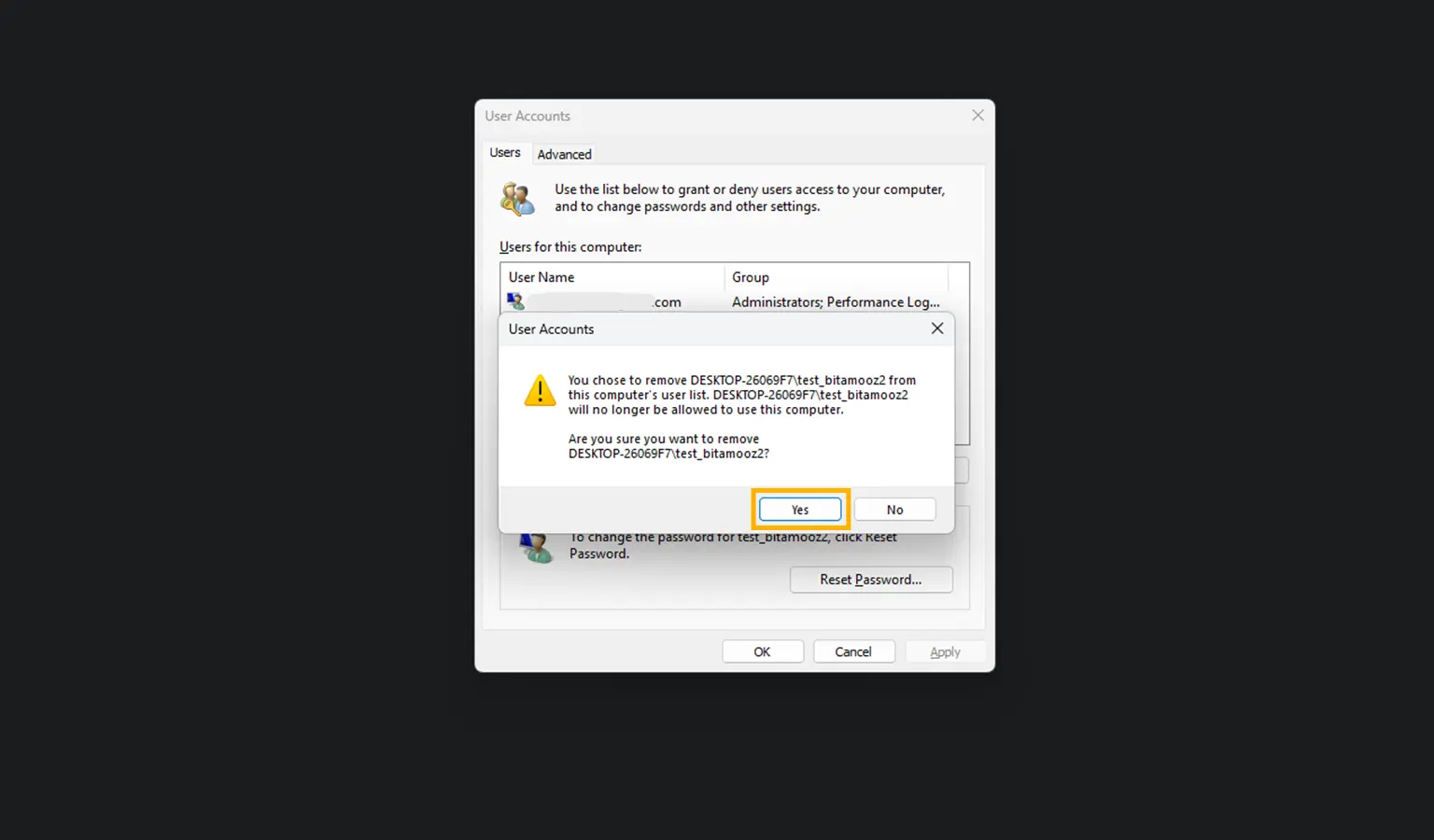
3. حذف حساب
۱. روی Remove کلیک کنید.
۲. ویندوز هشدار میدهد که همه اطلاعات کاربر حذف خواهند شد.
۳. تأیید کنید تا حساب حذف شود.
حذف یوزر با CMD
در شرایطی که گزینه Remove در ویندوز غیرفعال است یا با خطاهایی مثل “User does not exist” مواجه میشوید، CMD قابل اعتمادترین ابزار برای حذف حسابهاست. این روش در سطح سیستمی اجرا میشود و حتی یوزرهایی که دچار باگ یا مشکل در رابط گرافیکی هستند را هم حذف میکند. اگر کمی با دستورات ویندوز آشنا باشید، این روش سریعترین گزینه خواهد بود.
- اجرای CMD با دسترسی ادمین
۱. از منوی Start عبارت cmd را تایپ کنید.
2. روی Command Prompt راستکلیک و Run as administrator را انتخاب کنید.
- دستور حذف یوزر
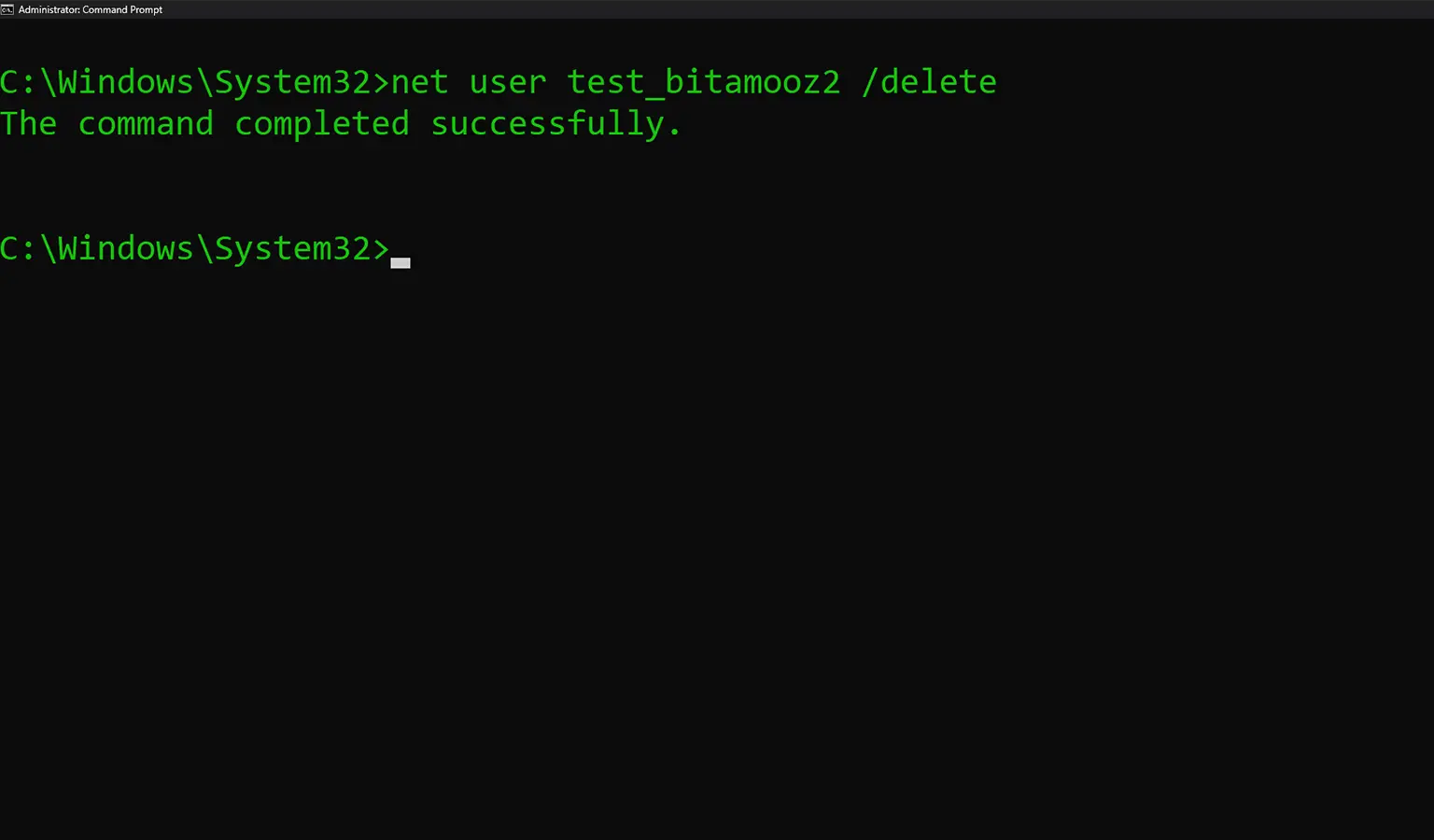
برای حذف یک یوزر از سیستم، دستور زیر را وارد کنید:
net user USERNAME /delete
- به جای USERNAME نام کاربری موردنظر را وارد کنید.
- بعد از Enter، اگر عملیات موفق باشد، پیغام The command completed successfully ظاهر میشود.
- نکات حرفهای
- این روش برای حساب های محلی کاربرد دارد.
- اگر نام یوزر اشتباه وارد شود، CMD خطای زیر را نشان میدهد:
- The user does not exist
- قبل از اجرا، مطمئن شوید که حساب لاگین نیست و تمام برنامههای مرتبط بسته شدهاند.
حذف حساب کاربری ویندوز با Powershell

PowerShell ابزاری پیشرفتهتر از CMD است و برای کاربرانی که نیاز به کنترل کامل و دقیق دارند طراحی شده. این محیط به شما امکان میدهد حسابها را بدون محدودیت حذف کنید و تنها با یک دستور، یوزرهایی که حتی CMD قادر به حذفشان نیست را پاک کنید. این بخش مناسب کاربران حرفهای یا مدیران شبکه است.
- اجرای PowerShell با دسترسی ادمین
۱. از منوی Start عبارت PowerShell را تایپ کنید.
2. روی Windows PowerShell راستکلیک و Run as administrator را انتخاب کنید.
- دستور حذف یوزر
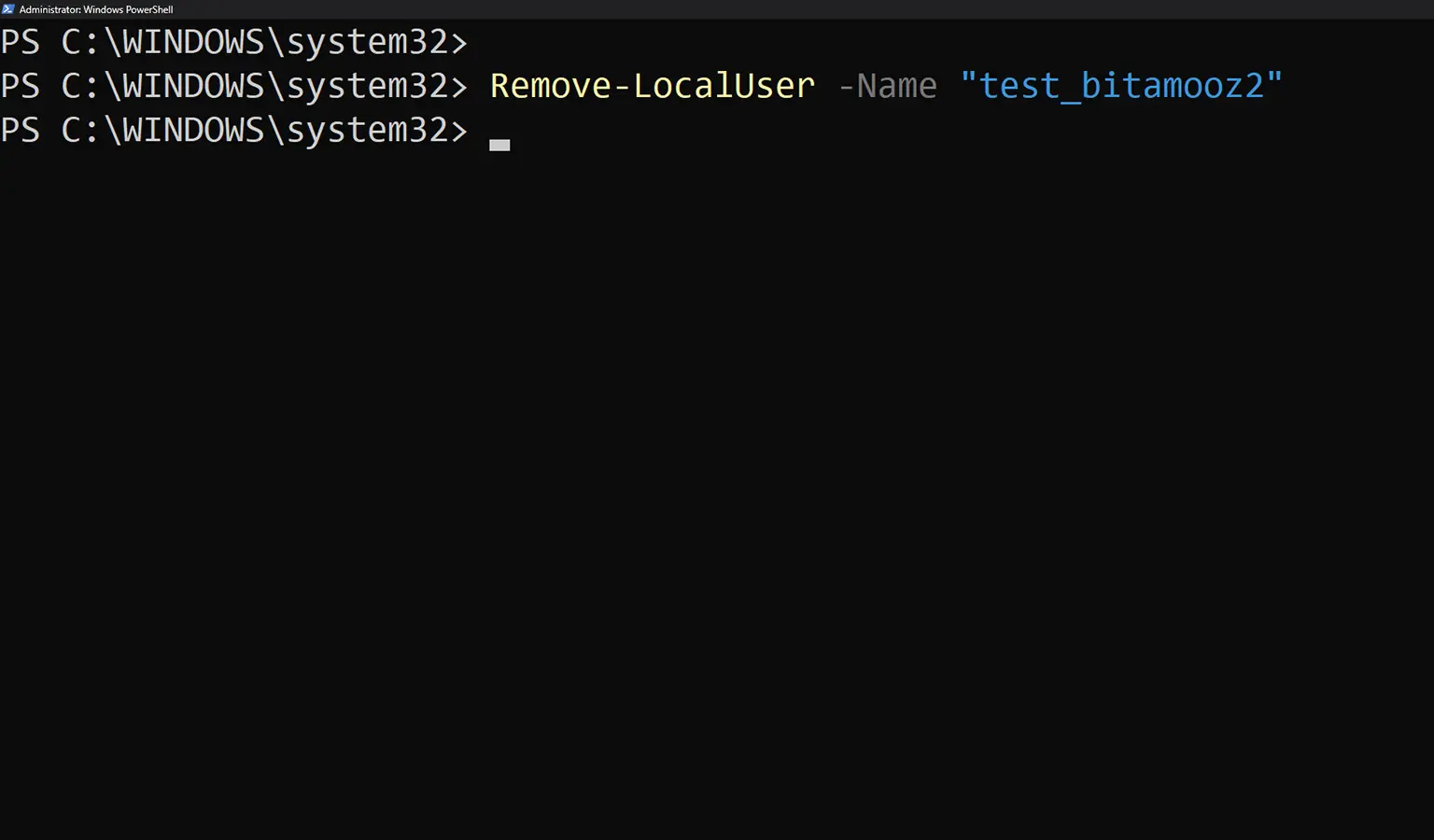
برای حذف یک حساب کاربری محلی، دستور زیر را وارد کنید:
Remove-LocalUser -Name "USERNAME"
- به جای “USERNAME” نام کاربری موردنظر را وارد کنید.
- پس از Enter، اگر دستور موفق باشد، هیچ پیغام خطایی دریافت نمیکنید و یوزر حذف میشود.
نکات حرفهای
- فقط برای حسابهای محلی کاربرد دارد.
- اگر یوزر هنوز وارد سیستم باشد، دستور خطا میدهد. ابتدا لاگین کاربر را خارج کنید.
- این روش کنترل بیشتری روی حذف حسابها میدهد و برای سناریوهای حرفهای توصیه میشود.
حذف یوزر ادمین در ویندوز 11 (مسیر درست + هشدارها)
حذف حساب ادمین حساسترین بخش مدیریت کاربران است، زیرا حذف اشتباه میتواند باعث از دست رفتن دسترسی مدیریتی به سیستم شود. در این بخش، ابتدا توضیح داده میشود چرا سیستم اجازه حذف مستقیم ادمین را نمیدهد و سپس نحوه تغییر نقش حساب و حذف ایمن آن آموزش داده میشود. رعایت این مراحل امنیت و سلامت سیستم را تضمین میکند.
چرا یوزر ادمین حذف نمیشود؟
- ویندوز اجازه نمیدهد شما حسابی که دارای نقش Administrator است را مستقیم حذف کنید تا امنیت سیستم به خطر نیفتد.
- اگر یوزر ادمین تنها حساب فعال باشد، حذف آن باعث میشود دیگر هیچ دسترسی مدیریتی به سیستم نداشته باشید.
- همیشه قبل از حذف، یک حساب Admin دیگر بسازید یا نقش یک حساب دیگر را ارتقا دهید.
هشدار مهم: حذف ادمین بدون ایجاد یک حساب جایگزین باعث قفل شدن امکانات مدیریتی سیستم میشود.
تغییر نقش (Role) کاربر ادمین
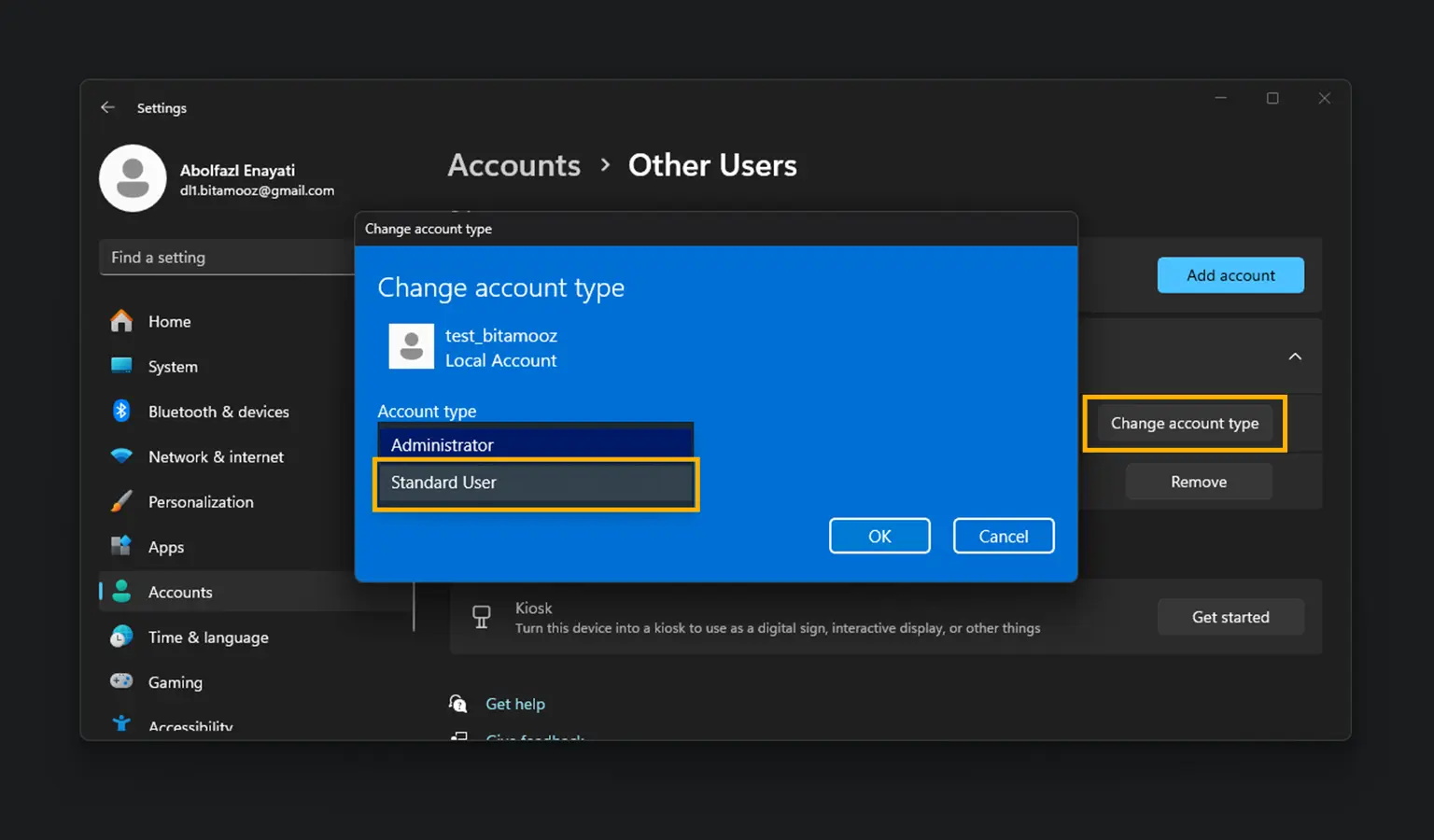
برای حذف یک حساب ادمین، ابتدا نقش آن را تغییر دهید:
- وارد Settings → Accounts → Other users شوید.
- حساب ادمین موردنظر را انتخاب کنید.
- روی Change account type کلیک کنید.
- از لیست کشویی، نقش کاربر را به Standard User تغییر دهید.
- OK را بزنید.
حذف حساب بعد از تغییر نقش
بعد از تبدیل ادمین به Standard User:
- دوباره مسیر Settings → Accounts → Other users را بروید.
- کاربر موردنظر را انتخاب و روی Remove → Delete account and data کلیک کنید.
- فولدر یوزر در مسیر C:\Users را هم بررسی کنید (بخش ۶).
📌 نکته: این مرحله مشابه حذف حسابهای معمولی است اما تغییر نقش مرحلهٔ حیاتی برای ادمین است.
حذف حساب کاربری کودک در ویندوز
حسابهای کودک با Microsoft Family همگامسازی میشوند و حذف آنها نیازمند چند مرحله است. در این بخش، ابتدا حذف از وب سایت Microsoft Family و سپس حذف در ویندوز توضیح داده شده است. این روش از بروز مشکلات ناشی از همگامسازی جلوگیری میکند و تجربه کاربری روانتری برای والدین و مدیر سیستم فراهم میآورد.
نیاز به ورود به Microsoft Family
- حسابهای کودک در ویندوز 11 معمولاً با Microsoft Family همگامسازی میشوند.
- برای حذف کامل، ابتدا باید از طریق وب حساب کودک را از خانواده حذف کنید.
مراحل:
- وارد سایت Microsoft Family شوید.
- با حساب والد وارد شوید.
- در لیست اعضای خانواده، حساب کودک موردنظر را پیدا کنید.
- گزینه Remove from family را انتخاب کنید.
- تأیید کنید تا حساب از Microsoft Family حذف شود.
حذف حساب از ویندوز 11
بعد از حذف از خانواده:
- مسیر Settings → Accounts → Other users را باز کنید.
- حساب کودک را انتخاب و روی Remove → Delete account and data کلیک کنید.
- فولدر کاربری در C:\Users را بررسی و در صورت نیاز حذف کنید (بخش ۶).
نکات
- تا زمانی که حساب کودک به Microsoft Family وصل باشد، گزینه Remove در ویندوز فعال نخواهد شد.
- حذف حساب کودک باعث حذف محدودیتها و دسترسیهای Family Safety میشود.
- همیشه قبل از حذف، فایلهای مهمی که کودک دارد بررسی و بکاپ بگیرید.
خطاهای رایج و راه حل

در هنگام حذف حساب، ممکن است با خطاهایی مانند “You can’t delete the account you’re currently signed in to” یا عدم حذف فولدر مواجه شوید. این بخش به بررسی رایجترین مشکلات و راهحلهای عملی آنها میپردازد و به کاربر کمک میکند بدون نیاز به آزمون و خطا، حسابهای خود را به درستی حذف کند.
خطای “You can’t delete the account you’re currently signed in to”
- علت: شما در حال حاضر با همان حساب وارد سیستم شدهاید.
- راهحل:
- با یک حساب دیگر وارد سیستم شوید (حتماً Admin باشد).
- سپس حساب موردنظر را از Settings → Accounts → Other users حذف کنید.
حذف نشدن فولدر User در ویندوز
- علت: هنوز Processهای مرتبط با حساب باز هستند یا Permission کافی ندارید.
- راهحل:
- تمام برنامههای مربوط به آن یوزر را ببندید (Task Manager).
- فولدر را دوباره حذف کنید (بخش ۶).
- در صورت خطای Access Denied، از حساب Admin دیگر یا CMD/PowerShell استفاده کنید.
ظاهر نشدن گزینه Remove
- علت: حساب مایکروسافت هنوز به Local Account تبدیل نشده است.
- راهحل:
- ابتدا از بخش Settings → Accounts → Your info → Sign in with a local account instead استفاده کنید (بخش ۵).
- بعد دوباره مسیر Other users را بررسی کنید.
خطای CMD: The user does not exist
- علت: نام کاربری اشتباه وارد شده یا قبلاً حذف شده است.
- راهحل:
- نام دقیق یوزر را از مسیر C:\Users یا Netplwiz بررسی کنید.
- دستور را مجدداً با نام صحیح اجرا کنید.
جمع بندی
در این مقاله به صورت جامع و مرحله به مرحله، روشهای حذف حساب کاربری در ویندوز ۱۰ و ۱۱ بررسی شد. شما یاد گرفتید:
- تفاوت بین حسابهای محلی (Local) و مایکروسافت
- نکات مهم قبل از حذف حسابها
- روشهای مختلف حذف از Settings، Control Panel، Netplwiz، CMD و PowerShell
- مدیریت حسابهای ادمین و کودک
- رفع خطاهای رایج هنگام حذف حساب
نکته مهم: همیشه قبل از حذف یک حساب، از فایلها و اطلاعات حیاتی نسخه پشتیبان تهیه کنید و در صورت حذف حساب ادمین، یک حساب Admin جایگزین ایجاد کنید تا امنیت سیستم حفظ شود.
💡 ادامه آموزشهای ویندوز در بیت آموز:
اگر بعد از حذف حساب قصد دارید یک کاربر جدید ایجاد کنید و مدیریت بهتری روی سیستم داشته باشید، مقاله آموزشی ما در این زمینه را مطالعه کنید:
آموزش ساخت یوزر جدید در ویندوز 10 و 11 (مرحله به مرحله)
با دنبال کردن این مراحل، کنترل کامل روی حسابهای ویندوز خود خواهید داشت و از خطاهای رایج جلوگیری میکنید.
سوالات متداول
بله، اگر هنگام حذف از گزینه Delete account and data استفاده کنید، تمامی فایلهای موجود در فولدر کاربر (C:\Users\USERNAME) حذف خواهند شد.
اگر میخواهید فایلها را نگه دارید، گزینه Keep Files را انتخاب کنید.
معمولاً به دلایل زیر:
- حساب هنوز یک Microsoft Account است و باید ابتدا به Local Account تبدیل شود.
- شما در حال حاضر با همان حساب وارد شدهاید.
- حساب فعال Admin است و باید ابتدا نقش آن تغییر کند.
ابتدا یک حساب Admin دیگر ایجاد کنید یا نقش Admin حساب موردنظر را به Standard User تغییر دهید.
سپس از مسیر Settings → Accounts → Other Users → Remove اقدام کنید.
بله، حذف حساب مایکروسافت باعث میشود که همگامسازی OneDrive متوقف شود و فایلهایی که فقط در اکانت OneDrive هستند، دیگر در سیستم موجود نخواهند بود.
قبل از حذف، از فایلهای مهم نسخه پشتیبان تهیه کنید.
اگر حساب بدون رمز است، میتوانید همان مراحل حذف از Settings، Control Panel، Netplwiz، CMD یا PowerShell را بدون مشکل اجرا کنید.
بیشتر برنامهها روی تمام کاربران مشترک هستند و حذف یک حساب، برنامهها را پاک نمیکند.
فقط دادهها و تنظیمات شخصی آن کاربر حذف خواهد شد (مثل فایلهای ذخیره شده در AppData).
چقدر این پست مفید بود؟
🌟 با یک کلیک، صدای خود را به گوش ما برسانید!
میانگین امتیاز کاربران / 5. تعداد نظر:
⭐️ اولین باشید! نظر شما اهمیت دارد!
متاسفیم این پست برای شما مفید نبود.
اجازه دهید این پست را بهتر کنیم!
🌟 به ما بگویید چگونه میتوانیم بهتر شویم!