رفع خطا This Face Expression File is bad or corrupted در فتوشاپ

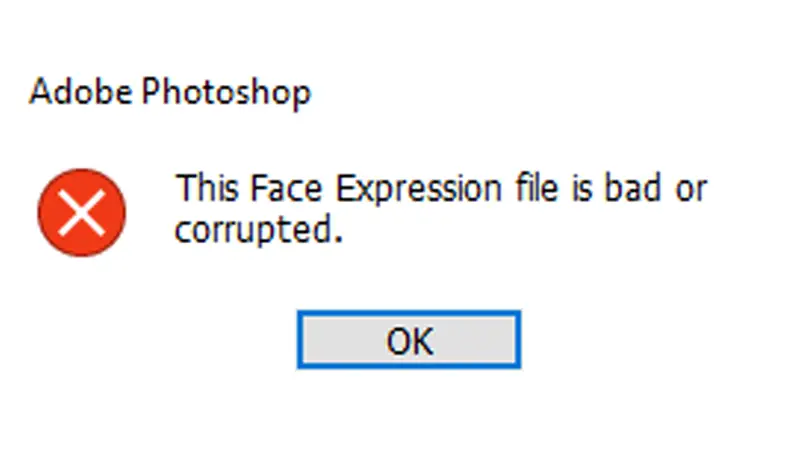
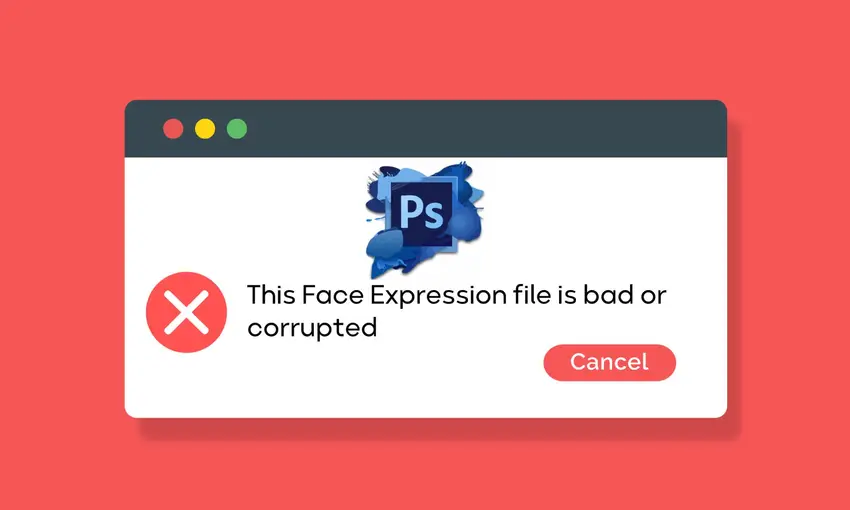
This Face Expression File is bad or corrupted
ممکنه مدت‌ها از فتوشاپ استفاده کنی و حتی چندسال هم بگذره اما با این خطا روبرو نشی؛ ولی از یه روزی به بعد، هر موقع فتوشاپ رو اجرا می‌کنی، قبل از باز شدن خودِ برنامه، پیغامی مشابه پیغام بالا برات باز میشه، که وقتی هم روی OK بزنی، وارد برنامه میشه؛ اما خب، کمی آزار دهنده است. در این مقاله شما را با آموزش حل خطا “This Face Expression File is bad or corrupted” در فتوشاپ آشنا میکنیم...
()

ممکنه مدت‌ها از فتوشاپ استفاده کنی و حتی چندسال هم بگذره اما با این خطا روبرو نشی؛ ولی از یه روزی به بعد، هر موقع فتوشاپ رو اجرا می‌کنی، قبل از باز شدن خودِ برنامه، پیغامی مشابه پیغام بالا برات باز میشه، که وقتی هم روی OK بزنی، وارد برنامه میشه؛ اما خب، کمی آزار دهنده است. در این مقاله شما را با آموزش حل خطا “This Face Expression File is bad or corrupted” در فتوشاپ آشنا میکنیم:

This Face Expression File is bad or corrupted 1

مراحل رفع خطای “This Face Expression File is bad or corrupted”

از فتوشاپ خارج شوید.

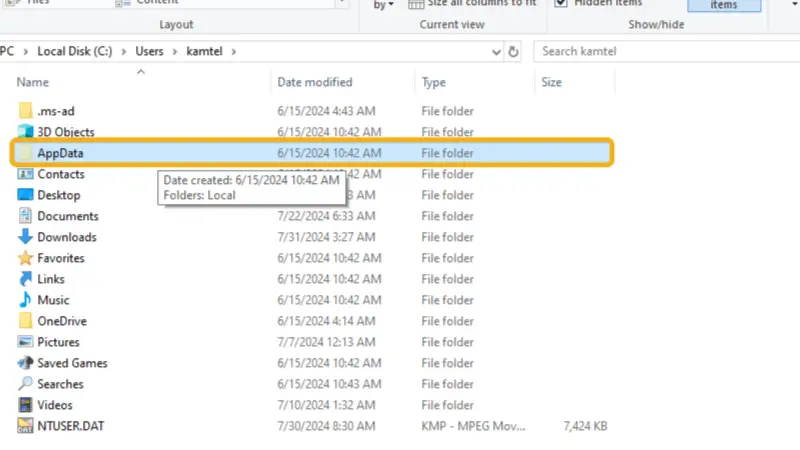
به آدرس C:\Users\(user name)\AppData\Roaming\Adobe بروید.

در قسمت سرچ بار کلمه “face” را تایپ کنید.

وقتی فایلی با نام FaceExpressionPresets.psp مشاهده کردید، آن‌را تغییر نام دهید و به انتهای آن bak. یا old. اضافه کنید.

یعنی نام فایل باید به FaceExpressionPresets.old.psp تبدیل شود.

مجدد فتوشاپ را اجرا کنید.

با این‌کار، فایل FaceExpressionPresets.psp خودش بازسازی میشه و مشکل حل میشه. اگر دوباره به همچین مشکلی برخوردید، مجدد این کار را تکرار کنید.

توضیحات تکمیلی برای رفع خطای “This Face Expression File is bad or corrupted”

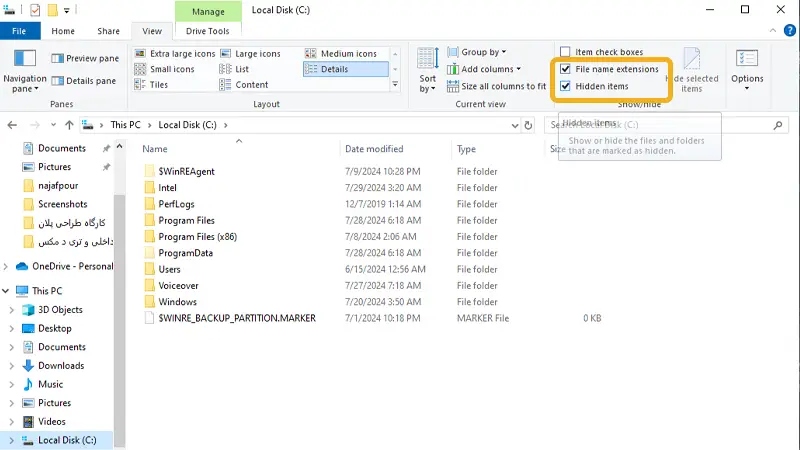
برای اینکه بتونید این مشکل رو حل کنید، هم باید فایل‌های مخفی قابل نمایش باشند و هم باید پسوند فایل‌ها قابل نمایش باشند؛ برای این کار، کافیه:

وارد Windows Explorer بشید همون My Computer

از منوی View، گزینه‌های File Name Extensions و Hidden Items را فعال کنید.
This Face Expression File is bad or corrupted 2


حالا به قسمت AppData بروید.

03

در پوشه Adobe به قسمت سرچ بار رفته و کلمه “face” را سرچ کنید.
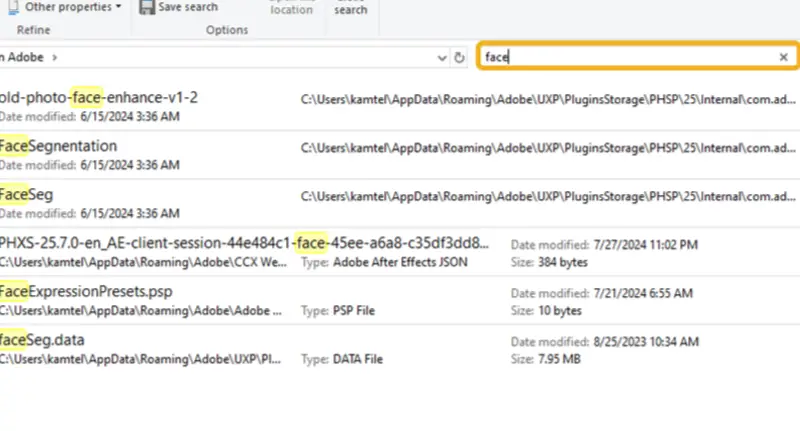
04

بعد از اینکه فایل‌ها مشخص شدند، دنبال فایلی با عنوان FaceExpressionPresets.psp بگردید.
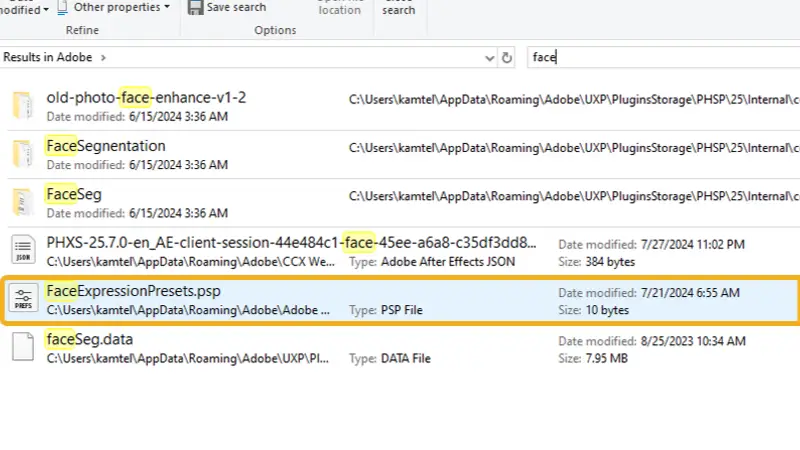
05

حالا کافیه نام این فایل را عوض کنید و به انتهای آن کلمه old را اضافه کنید. کار تمام است. تنها کافیست بعد از انجام مراحل فتوشاپ را دوباره باز کنید.

در صورتی که در مراحل اجرا کار به مشکل برخوردید از طریق دیدگاه همین پست با ما در میان بگذارید.

چقدر این پست مفید بود؟

🌟 با یک کلیک، صدای خود را به گوش ما برسانید!

میانگین امتیاز کاربران / 5. تعداد نظر:

⭐️ اولین باشید! نظر شما اهمیت دارد!

متاسفیم این پست برای شما مفید نبود.

اجازه دهید این پست را بهتر کنیم!

🌟 به ما بگویید چگونه می‌توانیم بهتر شویم!

امیر نجف پور
همه چیز درباره امیرحسین نجف پور، مدرس و نویسنده مقاله!

1 دیدگاه

به گفتگوی ما بپیوندید و دیدگاه خود را با ما در میان بگذارید.

دیدگاهتان را بنویسید