


توسعه وب فقط به نمایش متن و تصویر محدود نمیشود. گاهی لازم است در صفحه وب گرافیک، انیمیشن یا حتی بازیهای تعاملی ایجاد کنید. در چنین شرایطی تگ canvas در HTML یکی از قدرتمندترین ابزارهایی است که در اختیار برنامهنویسان قرار دارد. این عنصر به شما اجازه میدهد با استفاده از JavaScript مستقیماً روی صفحه رسم انجام دهید؛ از کشیدن اشکال ساده گرفته تا ساخت نمودار، انیمیشن و حتی بازیهای تحت مرورگر.
در این مقاله بهصورت کامل بررسی میکنیم تگ canvas چیست، چگونه کار میکند و چگونه میتوان با استفاده از Canvas API در آن اشکال و انیمیشن ایجاد کرد. همچنین با کاربردهای واقعی، تفاوت آن با SVG و نکات مهم استفاده از آن آشنا خواهید شد.
تگ canvas در HTML چیست؟
تگ canvas در HTML عنصری از HTML5 است که برای رسم گرافیکهای دوبعدی در صفحات وب استفاده میشود. این عنصر به کمک JavaScript و Canvas API امکان رسم اشکال، تصاویر، نمودارها و انیمیشنها را در داخل صفحه فراهم میکند.

برخلاف بسیاری از عناصر HTML که بهصورت مستقیم محتوا را نمایش میدهند، تگ canvas در واقع یک فضای رسم (Drawing Surface) فراهم میکند. این فضا بهتنهایی چیزی نمایش نمیدهد و برای ایجاد هر نوع گرافیک باید از Canvas API در JavaScript استفاده شود.
در واقع canvas مانند یک بوم نقاشی دیجیتال عمل میکند که میتوان روی آن انواع اشکال دوبعدی، مسیرها، متن و حتی تصاویر را رسم کرد. این قابلیت باعث شده canvas در پروژههای مختلفی مانند بازیهای مرورگر، نمودارهای داده، ابزارهای طراحی و انیمیشنهای تعاملی استفاده شود.
معرفی تگ canvas
تگ canvas یک عنصر container در HTML است که بهعنوان یک سطح گرافیکی عمل میکند. اندازه این سطح معمولاً با ویژگیهای width و height مشخص میشود و سپس JavaScript میتواند روی آن عملیات رسم انجام دهد (برای بررسی دقیقتر نام، مقدار، محل قرارگیری و انواع این ویژگیها، راهنمای اتریبیوت HTML چیست را بخوانید.).
برخلاف عناصر گرافیکی سنتی در HTML، canvas بهصورت pixel‑based rendering کار میکند. به این معنا که وقتی چیزی روی canvas رسم میشود، مرورگر آن را بهصورت پیکسلهای تصویر رندر میکند.
چرا canvas در HTML5 معرفی شد؟
قبل از معرفی canvas، ایجاد گرافیکهای پویا در وب بسیار محدود بود و اغلب توسعهدهندگان مجبور بودند از ابزارهایی مانند Flash یا تصاویر از پیش ساختهشده استفاده کنند.
HTML5 با معرفی canvas این مشکل را حل کرد و امکان ایجاد گرافیکهای تعاملی را بهصورت مستقیم در مرورگر فراهم کرد. این قابلیت باعث شد بسیاری از کاربردهای گرافیکی بدون نیاز به افزونههای خارجی پیادهسازی شوند.
نحوه کار canvas در مرورگر
زمانی که یک canvas در صفحه HTML قرار میگیرد، مرورگر فقط یک ناحیه خالی برای رسم ایجاد میکند. سپس JavaScript با استفاده از متدهایی مانند getContext() به این ناحیه دسترسی پیدا میکند.
پس از دریافت context، برنامهنویس میتواند عملیات مختلفی انجام دهد، مانند:
- رسم مستطیل
- رسم خطوط
- رسم دایره و مسیرها
- نمایش متن
- رسم تصویر
- ایجاد انیمیشن
تمام این عملیات از طریق Canvas API انجام میشود.
چگونه یک canvas در HTML ایجاد کنیم؟

برای استفاده از تگ canvas ابتدا باید آن را داخل ساختار HTML قرار دهید. این عنصر بهتنهایی هیچ محتوایی نشان نمیدهد، اما یک فضای مشخص ایجاد میکند که JavaScript میتواند روی آن رسم انجام دهد. مهمترین نکته این است که اندازه canvas را باید با ویژگیهای width و height مشخص کنید، زیرا تعیین اندازه با CSS باعث افت کیفیت رندر میشود.
ساختار پایه تگ canvas
سادهترین شکل استفاده از canvas به این صورت است:
<canvas id=“myCanvas” width=“400” height=“300”></canvas>
این کد یک سطح 400×300 پیکسلی ایجاد میکند. مقدارهای width و height تنها در همین مرحله باید تعیین شوند و تغییر آنها پس از رسم، محتوای canvas را پاک میکند.
تعیین width و height
یک نکته مهم این است که اندازه canvas باید درون خود تگ تعریف شود، نه با CSS. اگر همان مقدار را در CSS تعیین کنید، مرورگر تصویر را کش میدهد و باعث تار شدن گرافیک میشود.
نمایش متن جایگزین برای مرورگرهای قدیمی
برخی مرورگرهای بسیار قدیمی (معمولاً نسخههای قبل از HTML5) از canvas پشتیبانی نمیکنند. برای این موارد میتوان داخل تگ متن جایگزین نوشت:
<canvas width=“300” height=“150”>
مرورگر شما از تگ canvas پشتیبانی نمیکند.
</canvas>
این متن فقط زمانی نمایش داده میشود که مرورگر نتواند عنصر canvas را پردازش کند.
نمونه کامل ساخت یک canvas ساده:
<canvas id=“board” width=“500” height=“350”>
مرورگر شما canvas را پشتیبانی نمیکند.
</canvas>
Canvas API چیست و چگونه کار میکند؟
تگ canvas بهتنهایی فقط یک سطح برای رسم ایجاد میکند. برای اینکه بتوان روی این سطح گرافیک رسم کرد باید از Canvas API استفاده شود. این API مجموعهای از متدها و قابلیتها در JavaScript است که به برنامهنویس اجازه میدهد اشکال، خطوط، متن، تصاویر و انیمیشنها را داخل canvas ایجاد کند.
برای دسترسی به این قابلیتها ابتدا باید context مربوط به canvas را دریافت کنید. Context در واقع محیطی است که عملیات رسم در آن انجام میشود.
متد getContext چیست؟
متد getContext() مهمترین نقطه شروع کار با canvas است. این متد مشخص میکند که قصد دارید از چه نوع محیط گرافیکی استفاده کنید.
نمونه کد:
					const canvas = document.getElementById("myCanvas");
const ctx = canvas.getContext("2d");
در این مثال:
- ابتدا عنصر canvas از صفحه دریافت میشود
- سپس با استفاده از getContext(“2d”) محیط گرافیکی دوبعدی فعال میشود
پس از دریافت context، متغیر ctx به تمام متدهای رسم دسترسی خواهد داشت.
Context دو بعدی (2D Context)
رایجترین نوع context در canvas، 2D context است. این حالت امکان رسم انواع گرافیکهای دوبعدی را فراهم میکند، از جمله:
- مستطیلها
- خطوط
- دایرهها
- مسیرها (Path)
- متن
- تصاویر
به عنوان مثال میتوان با چند خط کد یک مستطیل رسم کرد:
ctx.fillRect(50, 50, 150, 100);
در این دستور:
- عدد اول موقعیت افقی
- عدد دوم موقعیت عمودی
- عدد سوم عرض
- عدد چهارم ارتفاع شکل است.
نحوه ارتباط JavaScript با canvas
تمام عملیات canvas از طریق JavaScript انجام میشود. روند کار معمولاً به این شکل است:
- انتخاب عنصر canvas از صفحه
- دریافت context با getContext
- استفاده از متدهای Canvas API برای رسم
به همین دلیل canvas بیشتر در پروژههایی استفاده میشود که نیاز به گرافیک پویا و تعاملی دارند.
رسم اشکال در canvas چگونه انجام میشود؟

پس از دریافت context، میتوان با استفاده از متدهای Canvas API اشکال مختلف را روی canvas رسم کرد. این اشکال شامل مستطیل، خط، دایره و مسیرهای پیچیدهتر هستند. Canvas بر اساس سیستم مختصات پیکسلی کار میکند؛ نقطه (0,0) در گوشه بالا-چپ canvas قرار دارد و محور x به سمت راست و محور y به سمت پایین افزایش پیدا میکند.
رسم مستطیل با fillRect و strokeRect
سادهترین شکل قابل رسم در canvas، مستطیل است. برای این کار متدهای آمادهای وجود دارد.
ctx.fillRect(20, 20, 150, 80);
این دستور یک مستطیل توپر رسم میکند. اگر بخواهید فقط کادر مستطیل نمایش داده شود، میتوانید از strokeRect استفاده کنید:
ctx.strokeRect(20, 120, 150, 80);
رسم خط با moveTo و lineTo
برای رسم خطوط باید از مفهوم Path استفاده کنید. مسیرها به شما اجازه میدهند چندین نقطه را به هم متصل کنید.
					ctx.beginPath();
ctx.moveTo(50, 50);
ctx.lineTo(200, 50);
ctx.stroke();
در این مثال:
- beginPath مسیر جدیدی ایجاد میکند
- moveTo نقطه شروع را مشخص میکند
- lineTo خط را رسم میکند
- stroke مسیر را نمایش میدهد
رسم دایره با arc
برای رسم دایره یا منحنی از متد arc استفاده میشود.
					ctx.beginPath();
ctx.arc(150, 150, 50, 0, Math.PI * 2);
ctx.fill();
پارامترهای arc شامل موقعیت مرکز، شعاع و زاویه شروع و پایان هستند.
کار با Path ها
Path ها امکان رسم اشکال پیچیدهتر را فراهم میکنند. شما میتوانید چندین خط و منحنی را در یک مسیر ترکیب کنید و در نهایت آن را رسم یا پر کنید.
چگونه در canvas انیمیشن بسازیم؟

یکی از اصلیترین دلایل استفاده از تگ canvas، توانایی آن در تولید انیمیشنهای نرم و پرسرعت است. برخلاف تصاویر ثابت، canvas به شما اجازه میدهد در هر لحظه، وضعیت پیکسلهای داخل خود را تغییر دهید. برای ایجاد انیمیشن، باید یک حلقه (Loop) ایجاد کنید که در آن صفحه بهطور مداوم پاک شده و مجدداً رسم شود.
اصول ایجاد حرکت (Animation Loop)
ایجاد انیمیشن در canvas بر پایه سه مرحله اصلی است که در یک حلقه تکرار میشوند:
- پاک کردن canvas: استفاده از clearRect() برای حذف فریم قبلی.
- بهروزرسانی موقعیت: تغییر مختصات (x, y) شکل بر اساس زمان.
- رسم مجدد: رسم دوباره شکل در موقعیت جدید با استفاده از متدهای API.
استفاده از requestAnimationFrame
در گذشته از setInterval استفاده میشد، اما امروزه استاندارد طلایی برای انیمیشن در مرورگر، متد requestAnimationFrame است. این متد به مرورگر میگوید که قصد دارید انیمیشنی را اجرا کنید و از مرورگر میخواهد تا قبل از رنگآمیزی مجدد صفحه، یک تابع مشخص را فراخوانی کند. این کار باعث هماهنگی دقیق با نرخ نوسازی مانیتور (Refresh Rate) میشود.
function animate() {
ctx.clearRect(0, 0, canvas.width, canvas.height); // پاک کردن
x += 2; // تغییر موقعیت
ctx.fillRect(x, 100, 50, 50); // رسم مجدد
requestAnimationFrame(animate); // حلقه بینهایت
}
animate();
کاربردهای تگ canvas در پروژههای واقعی

تگ canvas فقط یک ابزار آموزشی برای رسم اشکال ساده نیست؛ این المنت زیربنای بسیاری از اپلیکیشنهای پیشرفته تحت وب است که هر روز از آنها استفاده میکنیم. هر جا که نیاز به رندرینگ سریع، گرافیک پویا و تعامل مستقیم کاربر با پیکسلها باشد، canvas حرف اول را میزند.
توسعه بازیهای تحت وب (Web Games)
بدون شک بزرگترین کاربرد canvas در صنعت بازیسازی است. به دلیل سرعت بسیار بالا در پردازش فریمها، بازیهای دوبعدی و حتی سهبعدی (با کمک WebGL) مستقیماً درون این تگ اجرا میشوند. موتورهای بازیسازی معروفی مانند Phaser.js از قدرت canvas برای رندر کردن محیطهای بازی استفاده میکنند.
بصریسازی دادهها (Data Visualization)
وقتی با حجم عظیمی از دادهها (Big Data) سروکار دارید، استفاده از المنتهای معمولی HTML (مانند div) برای رسم نمودار باعث سنگینی و کرش کردن مرورگر میشود. کتابخانههای محبوبی مثل Chart.js از canvas استفاده میکنند تا هزاران نقطه داده را در قالب نمودارهای میلهای، خطی و دایرهای با سرعت خیرهکننده نمایش دهند.
ویرایشگرهای تصویر و ابزارهای طراحی
ابزارهای آنلاین ویرایش تصویر (مانند Pixlr یا بخشهایی از Photopea) تمام عملیات خود را روی یک canvas انجام میدهند. از آنجا که Canvas API دسترسی مستقیم به دادههای پیکسلی (RGBA) را فراهم میکند، میتوان فیلترهایی مثل سیاه و سفید کردن، تغییر کنتراست یا حذف پسزمینه را به صورت آنی روی تصاویر اعمال کرد.
تفاوت canvas و SVG چیست؟
canvas برای رندر پیکسلی و انیمیشنهای سریع مناسب است، در حالی که SVG برای گرافیک برداری، مقیاسپذیر و قابل جستجو در DOM بهکار میرود.
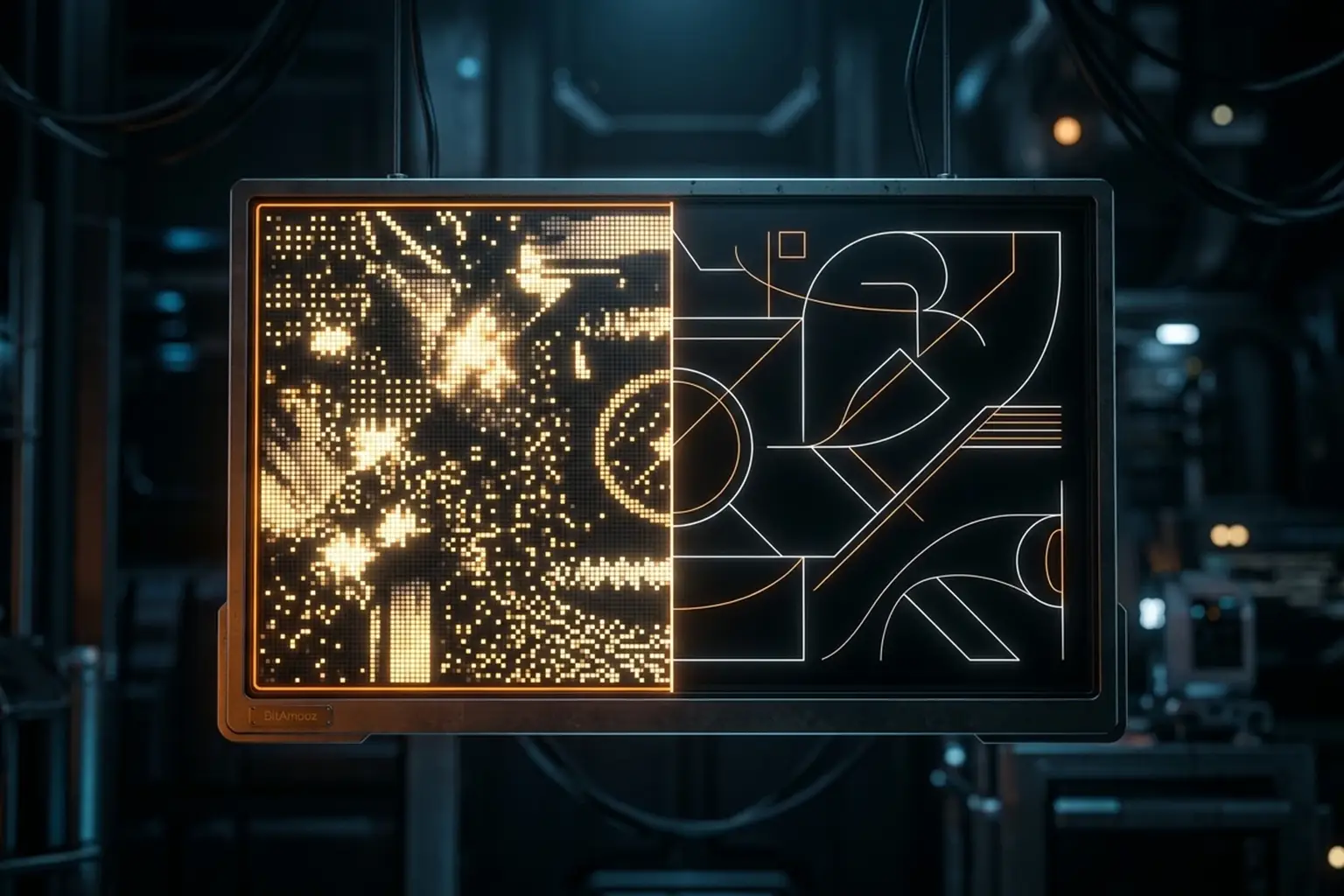
هم تگ canvas و هم فناوری SVG برای نمایش گرافیک در وب طراحی شدهاند، اما شیوه کار آنها کاملاً متفاوت است. انتخاب بین این دو بستگی به نوع پروژه، حجم دادهها، نیاز به تعامل و سطح کنترل گرافیکی دارد.
تفاوت در نوع گرافیک و ساختار داده
- Canvas بر پایه پیکسل کار میکند. هر بار که تغییری اعمال میشود، باید کل تصویر مجدداً رسم شود.
- SVG از گرافیک برداری استفاده میکند؛ هر عنصر یک شیء مستقل درون DOM است و مرورگر خودش تغییرات را مدیریت میکند.
در نتیجه، SVG وضوح نامحدود دارد و با بزرگکردن صفحه، هیچ افت کیفیتی رخ نمیدهد، اما render آن در صحنههای پیچیده کمی سنگینتر است.
تعامل و دسترسیپذیری (Interactivity & Accessibility)
- در SVG هر شکل یا مسیر یک عنصر مستقل HTML محسوب میشود و بهراحتی میتوان برای آن رویدادهایی مثل onclick یا hover تعریف کرد.
- در مقابل، canvas فاقد عناصر مستقل است؛ برای تشخیص کلیک یا تعامل باید مختصات پیکسل را محاسبه کنید.
بنابراین SVG برای رابطهای تعاملی یا دیاگرامهای قابل کلیک مناسبتر است.
عملکرد و بازده (Performance)
در پروژههایی که شامل فریمریت بالا و تغییرات لحظهای هستند (مانند بازیها یا انیمیشن)، canvas بهمراتب سریعتر عمل میکند.
در مقابل، SVG هنگام پردازش صدها المان برداری پیچیده ممکن است باعث افت سرعت شود.
چه زمانی از هرکدام استفاده کنیم؟
| سناریو | انتخاب مناسب |
|---|---|
| انیمیشن با فریمریت بالا | Canvas |
| نمودار برداری ساده | SVG |
| تعامل DOM و رویدادها | SVG |
| فیلترهای تصویری یا پیکسلمحور | Canvas |
| بازی و گرافیک بلادرنگ | Canvas |
بهترین روشها (Best Practices) برای استفاده از canvas

اگرچه Canvas API ابزار قدرتمندی برای تولید گرافیک پویا است، اما استفاده نادرست از آن میتواند باعث مصرف زیاد منابع سیستم، افت فریمریت و تجربه کاربری ضعیف شود. رعایت چند اصل ساده اما مهم میتواند عملکرد پروژههای مبتنی بر canvas را به شکل قابل توجهی بهبود دهد.
تنظیم اندازه canvas بهصورت صحیح
یکی از اشتباهات رایج این است که اندازه canvas فقط با CSS تنظیم شود. در این حالت مرورگر مجبور میشود تصویر را مقیاسبندی کند که باعث کاهش کیفیت و افزایش پردازش میشود.
بهترین روش:
- همیشه مقدار width و height را مستقیماً در تگ canvas مشخص کنید.
- در صورت نیاز میتوان از CSS فقط برای موقعیتدهی استفاده کرد.
<canvas id="gameCanvas" width="800" height="400"></canvas>
به حداقل رساندن عملیات رسم
هر دستور رسم در canvas یک عملیات پردازشی است. اگر تعداد این دستورات زیاد باشد، مخصوصاً در انیمیشنها، عملکرد برنامه افت میکند.
استفاده از requestAnimationFrame برای انیمیشن
برای ایجاد حرکت در canvas، همیشه از requestAnimationFrame() استفاده کنید. این متد با چرخه رندر مرورگر هماهنگ است و باعث مصرف بهینه CPU و GPU میشود.
مدیریت حافظه و دادههای پیکسلی
Canvas به دادههای پیکسلی تصویر دسترسی مستقیم دارد. اگر این دادهها بهدرستی مدیریت نشوند، مصرف حافظه مرورگر افزایش پیدا میکند.
بهترین روش:
- از clearRect() برای پاک کردن فریم قبلی استفاده کنید.
- دادههای غیرضروری را در متغیرها نگه ندارید.
- از ساخت آبجکتهای سنگین داخل حلقه انیمیشن خودداری کنید.
اشتباهات رایج در استفاده از canvas
کار با canvas در ظاهر ساده به نظر میرسد، اما بسیاری از توسعهدهندگان (بهویژه در پروژههای بزرگ) با مشکلاتی مواجه میشوند که معمولاً به دلیل درک نادرست نحوه رندر canvas یا مدیریت نادرست عملکرد آن رخ میدهد. شناخت این اشتباهات میتواند از افت عملکرد، باگهای گرافیکی و مصرف بالای منابع جلوگیری کند.
تنظیم اندازه canvas فقط با CSS
یکی از رایجترین اشتباهات این است که اندازه canvas فقط از طریق CSS تغییر داده شود.
در این حالت مرورگر تصویر پیکسلی canvas را مقیاسبندی میکند که نتیجه آن معمولاً موارد زیر است:
- کاهش وضوح تصویر
- مصرف پردازشی بیشتر
- نمایش نادرست عناصر گرافیکی
رسم مجدد بیش از حد در هر فریم
در پروژههایی که انیمیشن دارند، بعضی توسعهدهندگان تمام عناصر صحنه را در هر فریم دوباره رسم میکنند؛ حتی عناصری که تغییری نکردهاند.
این کار باعث موارد زیر میشود:
- کاهش فریمریت
- افزایش مصرف CPU
- افت عملکرد در دستگاههای ضعیف
استفاده از setInterval برای انیمیشن
بسیاری از افراد برای ایجاد حرکت از setInterval استفاده میکنند، اما این روش با چرخه رندر مرورگر هماهنگ نیست.
نتیجه معمولاً:
- حرکت ناهماهنگ
- پرش فریمها
- مصرف بیشتر منابع
عدم مدیریت درست Path ها
اگر هنگام رسم اشکال از beginPath() استفاده نشود، مسیرهای قبلی ممکن است با مسیرهای جدید ترکیب شوند و شکلهای غیرمنتظره ایجاد کنند.
					ctx.beginPath();
ctx.moveTo(50,50);
ctx.lineTo(150,50);
ctx.stroke();
این متد مسیر جدیدی ایجاد میکند و از ترکیب ناخواسته مسیرها جلوگیری میکند.
نادیده گرفتن Performance در پروژههای بزرگ
در پروژههایی مانند بازیهای مرورگری، ابزارهای طراحی یا نمودارهای پیچیده، عدم توجه به عملکرد میتواند باعث کند شدن کامل صفحه شود.
شناخت این اشتباهات به شما کمک میکند پروژههای مبتنی بر canvas را پایدارتر، سریعتر و حرفهایتر پیادهسازی کنید.
پشتیبانی تگ canvas در مرورگرهای مختلف
در طراحی وب، یکی از اصول حیاتی برای حفظ کیفیت و عملکرد سایت، Cross-Browser Compatibility است. خوشبختانه تگ canvas بخشی از استاندارد HTML5 محسوب میشود و توسط تمامی مرورگرهای مدرن بهطور کامل پشتیبانی میگردد. با این حال، استفاده از متدهای پیشرفته Canvas API همچنان نیازمند بررسی دقیق است تا از رفتار یکسان خروجی در تمامی مرورگرها اطمینان حاصل شود.
معرفی این تگ تحول بزرگی در استانداردسازی W3C ایجاد کرد، چرا که پیش از آن، توسعهدهندگان برای نمایش گرافیکهای پویا ناچار به استفاده از پلاگینهای شخص ثالث مانند Flash بودند که مشکلات امنیتی و عملکردی زیادی داشتند. امروزه، ابزارهای تحلیلی مانند CanIUse به ما کمک میکنند تا میزان پشتیبانی مرورگرها از ویژگیهای مختلف گرافیکی را بهصورت لحظهای بررسی کنیم.
در جدول زیر، وضعیت پشتیبانی عمومی از عنصر canvas در مرورگرهای اصلی آورده شده است:
پشتیبانی مرورگرها
| Chrome | Firefox | Safari | Edge | Opera |
|---|---|---|---|---|
| ✅ 4+ | ✅ 2+ | ✅ 3.1+ | ✅ 12+ | ✅ 9+ |
آخرین بهروزرسانی: ۱۴۰۵ | منبع: CanIUse
همانطور که مشاهده میکنید، سازگاری این تگ بسیار بالاست. با این حال، همیشه به یاد داشته باشید که برای پروژههای حساس، اگر از ویژگیهای Experimental یا متدهای جدید API استفاده میکنید، حتماً سازگاری آنها را در مرورگرهای قدیمیتر چک کنید. استفاده از Fallback محتوایی (متنی که داخل تگ قرار میدهید) همچنان بهترین روش برای مدیریت مرورگرهای بسیار قدیمی است که ممکن است با canvas سازگار نباشند.
جمع بندی
تگ canvas یکی از قدرتمندترین ابزارهای گرافیکی در HTML است که امکان رندر پیکسلی، ساخت انیمیشنهای روان و پیادهسازی تجربههای بصری پیشرفته را مستقیماً در مرورگر فراهم میکند. در این مقاله دیدیم که canvas چگونه با JavaScript و Canvas API کار میکند، چه تفاوتی با SVG دارد و در چه سناریوهایی بهترین انتخاب است. اگر اصولی از آن استفاده شود (از تنظیم صحیح ابعاد گرفته تا مدیریت رندر و انیمیشن) میتواند هستهی گرافیکی پروژههای مدرن وب، بازیها و مصورسازی دادهها باشد. شناخت محدودیتها، اشتباهات رایج و وضعیت پشتیبانی مرورگرها، شرط استفاده حرفهای و پایدار از canvas در پروژههای واقعی است.
برای یادگیری هرچه بهتر HTML پیشنهاد میکنم حتما در دوره آموزشی HTML شرکت کنید!
سوالات متداول
تگ canvas فضایی مستطیلشکل در صفحه ایجاد میکند که میتوان با استفاده از JavaScript روی آن گرافیک، اشکال، نمودار و انیمیشن رسم کرد. خودش هیچ محتوای گرافیکی ندارد و بوم خالی برای رسم است.
برای رسم، باید ابتدا تگ canvas را در HTML ایجاد و با جاوااسکریپت متد getContext(“2d”) را فراخوانی کنید. سپس متدهایی مثل fillRect یا arc برای اشکال مختلف کاربرد دارند.
خیر. تگ canvas برای نمایش گرافیک حتماً به کد JavaScript نیاز دارد و خود تگ فقط محیط خالی است.
canvas مبتنی بر پیکسل و مناسب انیمیشن و دادههای زیاد است، در حالی که SVG گرافیک برداری با قابلیت مقیاسپذیری و تعامل آسان در DOM میباشد.
استفاده از تابع requestAnimationFrame استانداردترین راه ساخت انیمیشن است. این تابع با چرخه بازپخش مرورگر همگام میشود و عملکرد بهینه را تضمین میکند.
canvas در ساخت بازیهای تحت وب، رسم نمودارهای پویا، ابزارهای ویرایش تصویر، ایجاد جلوههای گرافیکی و تبلیغات تعاملی کاربرد فراوانی دارد.
تنظیم ابعاد فقط با CSS، استفاده از setInterval برای انیمیشن و عدم مدیریت درست Pathها جزو رایجترین اشتباهات هستند که منجر به افت کیفیت یا کاهش عملکرد میشوند.
بله. تگ canvas از نسخههای اولیه مرورگرهای مدرن به خوبی پشتیبانی میشود؛ با این حال، در قابلیتهای جدید یا Experimental باید جدول سازگاری را چک کنید.
با تنظیم اندازه واقعی (width و height) بر نسبت رزولوشن دستگاه و مقیاسدهی درست context، میتوانید وضوح را حتی در نمایشگرهای با تراکم پیکسل بالا حفظ کنید.
بله. بسیاری پروژههای حرفهای از ترکیب SVG برای کنترل تعاملات و canvas برای رندر بخشهای سنگین یا انیمیشن بهره میبرند تا هر دو مزیت را همزمان داشته باشند.