


دسترسپذیری در HTML از انتخاب درست عناصر و ویژگیهای صفحه شروع میشود. ممکن است یک صفحه در مرورگر ظاهر مناسبی داشته باشد، اما عنوانهای آن ساختار مشخصی نداشته باشند، ورودیهای فرم بدون برچسب باشند یا بعضی کنترلها فقط با ماوس کار کنند. چنین مشکلاتی میتوانند استفاده از صفحه را برای کاربران صفحهکلید و فناوریهای کمکی دشوار کنند.
در این آموزش، با مثالهای عملی و مقایسه کدهای نامناسب و اصلاحشده یاد میگیرید چگونه ساختار معنایی صفحه، تصاویر، فرمها، جدولها و عناصر تعاملی را قابلدسترستر پیادهسازی کنید. همچنین میبینید چه زمانی ARIA به HTML کمک میکند و چگونه مشکلات احتمالی را بررسی و اصلاح کنید. تمرکز این مقاله بر پیادهسازی دسترسپذیری در کد HTML است، نه توضیح دوباره مفاهیم عمومی دسترسپذیری وب و استانداردهای WCAG.
چگونه با HTML یک صفحه قابلدسترستر بسازیم؟
برای ساخت یک صفحه قابلدسترستر، یکی از اولین کارها این است که عناصر HTML را براساس وظیفه واقعی آنها انتخاب کنیم. مرورگر فقط ظاهر عناصر را نمایش نمیدهد؛ بسیاری از عناصر HTML معنا و رفتار مشخصی دارند که به کاربران، از جمله افرادی که با صفحهکلید یا صفحهخوان کار میکنند، کمک میکند محتوای صفحه را بهتر درک کنند و با آن تعامل داشته باشند.
برای مثال، فرض کنید میخواهیم در یک صفحه آموزشی، عنوان درس و دکمهای برای شروع آن قرار دهیم. ممکن است کد را به شکل زیر بنویسیم:
					<div>آموزش HTML</div>
<p>برای شروع یادگیری، روی دکمه زیر کلیک کنید.</p>
<div onclick="startLesson()">شروع آموزش</div>
در این نمونه، عنوان درس داخل یک div قرار گرفته است. این عنصر بهخودیخود نقش هدینگ ندارد؛ بنابراین صفحهخوان نمیتواند آن را مانند یک عنوان ساختاری شناسایی کند. همچنین عبارت «شروع آموزش» داخل یک div قابلکلیک نوشته شده است. چنین عنصری برخلاف دکمه واقعی HTML، بهصورت پیشفرض با کلید Tab فوکوس نمیگیرد و رفتار فعالسازی دکمه با صفحهکلید را ندارد.
حالا همان ساختار را با عناصر مناسبتر بازنویسی میکنیم:
					<h1>آموزش HTML</h1>
<p>برای شروع یادگیری، روی دکمه زیر کلیک کنید.</p>
<button type="button" onclick="startLesson()">
  شروع آموزش
</button>
در نسخه دوم، h1 عنوان اصلی محتوا را مشخص میکند و button یک کنترل تعاملی واقعی است. مرورگر برای دکمه رفتارهای پیشفرضی مانند دریافت فوکوس با صفحهکلید و فعالشدن با Enter یا Space فراهم میکند. این رفتارها در نمونه اول بهصورت خودکار وجود نداشتند.
توجه داشته باشید که تابع startLesson() در این مثال صرفاً یک نام فرضی است. برای اینکه کلیک روی دکمه عملی انجام دهد، باید این تابع در جاوااسکریپت تعریف شود. هدف مثال، مقایسه ساختار و رفتار بومی عناصر HTML است، نه پیادهسازی کامل عملکرد دکمه.
چگونه تفاوت دو نمونه را بررسی کنیم؟
هر نمونه را داخل بخش body یک فایل HTML قرار دهید و آن را در مرورگر باز کنید. سپس با کلید Tab میان عناصر قابلفوکوس حرکت کنید.
در نمونه اول، عنصر div قابلکلیک بهصورت پیشفرض در ترتیب فوکوس صفحهکلید قرار نمیگیرد. اما در نمونه دوم، میتوانید با Tab به دکمه برسید و با Enter یا Space آن را فعال کنید؛ هرچند تا زمانی که تابع جاوااسکریپت تعریف نشده باشد، عملکرد موردنظر اجرا نمیشود.
برای بررسی تفاوت ساختاری نیز میتوانید از بخش Accessibility در ابزار توسعهدهنده مرورگر استفاده کنید. در نسخه اصلاحشده، عنوان بهعنوان هدینگ سطح یک و دکمه با نقش button قابلشناسایی است.
این مثال یک اصل مهم را نشان میدهد: استفاده از عنصر مناسب HTML میتواند بخشی از معنا و رفتار موردنیاز برای دسترسپذیری را بدون پیادهسازی سفارشی فراهم کند. البته انتخاب عناصر صحیح بهتنهایی دسترسپذیری کامل صفحه را تضمین نمیکند و مواردی مانند ساختار محتوا، نامگذاری کنترلها و تعامل با صفحهکلید نیز باید متناسب با کاربرد بررسی شوند.
انتخاب عناصر HTML با نقش و معنای درست
در HTML، هر عنصر برای نوع مشخصی از محتوا یا یک وظیفه خاص طراحی شده است. برای مثال، nav برای مشخصکردن بخش ناوبری، main برای محتوای اصلی و article برای محتوایی به کار میرود که بتوان آن را بهصورت مستقل در نظر گرفت.
انتخاب این عناصر فقط به خوانایی کد کمک نمیکند. بعضی از آنها معنا و نقش مشخصی را در ساختار دسترسپذیری صفحه ایجاد میکنند و به فناوریهای کمکی اجازه میدهند بخشهای مختلف محتوا را تشخیص دهند.
تفاوت عناصر عمومی و معنایی در HTML
دو عنصر div و span بهخودیخود معنای خاصی درباره محتوای داخلشان بیان نمیکنند. به همین دلیل، استفاده از آنها برای گروهبندی محتوا یا اعمال استایل کاملاً طبیعی است؛ اما نباید انتظار داشته باشیم صرفاً با قرار دادن یک بخش داخل div، مرورگر آن را بهعنوان ناوبری، محتوای اصلی یا یک بخش مستقل شناسایی کند.
برای مثال، ساختار زیر را در نظر بگیرید:
<div class="navigation">
<a href="/courses">دورهها</a>
<a href="/blog">مقالات</a>
</div>
<div class="content">
<h1>آموزش طراحی سایت</h1>
<p>در این بخش با مبانی طراحی سایت آشنا میشوید.</p>
</div>
نام کلاسهای navigation و content ممکن است برای توسعهدهنده قابلفهم باشد، اما این نامها بهتنهایی نقش معنایی بخشها را برای فناوریهای کمکی تعیین نمیکنند.
اگر بخش اول واقعاً ناوبری اصلی سایت و بخش دوم محتوای اصلی صفحه باشد، میتوانیم ساختار را اینگونه اصلاح کنیم:
<nav aria-label="ناوبری اصلی">
<a href="/courses">دورهها</a>
<a href="/blog">مقالات</a>
</nav>
<main>
<h1>آموزش طراحی سایت</h1>
<p>در این بخش با مبانی طراحی سایت آشنا میشوید.</p>
</main>
در نسخه اصلاحشده، nav محدوده ناوبری و main محتوای اصلی صفحه را مشخص میکند. این عناصر نقشهای دسترسپذیری مشخصی دارند و میتوانند به کاربران صفحهخوان کمک کنند بین نواحی مهم صفحه جابهجا شوند.
ویژگی aria-label نیز در این مثال نام «ناوبری اصلی» را برای ناحیه ناوبری تعیین میکند. این نامگذاری بهویژه زمانی مفید است که صفحه چند ناحیه ناوبری متفاوت داشته باشد. اگر فقط یک ناوبری وجود داشته باشد و نیازی به نامگذاری جداگانه نباشد، افزودن این ویژگی الزامی نیست.
آیا همیشه باید از عناصر معنایی استفاده کنیم؟
انتخاب عنصر باید براساس وظیفه واقعی محتوا انجام شود، نه صرفاً نام یا ظاهر دلخواه آن.
برای نمونه، اگر بخشی از صفحه فقط برای چیدمان چند کارت کنار یکدیگر ایجاد شده باشد، استفاده از div میتواند کاملاً مناسب باشد. اما اگر همان بخش یک ناحیه ناوبری واقعی باشد، nav معنای دقیقتری منتقل میکند.
همین تفاوت درباره عناصر دیگر نیز وجود دارد:
| عنصر | کاربرد مناسب |
|---|---|
| header | محتوای مقدماتی یک صفحه یا بخش، مانند عنوان و اطلاعات آغازین |
| nav | مجموعهای از لینکهای ناوبری |
| main | محتوای اصلی و غالب صفحه |
| article | محتوای مستقل، مانند یک مقاله یا نوشته |
| section | بخش موضوعی محتوا که معمولاً عنوان مشخصی دارد |
| aside | محتوایی با ارتباط غیرمستقیم یا جانبی با محتوای پیرامون |
| footer | اطلاعات پایانی یک صفحه یا بخش |
البته معنایی بودن یک عنصر به این معنا نیست که در هر شرایطی نقش دسترسپذیری یکسانی ایجاد میکند. برای مثال، نقش header و footer میتواند بسته به محل قرارگیری آنها در ساختار سند متفاوت باشد. همچنین هر section الزاماً به یک ناحیه مستقل قابلپیمایش برای صفحهخوان تبدیل نمیشود.
بنابراین، هدف این نیست که تمام divهای صفحه را با عناصر معنایی جایگزین کنیم؛ بلکه باید تشخیص دهیم کدام قسمتها واقعاً نقش مشخصی دارند و از عنصر متناسب با همان نقش استفاده کنیم.
چگونه نقش معنایی عناصر را بررسی کنیم؟
برای مشاهده تفاوت، دو نمونه کد قبلی را در مرورگر باز کنید و با ابزار توسعهدهنده، بخش Accessibility را بررسی کنید.
در مرورگرهایی که امکان مشاهده درخت دسترسپذیری را فراهم میکنند، میتوانید نقش عناصر را بررسی کنید. برای نمونه، انتظار میرود nav با نقش navigation و main با نقش main شناسایی شوند؛ درحالیکه یک div معمولی چنین نقشهایی را صرفاً بهدلیل نام کلاس خود دریافت نمیکند.
توجه داشته باشید که نمایش جزئیات درخت دسترسپذیری ممکن است بین مرورگرها متفاوت باشد و بعضی عناصر عمومی در آن حذف یا ادغام شوند.
با این بررسی میتوان تفاوت ساختاری عناصر را مشاهده کرد، اما نتیجه آن بهتنهایی اثبات نمیکند که تمام کاربران فناوریهای کمکی میتوانند بدون مشکل از صفحه استفاده کنند.
ساختاردهی هدینگها، نواحی صفحه و لینکها
یک صفحه HTML ممکن است از عناصر معنایی درستی استفاده کند، اما همچنان پیمایش محتوای آن دشوار باشد. برای مثال، اگر عنوانها ترتیب منطقی نداشته باشند، نواحی مختلف صفحه بهخوبی مشخص نشده باشند یا چند لینک با متن مبهم «اینجا کلیک کنید» وجود داشته باشد، پیدا کردن اطلاعات برای بعضی کاربران سختتر میشود.
برای بهبود این وضعیت، باید ساختار صفحه را از دید کسی بررسی کنیم که بهجای مشاهده یکجای محتوا، از فهرست هدینگها، نواحی صفحه یا لینکها برای حرکت میان بخشهای مختلف استفاده میکند.
هدینگها را براساس سلسلهمراتب محتوا مرتب کنید
عناصر h1 تا h6 سطح عنوانها را مشخص میکنند. این سطحها باید رابطه بخش اصلی و زیربخشها را نشان دهند، نه اندازه دلخواه متن.
برای مثال، ساختار زیر را در یک صفحه آموزش HTML در نظر بگیرید:
<h1>آموزش HTML</h1>
<h3>مبانی HTML</h3>
<p>آشنایی با ساختار اولیه صفحات وب.</p>
<h2>تمرینهای HTML</h2>
<p>تمرینهای عملی برای یادگیری بهتر.</p>
در این نمونه، «مبانی HTML» مستقیماً زیر عنوان اصلی قرار دارد، اما با h3 مشخص شده است. اگر این بخش همسطح «تمرینهای HTML» باشد، استفاده از h2 انتخاب منطقیتری است:
<h1>آموزش HTML</h1>
<h2>مبانی HTML</h2>
<p>آشنایی با ساختار اولیه صفحات وب.</p>
<h3>ساختار اولیه سند</h3>
<p>معرفی بخشهای اصلی یک فایل HTML.</p>
<h2>تمرینهای HTML</h2>
<p>تمرینهای عملی برای یادگیری بهتر.</p>
در ساختار اصلاحشده، h3 زیربخش «مبانی HTML» است و با شروع h2 بعدی، بخش تازهای در همان سطح آغاز میشود.
بهتر است هنگام ورود به یک زیربخش، سطح هدینگها را بدون دلیل رد نکنید؛ مثلاً از h2 مستقیماً به h4 نروید. البته بازگشت از h4 به h2 میتواند کاملاً درست باشد، چون به معنی پایان زیربخشهای قبلی و شروع یک بخش اصلی جدید است.
نواحی صفحه را به محتوای مربوط متصل کنید
عناصری مانند main و nav نواحی مهم صفحه را مشخص میکنند. اما در صفحههایی که چند ناحیه مشابه دارند، باید بتوان هدف هر ناحیه را نیز تشخیص داد.
فرض کنید یک صفحه آموزشی، هم منوی اصلی سایت و هم فهرست پیمایش درسهای همان صفحه را دارد:
<nav aria-label="ناوبری اصلی سایت">
<a href="/courses">دورهها</a>
<a href="/articles">مقالات</a>
</nav>
<main>
<h1>آموزش HTML</h1>
<nav aria-labelledby="lesson-nav-title">
<h2 id="lesson-nav-title">فهرست درسها</h2>
<ul>
<li><a href="#basics">مبانی HTML</a></li>
<li><a href="#practice">تمرینهای HTML</a></li>
</ul>
</nav>
<h2 id="basics">مبانی HTML</h2>
<p>آشنایی با ساختار اولیه صفحات وب.</p>
<h2 id="practice">تمرینهای HTML</h2>
<p>تمرینهای عملی برای یادگیری بهتر.</p>
</main>
در این مثال، هر دو ناحیه با nav مشخص شدهاند، اما نام متفاوتی دارند. ناوبری اول با aria-label نامگذاری شده است و ناوبری دوم نام خود را از هدینگ قابلمشاهده «فهرست درسها» میگیرد.
ویژگی aria-labelledby به شناسه همان هدینگ اشاره میکند. به این ترتیب، نام ناحیه ناوبری دوم از متنی گرفته میشود که خواننده روی صفحه نیز میبیند.
همچنین لینکهای فهرست درسها با استفاده از href=”#basics” و href=”#practice” به شناسههای موجود در صفحه اشاره میکنند. با فعالکردن هر لینک، مرورگر به بخش متناظر در همان سند هدایت میشود.
در اینجا ARIA فقط برای تشخیص بهتر دو ناحیه ناوبری به کار رفته است؛ نقش ناوبری همچنان از خود عنصر بومی nav به دست میآید.
متن لینک باید مقصد آن را مشخص کند
لینکها زمانی مفیدترند که کاربر پیش از فعالکردن آنها بداند به کجا میروند. متنهای عمومی مانند «اینجا کلیک کنید» یا «بیشتر بخوانید» ممکن است در متن یک پاراگراف قابلحدس باشند، اما هنگام مرور فهرست لینکهای صفحه، اطلاعات کافی ندهند.
برای مثال:
<p>
برای مشاهده تمرینها
<a href="/html-exercises">اینجا کلیک کنید</a>.
</p>
میتوانیم متن لینک را دقیقتر بنویسیم:
<p>
برای تمرین بیشتر، به
<a href="/html-exercises">تمرینهای HTML</a>
مراجعه کنید.
</p>
در نسخه دوم، عبارت «تمرینهای HTML» حتی بدون خواندن کل پاراگراف نیز مقصد لینک را بهتر توضیح میدهد.
مسیر /html-exercises در این نمونه فرضی است و باید در پروژه واقعی با آدرس معتبر جایگزین شود.
برای لینکهای یک صفحه، متن یکسان را نیز با دقت به کار ببرید. اگر دو لینک مقصدهای متفاوتی دارند، بهتر است متن آنها تفاوت مقصد را روشن کند؛ بهویژه زمانی که لینکها در بخشهای جداگانه صفحه قرار گرفتهاند.
ساختار صفحه را چگونه بررسی کنیم؟
برای ارزیابی همین مثالها، سه بررسی مشخص انجام دهید:
- فهرست هدینگها: بررسی کنید عنوانهای صفحه بهترتیب منطقی قرار گرفتهاند و هر زیربخش زیر عنوان مرتبط خود آمده است.
- نواحی صفحه: در درخت دسترسپذیری مرورگر، نقش navigation را برای دو ناحیه nav و نام متفاوت آنها را بررسی کنید.
- لینکها: متن هر لینک را بدون خواندن جمله اطراف آن بررسی کنید و ببینید آیا مقصدش قابلتشخیص است. سپس مطمئن شوید لینکهای داخلی به شناسههای موجود در صفحه اشاره میکنند.
این بررسیها به شناسایی مشکلات ساختاری کمک میکنند، اما جای آزمون عملی با فناوریهای کمکی یا ارزیابی کامل دسترسپذیری را نمیگیرند.
نتیجه مطلوب این است که ساختار HTML فقط از نظر ظاهری مرتب نباشد؛ بلکه رابطه عنوانها، نواحی و مسیرهای پیمایش نیز برای کاربران قابلدرک باشد.
نوشتن متن جایگزین و تعیین زبان محتوا
در یک صفحه HTML، همه اطلاعات از طریق متن معمولی منتقل نمیشوند. ممکن است بخشی از آموزش داخل تصویر قرار داشته باشد یا میان متن فارسی، جملهای انگلیسی نوشته شده باشد. برای اینکه این اطلاعات برای کاربران فناوریهای کمکی نیز قابلتشخیص باشند، باید هدف تصاویر را با ویژگی alt و زبان محتوا را با ویژگی lang مشخص کنیم.
چه زمانی برای تصویر متن جایگزین بنویسیم؟
ویژگی alt متن جایگزین عنصر img را مشخص میکند. محتوای این ویژگی باید اطلاعات یا عملکردی را منتقل کند که تصویر در همان صفحه بر عهده دارد.
برای مثال، فرض کنید در یک آموزش HTML، تصویری از پنجره مرورگر قرار دادهایم که پیام خطای «صفحه پیدا نشد» را نشان میدهد:
					<img decoding="async"
  src="page-not-found.png"
  alt="نمایش پیام خطای صفحه پیدا نشد در مرورگر"
>
این متن جایگزین، اطلاعات اصلی تصویر را منتقل میکند. اما عبارتی مانند «تصویر مرورگر» بیش از حد کلی است و مشخص نمیکند چرا تصویر در آموزش قرار گرفته است.
در مقابل، اگر تصویر فقط برای زیبایی صفحه استفاده شده باشد و اطلاعات تازهای منتقل نکند، بهتر است مقدار alt خالی باشد:
<img decoding="async" src="decorative-pattern.png" alt="decorative pattern" title="آموزش دسترسپذیری در HTML با مثالهای عملی">
مقدار alt=”” به فناوریهای کمکی نشان میدهد که این تصویر برای درک محتوا ضروری نیست. این حالت با حذف کامل ویژگی alt تفاوت دارد؛ زیرا در صورت حذف آن، بعضی صفحهخوانها ممکن است نام فایل یا اطلاعات نامناسب دیگری را اعلام کنند.
تصمیم درباره خالی بودن alt به خود فایل تصویر وابسته نیست، بلکه به کاربرد آن در صفحه بستگی دارد. یک تصویر یکسان ممکن است در یک مقاله آموزشی اطلاعات مهمی منتقل کند و در صفحهای دیگر صرفاً تزئینی باشد.
متن جایگزین تصویرهای لینکدار و نمودارها چه تفاوتی دارد؟
اگر تصویر بهتنهایی داخل یک لینک قرار گرفته باشد، متن جایگزین معمولاً باید مقصد لینک را بیان کند، نه شکل ظاهری تصویر را.
برای نمونه، در لینک زیر تصویر نقش ورود به صفحه اصلی را دارد:
					<a href="/">
  <img decoding="async"
    src="site-logo.png"
    alt="صفحه اصلی سایت"
  >
</a>
عبارت «صفحه اصلی سایت» هدف لینک را مشخص میکند. اگر بهجای آن فقط بنویسیم «لوگو»، کاربر ممکن است متوجه مقصد لینک نشود.
اما برای نمودارها و تصاویر پیچیده، یک عبارت کوتاه معمولاً کافی نیست. فرض کنید تصویری، تعداد ثبتنامهای سه ماه را با نمودار ستونی نشان میدهد. میتوان موضوع نمودار را در alt معرفی کرد و دادههای اصلی را بهصورت متن یا جدول در کنار آن قرار داد:
<figure>
<img decoding="async"
src="registrations-chart.png"
alt="نمودار تعداد ثبتنامها در سه ماه"
>
<figcaption>
تعداد ثبتنامها در سه ماه متوالی
</figcaption>
</figure>
<p>
برای دسترسی به مقادیر دقیق نمودار،
دادههای آن باید بهصورت متنی یا جدولی
نیز در صفحه ارائه شوند.
</p>
در این مثال، پاراگراف آخر صرفاً توضیح آموزشی است و دادههای واقعی نمودار را ارائه نمیکند. در یک صفحه واقعی باید همان مقادیر و روابط مهمی که نمودار منتقل میکند، در قالب قابلدسترسی نیز موجود باشند.
زبان اصلی صفحه و بخشهای چندزبانه را چگونه مشخص کنیم؟
برای تعیین زبان اصلی یک سند فارسی، ویژگی lang را روی عنصر html قرار میدهیم:
<html lang="fa">
در این دستور، lang نام ویژگی و fa کد زبان فارسی است. مقدار این ویژگی باید مطابق قالب برچسبهای زبان BCP 47 انتخاب شود. برای زبان انگلیسی نیز معمولاً از مقدار en استفاده میکنیم.
تعیین زبان سند فقط یک اطلاعات توصیفی نیست و کاربرد عملی دارد. برای مثال، فناوریهای کمکی مانند صفحهخوانها میتوانند از این اطلاعات برای انتخاب قواعد تلفظ مناسب استفاده کنند. همچنین مشخصبودن زبان محتوا به ابزارهایی که متن را پردازش میکنند کمک میکند آن را با آگاهی بیشتری تفسیر کنند.
البته ممکن است در یک صفحه فارسی، بخشهایی به زبان دیگری نوشته شده باشند. در این شرایط، لازم نیست زبان اصلی کل سند را تغییر دهیم؛ کافی است زبان همان بخش را جداگانه مشخص کنیم.
برای مثال:
					<!DOCTYPE html>
<html lang="fa" dir="rtl">
<head>
  <meta charset="UTF-8">
  <title>آموزش HTML</title>
</head>
<body>
  <h1>آموزش HTML</h1>
  <p>این صفحه به زبان فارسی نوشته شده است.</p>
</body>
</html>
در این کد، lang=”fa” زبان اصلی محتوا را فارسی معرفی میکند. این اطلاعات میتواند به فناوریهای کمکی کمک کند قواعد زبانی مناسب را برای خواندن متن انتخاب کنند.
ویژگی dir=”rtl” وظیفه متفاوتی دارد و جهت پایه متن را از راست به چپ تعیین میکند. بنابراین، lang و dir جایگزین یکدیگر نیستند.
اگر در متن فارسی، یک جمله کامل انگلیسی قرار داشته باشد، میتوان زبان همان قسمت را جداگانه مشخص کرد:
<p>
در مستندات HTML با عبارت
<span lang="en">
Use semantic elements whenever possible.
</span>
روبهرو میشوید.
</p>
در این نمونه، span فقط محدوده جمله انگلیسی را مشخص میکند و lang=”en” زبان آن قسمت را تعیین میکند. بااینحال، تغییر زبان لزوماً در همه ترکیبهای مرورگر و صفحهخوان به تغییر تلفظ منجر نمیشود؛ نتیجه به پشتیبانی فناوری مورد استفاده نیز بستگی دارد.
برای هر واژه انگلیسی رایج در متن فارسی نیز الزاماً نیازی به افزودن lang نیست. باید به نقش واژه، تلفظ موردنیاز و اینکه آیا واقعاً تغییر زبان محتوا رخ داده است توجه کنیم.
چگونه متن جایگزین و زبان صفحه را بررسی کنیم؟
برای بررسی نمونههای این بخش، ابتدا کد HTML را از نظر وجود و مقدار ویژگیها بازبینی کنید:
- برای هر تصویر، مشخص کنید آیا اطلاعاتی منتقل میکند، عملکردی دارد یا صرفاً تزئینی است. سپس مقدار alt را با همان هدف مقایسه کنید.
- برای تصاویر لینکدار، بررسی کنید که نام قابلدسترس لینک، مقصد یا عملکرد آن را روشن میکند.
- برای نمودارهای پیچیده، مطمئن شوید اطلاعات ضروری فقط داخل تصویر باقی نماندهاند.
- مقدار lang را روی عنصر html و بخشهای دارای تغییر زبان بررسی کنید.
- برای محتوای فارسی راستبهچپ، مقدار dir و نمایش متنهای ترکیبی فارسی و انگلیسی را نیز کنترل کنید.
بررسی کد نشان میدهد ویژگیها چگونه نوشته شدهاند، اما برای اطمینان از مناسب بودن متن جایگزین یا تجربه خواندن محتوای چندزبانه، ارزیابی انسانی و در صورت نیاز آزمون با فناوریهای کمکی نیز لازم است.
در نهایت، هدف از alt و lang صرفاً کاملکردن ویژگیهای HTML نیست؛ باید اطلاعات تصویر و زبان محتوا به شکلی مشخص شوند که با معنای واقعی آنها در صفحه هماهنگ باشد.
ساخت فرمهای قابلدسترس
در فرمهای HTML، فقط نمایش فیلدها و دکمه ارسال کافی نیست. کاربر باید بتواند تشخیص دهد هر ورودی چه اطلاعاتی میخواهد، کدام گزینهها به یکدیگر مربوطاند و در صورت بروز خطا، چه چیزی باید اصلاح شود.
HTML ابزارهای بومی مناسبی برای این کار دارد. با استفاده از label، fieldset، legend و ویژگیهایی مانند required میتوان بخش مهمی از ساختار فرم را بدون ساخت کنترلهای سفارشی ایجاد کرد.
هر ورودی باید برچسب مشخصی داشته باشد
یکی از اشتباهات رایج، استفاده از placeholder بهجای برچسب ورودی است:
<form>
<input
type="email"
placeholder="آدرس ایمیل"
>
<button type="submit">ثبتنام</button>
</form>
در این نمونه، متن راهنما داخل فیلد نمایش داده میشود، اما برچسب مشخصی برای آن تعریف نشده است. همچنین placeholder ممکن است پس از واردکردن مقدار دیگر نمایش داده نشود.
نسخه مناسبتر، استفاده از label است:
<form>
<label for="email">آدرس ایمیل</label>
<input
type="email"
id="email"
name="email"
autocomplete="email"
required
>
<button type="submit">ثبتنام</button>
</form>
مقدار for در عنصر label باید با id ورودی مرتبط یکسان باشد. این ارتباط به مرورگر امکان میدهد برچسب را به همان فیلد متصل کند.
ویژگی required نیز مشخص میکند که تکمیل فیلد الزامی است. البته برای فرمهای واقعی، بهتر است الزامیبودن فیلد بهشکل قابلمشاهده نیز برای کاربر روشن باشد؛ مثلاً در متن برچسب نوشته شود «آدرس ایمیل (الزامی)».
فیلدهای مرتبط را با fieldset و legend گروهبندی کنید
وقتی چند ورودی به یک پرسش مشترک مربوط میشوند، فقط قرار دادن آنها کنار یکدیگر ممکن است رابطهشان را بهاندازه کافی روشن نکند.
برای مثال، فرض کنید در یک فرم آموزشی از کاربر میخواهیم سطح آشنایی خود با HTML را انتخاب کند:
					<fieldset>
  <legend>سطح آشنایی با HTML</legend>

  <input
    type="radio"
    id="beginner"
    name="level"
    value="beginner"
  >
  <label for="beginner">مبتدی</label>

  <input
    type="radio"
    id="intermediate"
    name="level"
    value="intermediate"
  >
  <label for="intermediate">متوسط</label>

  <input
    type="radio"
    id="advanced"
    name="level"
    value="advanced"
  >
  <label for="advanced">پیشرفته</label>
</fieldset>
در این مثال، fieldset گزینهها را در یک گروه قرار میدهد و legend پرسش مشترک آنها را مشخص میکند.
از طرف دیگر، چون همه دکمههای رادیویی مقدار name یکسانی دارند، کاربر میتواند فقط یکی از گزینههای این گروه را انتخاب کند.
استفاده از fieldset و legend بهویژه برای گروههای رادیویی و مجموعهای از چکباکسهای مرتبط مفید است؛ اما لازم نیست هر ورودی مستقل را داخل یک fieldset جداگانه قرار دهیم.
راهنمای تکمیل فیلد را به ورودی مرتبط کنید
بعضی ورودیها علاوه بر برچسب، به توضیح بیشتری نیاز دارند. برای مثال، یک فیلد رمز عبور ممکن است شرایط مشخصی داشته باشد.
میتوانیم توضیح را بهصورت متن قابلمشاهده بنویسیم و با aria-describedby به ورودی متصل کنیم:
					<label for="password">رمز عبور</label>

<p id="password-help">
  رمز عبور باید حداقل ۸ نویسه داشته باشد.
</p>

<input
  type="password"
  id="password"
  name="password"
  minlength="8"
  aria-describedby="password-help"
  required
>
در این ساختار، برچسب «رمز عبور» نام ورودی را مشخص میکند و متن دارای شناسه password-help توضیح تکمیلی آن است.
ویژگی aria-describedby باعث میشود این توضیح در محاسبه توضیحات دسترسپذیری ورودی در نظر گرفته شود. نحوه اعلام آن به کاربر میتواند بسته به صفحهخوان و تنظیمات آن متفاوت باشد.
خطاهای فرم را چگونه قابلفهم نمایش دهیم؟
وقتی کاربر اطلاعات نامعتبر وارد میکند، بهتر است پیام خطا فقط با تغییر رنگ فیلد نمایش داده نشود. متن خطا باید مشخص کند مشکل چیست و چگونه میتوان آن را اصلاح کرد.
نمونه زیر وضعیت یک فیلد ایمیل را پس از تشخیص خطا نشان میدهد:
					<label for="contact-email">
  آدرس ایمیل (الزامی)
</label>

<input
  type="email"
  id="contact-email"
  name="email"
  value="invalid-email"
  aria-invalid="true"
  aria-describedby="email-error"
  required
>

<p id="email-error">
  آدرس ایمیل معتبر وارد کنید؛
  برای مثال name@example.com
</p>
در این مثال، aria-invalid=”true” نشان میدهد که مقدار فعلی فیلد نامعتبر تشخیص داده شده است. همچنین aria-describedby پیام خطا را به همان ورودی مرتبط میکند.
این کد فقط وضعیت خطا را نمایش میدهد؛ منطق تشخیص خطا، تغییر وضعیت فیلد پس از اصلاح مقدار و مدیریت ارسال فرم در آن پیادهسازی نشده است.
در یک فرم واقعی باید وضعیت aria-invalid با نتیجه اعتبارسنجی هماهنگ باشد. همچنین هنگام نمایش خطا لازم است کاربر بتواند متوجه آن شود؛ صرفاً اضافهکردن متن خطا به صفحه تضمین نمیکند که پیام بلافاصله به همه کاربران صفحهخوان اعلام شود.
چگونه دسترسپذیری فرم را بررسی کنیم؟
برای بررسی ساختار فرم، ابتدا مطمئن شوید هر ورودی نام قابلتشخیصی دارد و برچسب آن به فیلد درست متصل شده است. سپس موارد زیر را بررسی کنید:
- با Tab میان فیلدها و دکمهها حرکت کنید و ترتیب فوکوس را با ترتیب منطقی تکمیل فرم مقایسه کنید.
- روی متن برچسب یک ورودی کلیک کنید و بررسی کنید که فیلد مربوط انتخاب یا فعال میشود.
- در گروه رادیویی، با صفحهکلید گزینهها را تغییر دهید و مطمئن شوید فقط یک گزینه از گروه انتخاب میشود.
- فرم را با داده نامعتبر بررسی کنید و مطمئن شوید پیام خطا، فیلد مربوط و روش اصلاح مشکل مشخصاند.
- در ابزار توسعهدهنده مرورگر، نام و توضیحات دسترسپذیری ورودیها را بررسی کنید.
این موارد یک چکلیست بررسی هستند، نه نتایج آزمون اجراشده روی نمونههای این مقاله. در فرمهای واقعی، بررسی نمایش خطا، مدیریت فوکوس و عملکرد فناوریهای کمکی نیز باید متناسب با جریان کامل فرم انجام شود.
در نهایت، یک فرم قابلدسترس فقط مجموعهای از فیلدهای دارای label نیست. ارتباط درست ورودیها، توضیحات، گروهبندیها و پیامهای خطا باید در تمام مراحل تکمیل و ارسال فرم حفظ شود.
ساخت جدولهای دادهای قابلدسترس
جدولهای HTML برای نمایش اطلاعاتی مناسباند که رابطه سطرها و ستونهای آنها اهمیت دارد؛ مانند برنامه کلاسها، مشخصات محصولات یا مقایسه ویژگیها. در چنین جدولهایی، کاربر باید بتواند تشخیص دهد هر مقدار به کدام سربرگ مربوط است.
برای این کار، صرفاً چیدن دادهها داخل table کافی نیست. باید عنوان جدول، سربرگها و ارتباط آنها با سلولهای داده را نیز مشخص کنیم تا ساختار جدول برای فناوریهای کمکی قابلتشخیصتر باشد.
تفاوت سلول معمولی و سربرگ جدول چیست؟
فرض کنید میخواهیم برنامه دو جلسه یک دوره HTML را نمایش دهیم. ممکن است جدول را به شکل زیر بنویسیم:
<table>
<tr>
<td>جلسه</td>
<td>موضوع</td>
<td>مدت</td>
</tr>
<tr>
<td>۱</td>
<td>ساختار HTML</td>
<td>۴۵ دقیقه</td>
</tr>
<tr>
<td>۲</td>
<td>لینکها و تصاویر</td>
<td>۶۰ دقیقه</td>
</tr>
</table>
این کد یک جدول ایجاد میکند، اما تمام خانههای آن با td نوشته شدهاند. در نتیجه، سطر اول بهصورت صریح بهعنوان سطر سربرگ مشخص نشده است.
نسخه مناسبتر را میتوان اینگونه نوشت:
<table>
<caption>برنامه جلسات دوره HTML</caption>
<thead>
<tr>
<th scope="col">جلسه</th>
<th scope="col">موضوع</th>
<th scope="col">مدت</th>
</tr>
</thead>
<tbody>
<tr>
<td>۱</td>
<td>ساختار HTML</td>
<td>۴۵ دقیقه</td>
</tr>
<tr>
<td>۲</td>
<td>لینکها و تصاویر</td>
<td>۶۰ دقیقه</td>
</tr>
</tbody>
</table>
در این نسخه، caption عنوان جدول را مشخص میکند و th برای سربرگهای ستونها به کار رفته است. ویژگی scope=”col” نیز نشان میدهد هر سربرگ به سلولهای ستون مربوط است.
عناصر thead و tbody بخش سربرگ و بدنه جدول را از نظر ساختاری جدا میکنند. البته این دو عنصر بهتنهایی جایگزین th و تعیین ارتباط سربرگها با دادهها نیستند.
چه زمانی از scope=”row” استفاده کنیم؟
گاهی نخستین سلول هر سطر، عنوان همان سطر است. برای مثال، در جدولی که مدت زمان مطالعه هر درس را نشان میدهد، نام درس میتواند سربرگ سطر باشد:
<table>
<caption>زمان پیشنهادی مطالعه درسها</caption>
<thead>
<tr>
<th scope="col">درس</th>
<th scope="col">مطالعه</th>
<th scope="col">تمرین</th>
</tr>
</thead>
<tbody>
<tr>
<th scope="row">ساختار HTML</th>
<td>۳۰ دقیقه</td>
<td>۲۰ دقیقه</td>
</tr>
<tr>
<th scope="row">فرمها</th>
<td>۴۰ دقیقه</td>
<td>۳۰ دقیقه</td>
</tr>
</tbody>
</table>
در این مثال، scope=”row” مشخص میکند که «ساختار HTML» و «فرمها» سربرگ سطرهای مربوط به خود هستند.
بنابراین، انتخاب scope به جهت ارتباط دادهها بستگی دارد:
- scope=”col” برای سربرگی که دادههای یک ستون را توصیف میکند.
- scope=”row” برای سربرگی که دادههای یک سطر را توصیف میکند.
مقادیر زمانی این جدول صرفاً دادههای فرضی برای نمایش ساختار HTML هستند و پیشنهاد آموزشی اندازهگیریشده محسوب نمیشوند.
جدولهای پیچیده چه تفاوتی دارند؟
در جدولهای ساده، معمولاً استفاده از th و scope برای مشخصکردن ارتباط سربرگها کافی است. اما اگر جدول چند سطح سربرگ، گروهبندیهای پیچیده یا سلولهایی با ارتباط چندگانه داشته باشد، ممکن است به ساختار دقیقتری نیاز پیدا کنیم.
در بعضی از این موارد میتوان با شناسهگذاری سربرگها و استفاده از ویژگی headers روی سلولهای داده، ارتباط آنها را صریحتر مشخص کرد. بااینحال، استفاده از headers برای همه جدولها ضروری نیست و پیچیدهکردن بیدلیل ساختار میتواند نگهداری کد را دشوارتر کند.
برای جدولهای آموزشی معمولی، بهتر است ابتدا ساختار سطرها و ستونها را تا حد امکان ساده نگه داریم و فقط در صورت نیاز سراغ ارتباطهای پیچیدهتر برویم.
همچنین از جدول برای چیدمان ظاهری بخشهای صفحه استفاده نکنید. اگر هدف، کنار هم قرار دادن کارتها یا ستونهای طراحی است، معمولاً ابزارهای چیدمان CSS مناسبترند. جدول دادهای باید برای نمایش رابطه واقعی اطلاعات استفاده شود.
چگونه ارتباط سربرگها و دادهها را بررسی کنیم؟
برای بررسی یک جدول HTML، ابتدا به ساختار آن نگاه کنید و سپس این مراحل را انجام دهید:
- بررسی کنید آیا جدول عنوان قابلفهمی دارد و caption موضوع دادهها را مشخص میکند.
- مطمئن شوید سلولهای سربرگ با th و سلولهای داده با td نوشته شدهاند.
- مقدار scope را با رابطه واقعی هر سربرگ و دادههای مربوط به آن مقایسه کنید.
- در ابزار توسعهدهنده مرورگر، در صورت پشتیبانی، نقشهای دسترسپذیری جدول، سطرها و سلولها را بررسی کنید.
- اگر جدول پیچیده است، ارتباط هر سلول داده با تمام سربرگهای موردنیاز آن را جداگانه ارزیابی کنید.
برای بررسی عملیتر، میتوان جدول را با یک صفحهخوان سازگار با مرورگر نیز پیمایش کرد و بررسی کرد که سربرگهای مربوط به هر سلول چگونه اعلام میشوند. این کار به آزمون واقعی نیاز دارد و نتیجه آن ممکن است با توجه به ترکیب مرورگر و صفحهخوان متفاوت باشد.
هدف نهایی این است که کاربر هنگام خواندن یک مقدار، بتواند رابطه آن را با عنوان سطر یا ستون مربوط تشخیص دهد؛ نه اینکه فقط مجموعهای از سلولهای کنار هم را دریافت کند.
ساخت عناصر تعاملی قابلاستفاده با صفحهکلید
برای استفاده از بخشهای تعاملی یک صفحه وب، نباید همیشه به ماوس نیاز باشد. کاربر باید بتواند با صفحهکلید به کنترلهای موردنیاز برسد، تشخیص دهد کدام عنصر انتخاب شده و عملکرد آن را فعال کند.
در HTML، بسیاری از این رفتارها از قبل برای عناصر بومی تعریف شدهاند. برای مثال، لینکها و دکمهها رفتار صفحهکلیدی مشخصی دارند؛ اما اگر همان عملکرد را با div یا span شبیهسازی کنیم، باید رفتارهای لازم را خودمان پیادهسازی کنیم.
برای انجام عملیات از دکمه و برای جابهجایی از لینک استفاده کنید
یکی از تصمیمهای مهم در طراحی تعامل، انتخاب میان button و a است. این دو عنصر ممکن است با CSS ظاهری مشابه داشته باشند، اما وظیفه یکسانی ندارند.
- از a همراه با href برای رفتن به صفحه یا مقصد دیگری استفاده کنید.
- از button برای انجام یک عملیات، مانند نمایش توضیحات بیشتر یا تغییر وضعیت یک بخش استفاده کنید.
برای مثال، در یک صفحه آموزشی میتوانیم دو کنترل زیر را داشته باشیم:
					<a href="/courses/html">مشاهده دوره HTML</a>

<button type="button" id="show-tip">
  نمایش نکته آموزشی
</button>

<p id="tip" hidden>
  برای ساخت دکمه، از عنصر button استفاده کنید.
</p>

<script> const button = document.getElementById("show-tip"); const tip = document.getElementById("tip"); button.addEventListener("click", () => { tip.hidden = !tip.hidden; });</script>
در این نمونه، لینک برای رفتن به صفحه دوره و دکمه برای نمایش یا پنهانکردن یک توضیح استفاده شده است. مسیر /courses/html فرضی است و باید با مقصد واقعی جایگزین شود.
وقتی فوکوس روی دکمه قرار دارد، مرورگرهای متداول امکان فعالکردن آن را با Enter یا Space فراهم میکنند. رویداد click نیز برای فعالسازی بومی دکمه با صفحهکلید اجرا میشود؛ بنابراین لازم نیست برای همین رفتار ساده، رویداد جداگانهای برای هر کلید تعریف کنیم.
این مثال فقط تغییر نمایش یک پاراگراف را پیادهسازی میکند. برای یک کنترل باز و بستهشونده کامل، وضعیت قابلدسترس آن نیز باید با تغییر نمایش محتوا هماهنگ شود؛ این موضوع را در بخش ARIA بررسی میکنیم.
چرا tabindex بهتنهایی یک عنصر را قابلاستفاده نمیکند؟
گاهی برای ساخت یک کنترل سفارشی، به عنصری مانند div ویژگی tabindex=”0″ اضافه میشود:
					<div tabindex="0" onclick="showDetails()">
  نمایش جزئیات
</div>
با این تغییر، عنصر معمولاً وارد ترتیب فوکوس صفحهکلید میشود؛ اما هنوز مانند یک دکمه بومی عمل نمیکند. بهطور پیشفرض، فشردن Enter یا Space روی این div همان رفتار فعالسازی دکمه را ایجاد نمیکند.
همچنین تابع showDetails() در این نمونه تعریف نشده و کد فقط برای نشاندادن مشکل ساختاری نوشته شده است.
اگر هدف واقعاً انجام یک عملیات است، راه سادهتر استفاده از button خواهد بود:
					<button type="button" onclick="showDetails()">
  نمایش جزئیات
</button>
در این نسخه، عنصر از ابتدا قابلیت فوکوس و رفتار فعالسازی بومی دارد. البته برای اجرای عملیات، همچنان باید تابع جاوااسکریپت تعریف شود.
ویژگی tabindex کاربردهای معتبری در مدیریت فوکوس دارد، اما نباید آن را راهحل عمومی برای تبدیل هر عنصر HTML به یک کنترل تعاملی بدانیم.
ترتیب فوکوس را با ترتیب منطقی محتوا هماهنگ کنید
کاربر معمولاً با Tab میان کنترلهای قابلفوکوس حرکت میکند و با Shift + Tab به کنترل قبلی برمیگردد. در یک صفحه معمولی، بهتر است ترتیب حرکت با ترتیب خواندن و انجام کارها هماهنگ باشد.
برای مثال:
<label for="search">جستوجوی درس</label>
<input type="search" id="search" name="search">
<button type="button">
جستوجو
</button>
<a href="/lessons">فهرست درسها</a>
در این نمونه، ترتیب عناصر در کد به شکل منطقی تنظیم شده است: ابتدا ورودی جستوجو، سپس دکمه و در پایان لینک فهرست درسها. البته دکمه در این مثال عملکرد جستوجو ندارد و صرفاً برای نمایش ترتیب کنترلها آمده است.
برای تغییر ترتیب فوکوس، از مقدارهای مثبت tabindex مانند tabindex=”1″ و tabindex=”2″ استفاده نکنید. این کار میتواند ترتیب حرکت با صفحهکلید را از ترتیب واقعی محتوا جدا کند و نگهداری صفحه را دشوارتر سازد.
اگر ترتیب پیمایش نامناسب است، ابتدا ساختار HTML و ترتیب عناصر را اصلاح کنید. همچنین باید مراقب باشید تغییر جایگاه بصری عناصر با CSS، ترتیب فوکوس را به شکلی گیجکننده از نمایش صفحه جدا نکند.
فوکوس صفحهکلید باید قابلمشاهده باشد
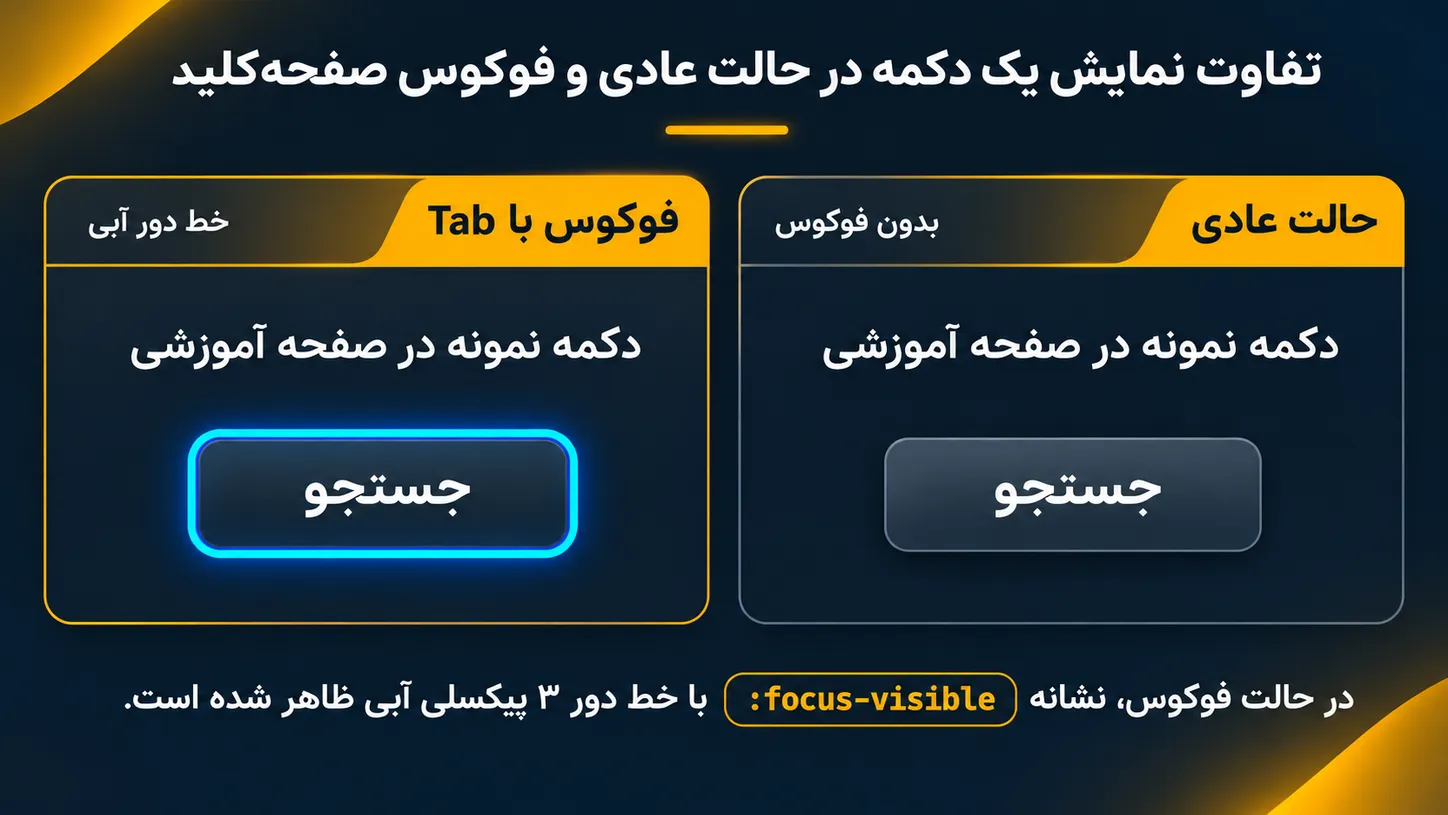
قابلفوکوس بودن یک عنصر کافی نیست. کاربر باید بتواند هنگام حرکت با صفحهکلید، محل فوکوس را تشخیص دهد.
مرورگرها معمولاً برای کنترلهای بومی نشانه فوکوس دارند؛ اما ممکن است استایلهای CSS سایت این نشانه را تغییر دهند یا حذف کنند.
برای مثال، کد زیر نشانه فوکوس را حذف میکند و بدون جایگزین مناسب نباید استفاده شود:
					button:focus {
  outline: none;
}
در مقابل، میتوان یک نشانه مشخص برای فوکوس صفحهکلید تعریف کرد:
					button:focus-visible,
a:focus-visible {
  outline: 3px solid #005fcc;
  outline-offset: 3px;
}
شبهکلاس :focus-visible زمانی اعمال میشود که مرورگر براساس شیوه تعامل کاربر، نمایش نشانه فوکوس را مناسب تشخیص دهد؛ برای مثال، هنگام پیمایش با صفحهکلید.
رنگ و ضخامت این مثال صرفاً مقادیر آموزشی هستند. در یک سایت واقعی باید مطمئن شویم نشانه فوکوس روی پسزمینهها و وضعیتهای مختلف بهاندازه کافی قابلتشخیص است.
چگونه تعامل با صفحهکلید را بررسی کنیم؟
برای بررسی یک صفحه، ابتدا ماوس را کنار بگذارید و فقط با صفحهکلید کار کنید:
- با Tab و Shift + Tab میان کنترلها حرکت کنید و بررسی کنید که ترتیب فوکوس منطقی است.
- مطمئن شوید هنگام فوکوس روی هر کنترل، نشانهای قابلمشاهده وجود دارد.
- لینکها را با Enter و دکمهها را با Enter و Space فعال کنید و نتیجه عملکرد را بررسی کنید.
- مطمئن شوید میتوان از هر بخش تعاملی خارج شد و فوکوس بدون دلیل در یک قسمت گرفتار نمیشود.
- اگر محتوایی نمایش داده یا پنهان میشود، بررسی کنید که کنترل آن همچنان قابلدسترسی است و وضعیت تغییر برای کاربر قابلتشخیص میماند.
در بعضی سیستمعاملها و مرورگرها، تنظیمات پیمایش صفحهکلیدی میتواند بر اینکه کدام عناصر با Tab انتخاب شوند اثر بگذارد. بنابراین، هنگام آزمون باید محیط و تنظیمات مورد استفاده نیز مشخص باشند.
این مراحل برای بررسی اولیه تعامل مفیدند، اما بهتنهایی دسترسپذیری کامل یک رابط را اثبات نمیکنند. کنترلهای پیچیدهتر، مانند منوهای سفارشی و پنجرههای محاورهای، به مدیریت دقیقتر فوکوس و رفتار صفحهکلید نیاز دارند.
اصل کاربردی این است که تا وقتی عنصر بومی HTML عملکرد موردنیاز را فراهم میکند، بهتر است همان را انتخاب کنیم؛ زیرا شبیهسازی یک کنترل با عناصر عمومی، مسئولیت پیادهسازی رفتارهای صفحهکلید و مدیریت فوکوس را نیز به کد سفارشی منتقل میکند.
استفاده صحیح از ARIA در کنار HTML
ویژگیهای ARIA برای انتقال اطلاعاتی مانند نقش، نام و وضعیت بعضی عناصر به فناوریهای کمکی استفاده میشوند. بااینحال، ARIA جایگزین HTML درست نیست. اگر یک عنصر بومی HTML معنا و رفتار موردنیاز را فراهم میکند، معمولاً بهتر است همان عنصر را به کار ببریم و فقط در صورت نیاز، اطلاعات تکمیلی را با ARIA مشخص کنیم.
برای مثال، یک دکمه HTML از ابتدا نقش button دارد و رفتارهای اصلی صفحهکلیدی آن توسط مرورگر فراهم میشود. اضافهکردن role=”button” به این عنصر معمولاً مزیت تازهای ایجاد نمیکند:
<button type="button" role="button">
ذخیره تغییرات
</button>
نسخه سادهتر و مناسبتر چنین است:
<button type="button">
ذخیره تغییرات
</button>
در مقابل، اگر از یک div با role=”button” استفاده کنیم، تنها معرفی نقش دکمه کافی نیست. باید قابلیت فوکوس، فعالسازی با صفحهکلید و سایر رفتارهای موردنیاز را نیز پیادهسازی کنیم. به همین دلیل، برای عملیات معمولی، استفاده از button انتخاب مناسبتری است.
چه زمانی ARIA اطلاعات مفیدی اضافه میکند؟
گاهی عنصر HTML مناسبی داریم، اما لازم است اطلاعات بیشتری درباره نام یا وضعیت آن در اختیار فناوریهای کمکی قرار دهیم.
برای نمونه، دکمهای را در نظر بگیرید که فقط یک نماد ذرهبین دارد و هیچ متن قابلمشاهدهای در آن نوشته نشده است:
<button type="button" aria-label="جستوجو">
<svg aria-hidden="true" viewBox="0 0 24 24">
<circle
cx="11"
cy="11"
r="7"
fill="none"
stroke="currentColor"
stroke-width="2"
/>
<path
d="M16 16 L21 21"
fill="none"
stroke="currentColor"
stroke-width="2"
/>
</svg>
</button>
در این مثال، aria-label=”جستوجو” نام قابلدسترس دکمه را مشخص میکند و aria-hidden=”true” نماد تزئینی داخل آن را از درخت دسترسپذیری کنار میگذارد.
البته این کد فقط ساختار و نام دکمه را نشان میدهد و عملکرد جستوجو در آن پیادهسازی نشده است.
اگر دکمه از قبل متن واضحی مانند «جستوجو» داشته باشد، معمولاً نیازی به aria-label نیست. همچنین باید مراقب باشیم نامگذاری با ARIA، متن قابلمشاهده و معنادار کنترل را بیدلیل جایگزین نکند.
وضعیت باز و بسته بودن محتوا را با aria-expanded مشخص کنید
در H2 قبلی، دکمهای ساختیم که یک توضیح آموزشی را نمایش میداد یا پنهان میکرد. آن مثال از نظر تعامل بومی دکمه مناسب بود، اما وضعیت باز یا بسته بودن محتوا را بهصورت صریح در اختیار فناوریهای کمکی قرار نمیداد.
میتوانیم همان الگو را با aria-expanded و aria-controls تکمیل کنیم:
					<button
  type="button"
  id="details-button"
  aria-expanded="false"
  aria-controls="lesson-details"
>
  جزئیات درس
</button>

<div id="lesson-details" hidden>
  <p>این درس شامل آموزش عناصر معنایی HTML است.</p>
</div>

<script> const button = document.getElementById("details-button"); const details = document.getElementById("lesson-details"); button.addEventListener("click", () => { const isExpanded = button.getAttribute("aria-expanded") === "true"; details.hidden = isExpanded; button.setAttribute( "aria-expanded", String(!isExpanded) ); });</script>
در این نمونه، سه بخش باید با یکدیگر هماهنگ بمانند:
- aria-expanded=”false” نشان میدهد محتوای وابسته در وضعیت بسته قرار دارد. پس از بازشدن محتوا، مقدار آن به true تغییر میکند.
- aria-controls=”lesson-details” رابطه دکمه را با عنصری که شناسه lesson-details دارد مشخص میکند.
- ویژگی hidden نمایش محتوای وابسته را کنترل میکند و کد جاوااسکریپت آن را همراه با مقدار aria-expanded تغییر میدهد.
به این ترتیب، وضعیت اعلامشده با وضعیت واقعی محتوا هماهنگ میماند. اگر فقط مقدار aria-expanded را تغییر دهیم، اما محتوا همچنان پنهان باشد، اطلاعات نادرستی درباره وضعیت رابط منتقل کردهایم.
این نمونه برای نمایش یک بخش ساده نوشته شده است. در رابطهای پیچیدهتر، مانند آکاردئونهای چندبخشی، ممکن است به الگوی تعامل و مدیریت فوکوس دقیقتری نیاز داشته باشیم.
ARIA چه کارهایی را انجام نمیدهد؟
یکی از اشتباهات مهم این است که تصور کنیم افزودن ویژگیهای ARIA، رفتار عنصر را نیز تغییر میدهد.
برای مثال:
					<div role="button" aria-label="ارسال فرم">
  ارسال
</div>
این کد نقش و نامی را برای عنصر مشخص میکند، اما بهخودیخود آن را به یک دکمه بومی تبدیل نمیکند. عنصر همچنان رفتار پیشفرض button برای دریافت فوکوس و فعالسازی با Enter و Space را ندارد.
همچنین ویژگیهای ARIA بهتنهایی اعتبارسنجی فرم، نمایش و پنهانکردن محتوا یا مدیریت فوکوس را اجرا نمیکنند. این رفتارها باید با امکانات بومی HTML یا منطق مناسب جاوااسکریپت پیادهسازی شوند.
به همین دلیل، هنگام استفاده از ARIA باید بین سه موضوع تفاوت بگذاریم: معنای عنصر، وضعیت اعلامشده و رفتار واقعی آن. این سه باید با یکدیگر سازگار باشند.
چگونه استفاده از ARIA را بررسی کنیم؟
برای بررسی نمونههای این بخش، ابتدا مشخص کنید هر ویژگی ARIA چه اطلاعاتی را قرار است منتقل کند. سپس موارد زیر را کنترل کنید:
- بررسی کنید آیا عنصر بومی HTML میتواند همان وظیفه را بدون نقش ARIA اضافی انجام دهد.
- مطمئن شوید کنترلهایی که فقط نماد دارند، نام قابلدسترس معناداری دریافت کردهاند.
- برای کنترلهای باز و بستهشونده، مقدار aria-expanded را با وضعیت واقعی محتوای وابسته مقایسه کنید.
- بررسی کنید شناسهای که در aria-controls نوشته شده، به عنصر موردنظر اشاره میکند.
- در درخت دسترسپذیری مرورگر، نقش، نام و وضعیت کنترل را بررسی کنید و عملکرد آن را نیز جداگانه با صفحهکلید بیازمایید.
مشاهده نقش و وضعیت در ابزار توسعهدهنده مفید است، اما نشان نمیدهد که همه فناوریهای کمکی اطلاعات را یکسان اعلام میکنند. برای ارزیابی تجربه واقعی، آزمون متناسب با مرورگر، صفحهخوان و الگوی تعامل موردنظر نیز لازم است.
در نهایت، استفاده صحیح از ARIA به معنی افزودن ویژگیهای بیشتر نیست؛ بلکه یعنی انتخاب HTML بومی در جای مناسب و افزودن فقط اطلاعاتی که برای انتقال درست معنا یا وضعیت رابط لازماند.
بررسی و اصلاح مشکلات دسترسپذیری HTML
پس از نوشتن کد HTML، باید بررسی کنیم که ساختار صفحه واقعاً با هدف عناصر آن هماهنگ است یا نه. وجود تگهای معنایی، ویژگیهای alt و label یا چند ویژگی ARIA بهتنهایی نشان نمیدهد که همه بخشهای صفحه درست پیادهسازی شدهاند.
برای بررسی اولیه، بهتر است از یک مسیر مشخص استفاده کنیم: ابتدا کد و ساختار صفحه را بررسی کنیم، سپس عملکرد کنترلها را با صفحهکلید بسنجیم و در پایان، مشکلات شناساییشده را اصلاح و دوباره بررسی کنیم.
مرحله اول: مشکلات ساختاری HTML را پیدا کنید
فرض کنید در یک صفحه آموزشی، قطعه کد زیر نوشته شده است:
<h1>ثبتنام در دوره HTML</h1>
<img decoding="async" src="html-course.png" alt="html course" title="آموزش دسترسپذیری در HTML با مثالهای عملی">
<p>ایمیل خود را وارد کنید:</p>
<input type="email" id="email">
<div onclick="submitRegistration()">
ثبتنام
</div>
در این نمونه، چند مورد به بررسی و اصلاح نیاز دارند:
- تصویر ویژگی alt ندارد؛ بنابراین مشخص نیست اطلاعات یا عملکرد آن چگونه باید بهشکل متنی منتقل شود.
- متن «ایمیل خود را وارد کنید» بهصورت یک پاراگراف نوشته شده و برچسب مرتبط با ورودی نیست.
- عنصر div برای انجام عملیات ثبتنام استفاده شده، درحالیکه رفتار بومی دکمه را ندارد.
برای اصلاح این مشکلات، ابتدا باید نقش واقعی هر بخش را مشخص کنیم. در این مثال فرض میکنیم تصویر صرفاً تزئینی است، فیلد ایمیل باید الزامی باشد و دکمه برای ارسال فرم استفاده میشود.
نسخه اصلاحشده میتواند چنین باشد:
<h1>ثبتنام در دوره HTML</h1>
<img decoding="async" src="html-course.png" alt="html course" title="آموزش دسترسپذیری در HTML با مثالهای عملی">
<form action="/register" method="post">
<label for="email">
آدرس ایمیل (الزامی)
</label>
<input
type="email"
id="email"
name="email"
autocomplete="email"
required
>
<button type="submit">
ثبتنام
</button>
</form>
در این نسخه، تصویر تزئینی دارای alt خالی است، برچسب به ورودی متصل شده و دکمه ارسال از نوع بومی HTML است.
بااینحال، اصلاح کد به معنی کاملشدن فرایند ثبتنام نیست. مسیر /register فرضی است و برای استفاده واقعی باید پردازش سمت سرور، اعتبارسنجی مناسب و نمایش نتیجه ارسال فرم نیز پیادهسازی شوند. اگر تصویر اطلاعات آموزشی مهمی داشته باشد، alt=”” نیز انتخاب درستی نخواهد بود.
مرحله دوم: عملکرد صفحه را با صفحهکلید بررسی کنید
پس از بررسی ساختار، صفحه را در مرورگر باز کنید و بدون استفاده از ماوس، مسیر تکمیل فرم را طی کنید.
ابتدا با Tab به فیلد ایمیل و سپس به دکمه ثبتنام بروید. هنگام جابهجایی باید بتوانید محل فوکوس را تشخیص دهید. سپس بررسی کنید که دکمه با صفحهکلید فعال میشود و ترتیب حرکت با ترتیب منطقی فرم هماهنگ است.
اگر در صفحه کنترلهای دیگری وجود دارد، مانند لینکها یا بخشهای باز و بستهشونده، آنها را نیز جداگانه بررسی کنید. صرف اینکه یک عنصر با Tab فوکوس میگیرد، به معنی قابلاستفاده بودن عملکرد آن نیست.
در این مرحله باید میان دو نتیجه تفاوت بگذاریم: «کنترل با صفحهکلید قابلفعالسازی است» و «عملیات موردنظر با موفقیت انجام میشود». برای نمونه، دکمه ارسال در کد بالا رفتار بومی دارد، اما بدون پیادهسازی مسیر ثبتنام نمیتوان موفقیت عملیات را تأیید کرد.
مرحله سوم: نقش و نام عناصر را در ابزار مرورگر بررسی کنید
بسیاری از مرورگرها در ابزار توسعهدهنده خود امکان مشاهده اطلاعات دسترسپذیری عناصر را فراهم میکنند.
برای بررسی نمونه اصلاحشده، روی فیلد ایمیل و دکمه ثبتنام تمرکز کنید. در صورت پشتیبانی ابزار، نقش و نام قابلدسترس هر عنصر را مشاهده کنید و آن را با چیزی که انتظار دارید مقایسه کنید.
برای مثال، انتظار داریم ورودی ایمیل نامی مرتبط با برچسب «آدرس ایمیل (الزامی)» داشته باشد و دکمه با نقش button و نام «ثبتنام» شناسایی شود.
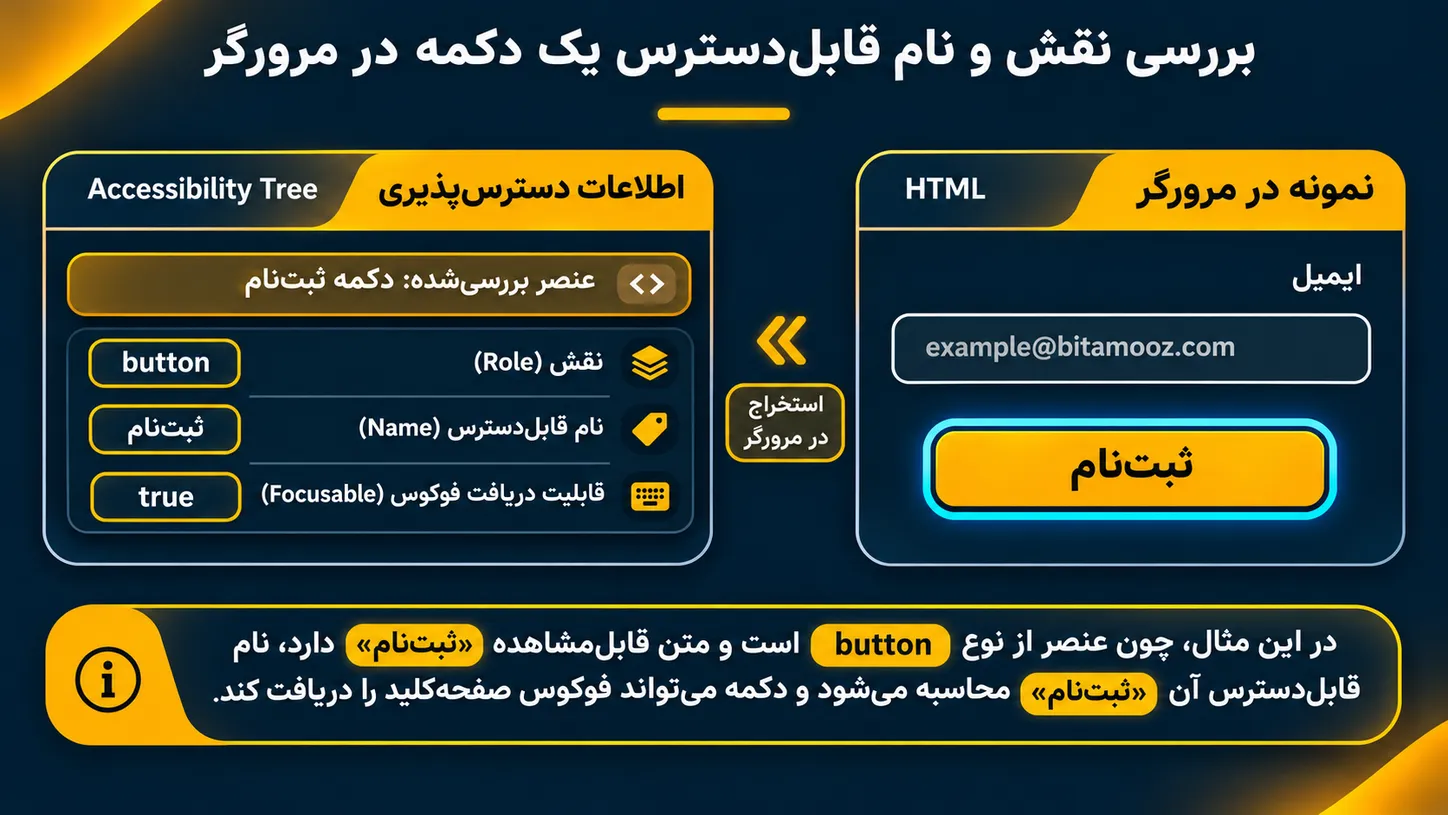
اگر نام یک کنترل خالی یا نامرتبط بود، به کد HTML برگردید و ارتباط برچسبها، متن کنترل یا ویژگیهای نامگذاری را بررسی کنید.
درخت دسترسپذیری ابزار مرورگر اطلاعات مفیدی ارائه میکند، اما نحوه نمایش آن در مرورگرهای مختلف یکسان نیست و مشاهده یک نقش صحیح، عملکرد درست کل رابط را تضمین نمیکند.
مرحله چهارم: از ابزارهای خودکار برای یافتن مشکلات احتمالی کمک بگیرید
ابزارهای بررسی دسترسپذیری میتوانند برخی مشکلات HTML را سریعتر شناسایی کنند؛ برای مثال، نبود نام قابلدسترس برای یک کنترل یا بعضی خطاهای ارتباط میان عناصر.
میتوانید از ابزارهایی مانند Lighthouse، axe یا WAVE برای بررسی اولیه استفاده کنید. هدف این نیست که فقط یک امتیاز دریافت کنید؛ بلکه باید هر یافته را به عنصر مربوط در صفحه متصل کنید و علت آن را بررسی کنید.
برای هر مورد گزارششده، این پرسشها را پاسخ دهید:
- مشکل در کدام عنصر یا بخش صفحه گزارش شده است؟
- آیا گزارش با ساختار و کاربرد واقعی آن عنصر مطابقت دارد؟
- چه تغییری باید در HTML یا رفتار کنترل انجام شود؟
- پس از اصلاح، آیا مشکل برطرف شده و عملکرد قبلی حفظ شده است؟
بعضی مشکلات، مانند مناسببودن معنای متن جایگزین تصویر، با بررسی خودکار بهطور کامل قابلتشخیص نیستند. همچنین ممکن است ابزارها یافتههایی ارائه کنند که به بررسی انسانی بیشتری نیاز داشته باشند.
بنابراین، نبود خطا در گزارش ابزار به معنی دسترسپذیری کامل صفحه یا انطباق قطعی با WCAG نیست.
مرحله پنجم: اصلاحات را دوباره بررسی و ثبت کنید
پس از هر اصلاح، همان مورد را دوباره بررسی کنید. اگر برچسب یک فیلد را تغییر دادهاید، نام قابلدسترس آن را کنترل کنید. اگر یک کنترل سفارشی را با دکمه بومی جایگزین کردهاید، رفتار صفحهکلیدی و عملکرد آن را مجدداً بسنجید.
برای ثبت نتیجه، میتوانید از جدول ساده زیر استفاده کنید:
| مورد بررسی | مشکل شناساییشده | اصلاح موردنیاز | وضعیت |
|---|---|---|---|
| تصویر دوره | ویژگی alt وجود ندارد | تعیین متن جایگزین متناسب با کاربرد تصویر | نیازمند بررسی |
| فیلد ایمیل | برچسب مرتبط ندارد | افزودن label و ارتباط for و id | نیازمند آزمون |
| کنترل ثبتنام | از div قابلکلیک استفاده شده | جایگزینی با دکمه بومی و بررسی عملکرد | نیازمند آزمون |
این جدول صرفاً نمونهای برای ثبت یافتههاست و نتیجه آزمون واقعی محسوب نمیشود. پس از اجرای بررسیها باید وضعیت هر مورد را براساس شواهد همان آزمون ثبت کرد.
در نهایت، بررسی دسترسپذیری HTML یک فرایند تکرارشونده است: مشکل را شناسایی کنید، علت آن را در ساختار یا رفتار صفحه بررسی کنید، اصلاح لازم را انجام دهید و نتیجه را دوباره بسنجید. این روش کمک میکند مشکلات پایهای HTML را منظمتر برطرف کنید؛ اما برای ارزیابی جامع دسترسپذیری، بررسیهای گستردهتر و آزمون متناسب با کاربران و فناوریهای کمکی نیز ضروری است.
جمعبندی
برای قابلدسترستر کردن یک صفحه HTML، لازم نیست از همان ابتدا سراغ راهکارهای پیچیده بروید. نقطه شروع، انتخاب عناصری است که با نقش واقعی محتوا و کنترلها هماهنگ باشند. پس از آن باید مطمئن شوید اطلاعات ضروری تصاویر، نام ورودیها، رابطه سربرگهای جدول و وضعیت اجزای تعاملی بهدرستی منتقل میشود.
برای استفاده از آموختههای این مقاله، یکی از صفحههای پروژه خود را انتخاب کنید. ابتدا ساختار HTML آن را بررسی کنید، سپس مسیرهای تعاملی را با صفحهکلید طی کنید و مشکلات پیداشده را اصلاح کنید. پس از هر تغییر، همان بخش را دوباره بررسی کنید تا مطمئن شوید اصلاح ساختار، عملکرد صفحه را مختل نکرده است.
به این ترتیب، دسترسپذیری به بخشی از روش نوشتن و بررسی کد تبدیل میشود؛ نه کاری که فقط پس از تکمیل ظاهر سایت انجام دهید.
برای ادامه یادگیری ساختار و عناصر HTML در قالب درسهای مرحلهبهمرحله و تمرین، دوره تخصصی HTML بیتآموز نیز یک مسیر آموزشی مرتبط است.
سوالات متداول
همه نمونهها برای استفاده مستقیم در پروژه آماده نیستند. بعضی مسیرهای لینک، نام تابعهای جاوااسکریپت و بخشهای پردازش فرم در مثالها فرضی هستند. پیش از استفاده واقعی، باید این قسمتها را متناسب با پروژه تکمیل کنید و رفتار کنترلها، پیامهای خطا و ارتباط عناصر را در صفحه نهایی بررسی کنید.
فقط بررسی HTML اولیه کافی نیست. لازم است وضعیت صفحه را پس از تعاملهایی مانند بازکردن یک بخش، نمایش پیام خطا یا تغییر محتوای فرم نیز بررسی کنید. در هر وضعیت، باید مطمئن شوید محتوای جدید قابلدسترسی است و نام، وضعیت و رفتار کنترلهای مرتبط با تغییرات واقعی صفحه هماهنگ ماندهاند.
چقدر این پست مفید بود؟
با یک کلیک، صدای خود را به گوش ما برسانید!
میانگین امتیاز کاربران / 5. تعداد نظر:
اولین باشید! نظر شما اهمیت دارد!
متاسفیم این پست برای شما مفید نبود.
اجازه دهید این پست را بهتر کنیم!
به ما بگویید چگونه میتوانیم بهتر شویم!
هنوز دیدگاهی ثبت نشده است.