


وقتی کد HTML یک صفحه را مینویسید، ممکن است با وجود نمایش محتوا در مرورگر، مطمئن نباشید که ساختار آن صحیح است. گاهی هم صفحه مطابق انتظار شما نمایش داده نمیشود و مشخص نیست مشکل از کدام بخش کد است. در این شرایط، اعتبارسنجی و اشکالزدایی HTML کمک میکند بهجای تغییرهای حدسی، مشکل را شناسایی و بررسی کنید.
در این آموزش یاد میگیرید چگونه با ابزارهای HTML Validator خطاهای کد را پیدا کنید، پیامهای خطا و هشدار را بخوانید، اشتباهات ساختاری را اصلاح کنید و با DevTools ساختار ایجادشده در مرورگر را بررسی کنید. در پایان نیز تمام این مراحل را روی یک فایل HTML خطادار تمرین میکنید تا بتوانید نتیجه اصلاحات را ارزیابی کنید.
اعتبارسنجی و اشکالزدایی HTML چیست؟
ممکن است کد HTML شما در مرورگر اجرا شود و صفحه هم ظاهراً درست نمایش داده شود، اما این به معنی بدون خطا بودن کد نیست. مرورگرها میتوانند بسیاری از خطاهای نشانهگذاری را مدیریت کنند و حتی در بعضی شرایط، ساختار عناصر را هنگام پردازش تغییر دهند. به همین دلیل، برخی مشکلات HTML در نگاه اول دیده نمیشوند و برای پیدا کردن آنها باید کد و ساختار ایجادشده در مرورگر را بررسی کرد.
اگر هنوز با ساختار و مفاهیم پایه این زبان آشنا نیستید، بهتر است ابتدا راهنمای HTML چیست را مرور کنید.
اعتبارسنجی HTML (HTML Validation) فرایند بررسی کد برای تشخیص مغایرت آن با قواعد استاندارد HTML است. در این فرایند، ابزارهایی به نام HTML Validator کد را تحلیل میکنند و مشکلاتی مانند تودرتویی نامعتبر عناصر یا استفاده نادرست از اتریبیوتها را گزارش میدهند.
در مقابل، اشکالزدایی HTML (HTML Debugging) فقط به شناسایی خطا محدود نمیشود. در اشکالزدایی، ابتدا مشکل را شناسایی میکنیم، سپس علت آن را بررسی میکنیم، کد را اصلاح میکنیم و در پایان نتیجه را دوباره میسنجیم.
برای مثال، اگر یک عنصر HTML را در جای نامناسبی قرار دهید، Validator ممکن است آن را بهعنوان خطا گزارش کند. اما برای فهمیدن اینکه این اشتباه چه تغییری در ساختار صفحه ایجاد کرده است، شاید لازم باشد عناصر ساختهشده در مرورگر را نیز بررسی کنید.
نکته مهم این است که عبور موفق از اعتبارسنجی، تضمین نمیکند صفحه از هر نظر درست کار میکند. یک سند HTML ممکن است خطای گزارششدهای در Validator نداشته باشد، اما همچنان از نظر کاربردپذیری، دسترسپذیری یا انتخاب معنایی عناصر مشکل داشته باشد. تشخیص بعضی از این مشکلات به بررسی انسانی و آزمودن رفتار واقعی صفحه نیاز دارد.
بنابراین اعتبارسنجی و اشکالزدایی دو کار مکمل هستند: اعتبارسنجی به شناسایی مغایرتهای کد با قواعد HTML کمک میکند و اشکالزدایی مسیر بررسی علت و اصلاح مشکلات را تکمیل میکند.
چگونه کد HTML را با Validator بررسی کنیم؟
برای اعتبارسنجی کد HTML میتوانید از ابزارهای آنلاین استفاده کنید. کافی است کد، فایل HTML یا آدرس یک صفحه منتشرشده را در اختیار ابزار قرار دهید تا آن را بررسی کند و مشکلات شناساییشده را گزارش دهد.
دو گزینه برای این کار، ابزار اعتبارسنج HTML بیتآموز و Nu Html Checker هستند. ابزار بیتآموز برای بررسی اولیه کد در دسترس شماست و Nu Html Checker امکان بررسی انطباق کد با قواعد استاندارد HTML را فراهم میکند.
بررسی کد با ابزار اعتبارسنج HTML بیتآموز
اگر در حال ساخت یک فایل HTML هستید و میخواهید قبل از انتشار، مشکلات احتمالی آن را بررسی کنید، میتوانید از ابزار اعتبارسنج HTML بیتآموز استفاده کنید.
برای شروع، این مراحل را دنبال کنید:
- فایل HTML موردنظر، مثلاً index.html، را در ویرایشگر کد باز کنید.
- کد HTML را کپی کرده و در قسمت ورود کد ابزار قرار دهید.
- بررسی کد را اجرا کنید و گزارش ارائهشده را بخوانید.
- اگر مشکلی گزارش شد، به فایل اصلی برگردید، کد را اصلاح کنید و دوباره آن را بررسی کنید.
این ابزار نقطه شروع مناسبی برای بررسی اولیه کد است؛ بااینحال، نباید نتیجه آن را معادل تأیید کامل کد طبق استاندارد HTML در نظر بگیرید. برای بررسی دقیقتر انطباق با استاندارد، میتوانید از Nu Html Checker استفاده کنید.
بررسی کد با Nu Html Checker
Nu Html Checker یکی از ابزارهای شناختهشده برای بررسی کد HTML است که از طریق وبسایت W3C در دسترس قرار دارد. این ابزار مشکلات مرتبط با قواعد HTML را گزارش میکند و به شما کمک میکند بخشهایی از کد را که نیاز به اصلاح دارند، پیدا کنید.
برای بررسی یک فایل HTML که هنوز منتشر نشده است:
- وارد وبسایت Nu Html Checker شوید.
- در قسمت Checker Input، روش ورود مستقیم کد (text input) را انتخاب کنید.
- کد HTML را در کادر مربوط قرار دهید. بهتر است برای بررسی یک صفحه کامل، تمام محتوای سند، از <!DOCTYPE html> تا تگ پایانی </html>، را وارد کنید.
- روی دکمه Check کلیک کنید تا کد بررسی شود.
- گزارش نمایشدادهشده را مطالعه کنید و مواردی را که به اصلاح نیاز دارند، مشخص کنید.
اگر صفحه شما قبلاً روی اینترنت منتشر شده است، میتوانید بهجای کپیکردن کد، از روش Document URL استفاده کنید. در این حالت، آدرس کامل و قابلدسترسی صفحه را وارد میکنید تا ابزار سند HTML دریافتشده از آن آدرس را بررسی کند. این روش برای فایل محلی که فقط روی رایانه شما قرار دارد مناسب نیست.
برای مثال، میتوانید کد زیر را بهعنوان یک سند HTML ساده برای تمرین بررسی وارد کنید:
					<!DOCTYPE html>
<html lang="fa">
<head>
  <meta charset="UTF-8">
  <title>صفحه آزمایشی</title>
</head>
<body>
  <h1>سلام، HTML!</h1>
</body>
</html>
این نمونه با ساختار پایه یک سند HTML نوشته شده است و انتظار نمیرود خطای ساختاری داشته باشد؛ بااینحال، نتیجه واقعی باید از گزارش ابزار خوانده شود. اگر در کد تغییری ایجاد کردید، همان نسخه تغییرکرده را دوباره بررسی کنید.
پس از اجرای اعتبارسنجی، ممکن است با پیامهای خطا، هشدار یا توضیحات تکمیلی روبهرو شوید. برای اصلاح درست کد، باید بدانید هر پیام به چه چیزی اشاره میکند و آیا واقعاً نیاز به تغییر دارد. در بخش بعد، روش خواندن این پیامها را بررسی میکنیم.
چگونه خطاها و هشدارهای HTML Validator را بخوانیم؟
بعد از بررسی کد HTML با Validator، ممکن است گزارشی شامل چند خطا و هشدار دریافت کنید. برای رفع این مشکلات، لازم نیست تمام پیامها را از ابتدا بشناسید؛ کافی است نوع پیام، محل گزارششده و توضیح آن را بررسی کنید تا بفهمید کدام قسمت کد به توجه نیاز دارد.
نکته مهم این است که محل گزارششدن یک خطا همیشه محل اصلی اشتباه نیست. گاهی Validator مشکل را زمانی تشخیص میدهد که به تگ دیگری رسیده است. به همین دلیل، خواندن پیامها باید با بررسی ساختار کد همراه باشد.
تفاوت Error، Warning و Info در اعتبارسنجی HTML
پیامهای اعتبارسنجی بسته به نوع مشکل، معمولاً در یکی از سه دسته زیر قرار میگیرند:
- Error (خطا): نشان میدهد Validator مشکلی در انطباق کد با قواعد HTML تشخیص داده است. برای مثال، قرار گرفتن یک عنصر در جای نامعتبر یا تودرتویی نادرست عناصر میتواند باعث نمایش خطا شود.
- Warning (هشدار): به موضوعی اشاره میکند که لزوماً کد را نامعتبر نمیکند، اما ممکن است نیازمند بررسی باشد. هشدارها را نباید بدون توجه رد کرد؛ باید مشخص شود آیا موضوع گزارششده در صفحه شما اهمیت دارد یا خیر.
- Info (اطلاعرسانی): اطلاعات تکمیلی درباره سند یا نتیجه بررسی ارائه میدهد. این پیامها الزاماً نشانه وجود خطا نیستند.
ممکن است بعضی ابزارها همه این دستهها را نمایش ندهند یا شیوه نامگذاری متفاوتی داشته باشند. در Nu Html Checker نیز نمایش پیامها میتواند به تنظیمات بررسی و فیلترهای گزارش وابسته باشد.
شماره خط و ستون در پیامهای Validator چه معنایی دارد؟
بسیاری از پیامهای Validator موقعیت مشکل را با دو مشخصه نشان میدهند:
Line (خط) شماره خطی از کد HTML است که ابزار به آن اشاره میکند و Column (ستون) موقعیت کاراکتر در همان خط را مشخص میکند.
برای مثال، اگر گزارشی به خط ۱۲ و ستون ۸ اشاره کند، باید ابتدا همان قسمت از کد را پیدا کنید. بااینحال، فقط به همان کاراکتر محدود نشوید؛ گاهی لازم است تگهای قبل از آن را نیز بررسی کنید.
به نمونه زیر توجه کنید:
<p><strong>این متن مهم است.</p>
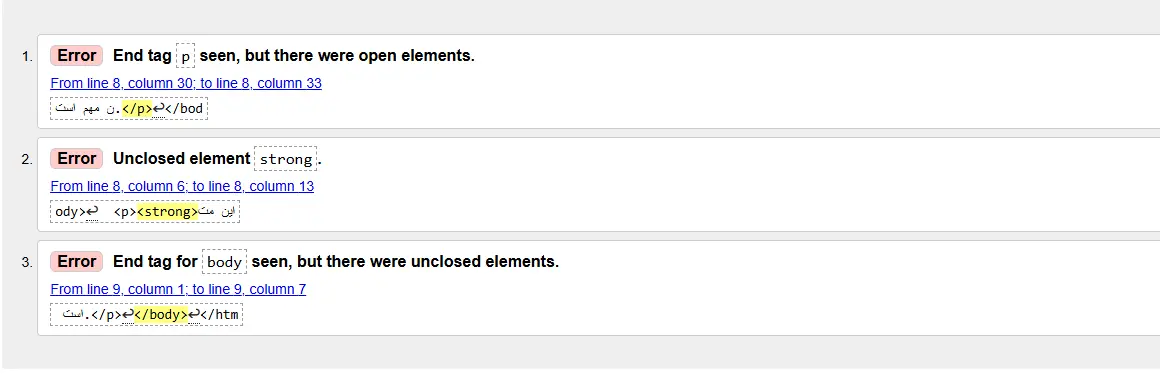
در این مثال، تگ strong باز شده اما پیش از بستهشدن پاراگراف پایان نیافته است. بنابراین ساختار تودرتویی عناصر درست نیست.
Validator ممکن است هنگام رسیدن به </p> خطایی گزارش کند، درحالیکه برای فهمیدن علت مشکل باید تگ strong را نیز بررسی کنید. ساختار موردنظر با قرار دادن </strong> پیش از </p> اصلاح میشود:
<p><strong>این متن مهم است.</strong></p>
این مثال برای توضیح روش خواندن پیامهاست و خروجی واقعی یک اجرای Validator نیست. متن دقیق پیام و موقعیت گزارششده را باید از نتیجه بررسی همان کد در ابزار بخوانید.
چرا یک اشتباه در HTML چند خطا ایجاد میکند؟
گاهی Validator برای یک سند چندین خطا نمایش میدهد، اما همه آنها از اشتباهات مستقل ناشی نشدهاند. یک مشکل در ساختار HTML ممکن است نحوه تفسیر بخشهای بعدی کد را تغییر دهد و باعث ایجاد پیامهای دیگری شود.
برای مثال، بستهنشدن علامت نقلقول مقدار یک اتریبیوت میتواند باعث شود بخشی از کد بعدی نیز بهاشتباه جزئی از همان مقدار تفسیر شود. در چنین شرایطی، ممکن است Validator علاوه بر مشکل اولیه، خطاهای دیگری را در خطوط بعدی گزارش کند.
برای بررسی این وضعیت، بهتر است از خطاهای ابتدایی گزارش شروع کنید، کد اطراف آنها را بخوانید و پس از اصلاح چند مورد، دوباره اعتبارسنجی را انجام دهید. اگر تعدادی از پیامها ناپدید شدند، ممکن است پیامد همان مشکل اولیه بوده باشند.
هدف این نیست که فقط تعداد خطاها را به صفر برسانید؛ باید علت هر تغییر را بفهمید و مطمئن شوید ساختار موردنظر صفحه حفظ شده است. در بخش بعد، رایجترین خطاهای HTML را با نمونههای مشخص بررسی میکنیم و روش اصلاح آنها را توضیح میدهیم.
رایجترین خطاهای HTML و روش رفع آنها
بسیاری از خطاهای HTML به نحوه باز و بستهشدن تگها، قرارگیری عناصر درون یکدیگر یا نوشتن اتریبیوتها مربوط میشوند. بعضی از این اشتباهات ظاهر صفحه را تغییر میدهند، اما برخی دیگر ممکن است در خروجی مرورگر مشخص نباشند و فقط هنگام اعتبارسنجی یا بررسی ساختار صفحه شناسایی شوند.
برای رفع این خطاها، ابتدا باید تشخیص دهید کدام قاعده HTML رعایت نشده است. در ادامه، چند نمونه از خطاهای رایج را همراه با کد اصلاحشده بررسی میکنیم.
بستهنشدن تگها یا استفاده از تگ پایانی اشتباه
بسیاری از عناصر HTML مانند div و strong به تگ آغازین و پایانی نیاز دارند. اگر تگ پایانی یکی از این عناصر را فراموش کنید یا عناصر را با ترتیب نادرستی ببندید، ممکن است ساختار صفحه برخلاف انتظار شما تفسیر شود.
برای مثال، کد زیر را در نظر بگیرید:
					<div class="notice">
  <strong>نکته مهم
</div>
در این کد، عنصر strong باز شده اما پیش از پایان div بسته نشده است. این اشتباه ممکن است باعث شود مرورگر محدوده متن تأکیدشده را متفاوت از آنچه در نظر داشتهاید، تفسیر کند.
برای اصلاح، باید تگ پایانی strong را در محل مناسب قرار دهید:
					<div class="notice">
  <strong>نکته مهم</strong>
</div>
البته نبودن تگ پایانی همیشه به معنای خطا نیست. در HTML میتوان تگ پایانی بعضی عناصر، مانند li و p، را تحت شرایط مشخصی حذف کرد. بنابراین هنگام بررسی پیامهای مربوط به تگهای بستهنشده، باید قواعد همان عنصر را در نظر بگیرید و صرفاً بر اساس ظاهر کد تصمیم نگیرید.
تودرتویی نامعتبر عناصر HTML
حتی اگر تمام تگها را باز و بسته کرده باشید، ممکن است ساختار HTML همچنان نامعتبر باشد. دلیلش این است که هر عنصر فقط میتواند انواع مشخصی از محتوا را درون خود قرار دهد.
برای مثال، قرار دادن عنصر div درون یک پاراگراف با تگ p مجاز نیست:
					<p>
  توضیحات محصول
  <div>جزئیات بیشتر محصول</div>
</p>
در این مثال، مرورگر هنگام پردازش div میتواند پاراگراف را پیش از آن ببندد. در نتیجه، ساختار DOM لزوماً با تودرتویی نوشتهشده در کد منبع یکسان نخواهد بود.
اگر هدف شما نمایش یک پاراگراف و سپس یک بخش مستقل برای جزئیات محصول است، ساختار صحیح به این صورت خواهد بود:
					<p>توضیحات محصول</p>
<div>جزئیات بیشتر محصول</div>
محدودیت مشابهی در ساختار لیستها نیز وجود دارد. برای مثال، عناصر فهرست در ul باید با li مشخص شوند؛ قرار دادن مستقیم یک p بهجای li ساختار معتبری برای آیتم فهرست ایجاد نمیکند.
پس هنگام مشاهده خطاهای مربوط به تودرتویی، فقط بستهبودن تگها را بررسی نکنید؛ مجازبودن عنصر فرزند درون عنصر والد نیز اهمیت دارد.
خطا در نوشتن اتریبیوتهای HTML
یکی دیگر از مشکلات HTML به نگارش اتریبیوتها مربوط میشود. اشتباه در علامتهای نقلقول، استفاده از اتریبیوت نامعتبر برای یک عنصر یا مقداردهی نادرست میتواند باعث ایجاد خطا شود.
برای مثال، در کد زیر علامت نقلقول پایانی مقدار title فراموش شده است:
<p title="توضیح>متن راهنما</p>
در این حالت، مرورگر ممکن است بخش بعدی کد را نیز جزئی از مقدار اتریبیوت در نظر بگیرد و عنصر مطابق انتظار پردازش نشود.
نسخه اصلاحشده به این صورت است:
<p title="توضیح">متن راهنما</p>
توجه داشته باشید که استفاده از علامت نقلقول برای تمام مقادیر اتریبیوتها الزامی نیست؛ HTML در شرایط مشخص، مقادیر بدون نقلقول را نیز میپذیرد. بااینحال، استفاده منظم از نقلقول برای اتریبیوتهای دارای مقدار، خوانایی کد را بهتر میکند و احتمال بعضی اشتباهات نگارشی را کاهش میدهد.
مشکل دیگری که باید بررسی کنید، استفاده تکراری از یک مقدار id برای چند عنصر در یک درخت سند است. برای مثال:
					<h2 id="intro">معرفی</h2>
<p id="intro">متن معرفی</p>
در این نمونه، هر دو عنصر شناسه یکسانی دارند. مقدار id باید در درخت مربوط به آن عنصر یکتا باشد؛ بنابراین برای اصلاح، میتوانید شناسه پاراگراف را به مقدار متفاوتی مانند intro-text تغییر دهید. شناسههای تکراری علاوه بر مغایرت با قواعد HTML، ممکن است باعث ابهام در انتخاب عناصر با CSS یا JavaScript و پیوندهای داخلی صفحه شوند.
استفاده نادرست از تگ پایانی برای عناصر Void
همه عناصر HTML ساختار یکسانی ندارند. برخی عناصر مانند img، br، hr و input از نوع Void Element هستند؛ یعنی نمیتوانند محتوای داخلی داشته باشند و نباید برای آنها تگ پایانی نوشته شود.
برای مثال، کد زیر نادرست است:
<p>خط اول<br></br>خط دوم</p>
برای ایجاد شکست خط، فقط تگ آغازین br کافی است:
<p>خط اول<br>خط دوم</p>
همین قاعده درباره img نیز صدق میکند. استفاده از </img> برای بستن تصویر مجاز نیست، زیرا عنصر img در HTML تگ پایانی ندارد.
شناخت این تفاوت کمک میکند هنگام اصلاح کد، بهاشتباه برای تمام تگها علامت پایان اضافه نکنید.
این نمونهها نشان میدهند که رفع خطای HTML همیشه به افزودن یک تگ یا تغییر چند کاراکتر محدود نمیشود؛ گاهی باید رابطه عناصر و ساختار موردنظر صفحه را هم بررسی کنید. اگر پس از اصلاح کد همچنان ساختار صفحه با انتظار شما تفاوت داشت، بررسی DOM با ابزارهای توسعهدهنده مرورگر میتواند به تشخیص مشکل کمک کند.
چگونه با DevTools خطاهای ساختار HTML را پیدا کنیم؟
گاهی پس از اعتبارسنجی HTML میدانید بخشی از کد مشکل دارد، اما هنوز مشخص نیست مرورگر آن را چگونه تفسیر کرده است. در چنین شرایطی، DevTools (ابزارهای توسعهدهنده مرورگر) به شما کمک میکند ساختار واقعی عناصر صفحه را بررسی کنید و تفاوت آن را با کدی که نوشتهاید، ببینید.
در مرورگرهای Chrome و Edge این ساختار در پنل Elements و در Firefox در پنل Inspector نمایش داده میشود. این پنلها درخت DOM صفحه را نشان میدهند؛ یعنی ساختاری که مرورگر پس از پردازش HTML و اعمال تغییرات احتمالی صفحه در اختیار دارد.
پیدا کردن عنصر مشکوک در پنل Elements
برای بررسی ساختار HTML با DevTools، مراحل زیر را انجام دهید:
- فایل HTML را در مرورگر باز کنید. اگر روی یک صفحه منتشرشده کار میکنید، آدرس همان صفحه را باز کنید.
- روی بخشی از صفحه که میخواهید بررسی کنید، راستکلیک کرده و گزینه Inspect را انتخاب کنید.
- در پنل Elements یا Inspector، عنصر انتخابشده را پیدا کنید. با بازکردن فلش کنار عناصر والد، میتوانید ساختار فرزندان آنها را مشاهده کنید.
- بررسی کنید عناصر در چه ترتیبی قرار گرفتهاند، کدام عنصر والد دیگری است و آیا تگها مطابق ساختار موردنظر شما تفسیر شدهاند.
- اگر تفاوتی مشاهده کردید، به کد HTML اصلی برگردید و بخش مربوط را بررسی کنید.
برای مثال، اگر محتوایی که انتظار داشتید داخل یک عنصر قرار بگیرد، در درخت DOM بیرون از آن نمایش داده شود، ممکن است مرورگر هنگام پردازش HTML ساختار را تغییر داده باشد.
البته هر تفاوتی میان کد اولیه و DOM نشانه خطا نیست. بعضی تغییرات بخشی از رفتار طبیعی HTML Parser هستند و JavaScript نیز میتواند پس از بارگذاری صفحه، عناصری را اضافه، حذف یا جابهجا کند.
تفاوت HTML Source و DOM هنگام اشکالزدایی
یکی از نکات مهم در استفاده از DevTools این است که محتوای پنل Elements الزاماً نسخه یکسانی از کد HTML اولیه نیست.
HTML Source کدی است که مرورگر بهعنوان ورودی دریافت میکند؛ اما DOM ساختاری است که پس از پردازش آن کد ایجاد میشود و ممکن است بعداً تغییر کند.
برای درک این تفاوت، کد زیر را در نظر بگیرید:
					<section>
  <h2>راهنمای ثبت سفارش</h3>
  <p>مراحل ثبت سفارش را بخوانید.</p>
</section>
در این مثال، عنوان با تگ h2 باز شده اما بهاشتباه با </h3> پایان یافته است. مرورگر هنگام پردازش این کد میتواند عنصر عنوان را در DOM بهدرستی ببندد؛ به همین دلیل، ساختار ایجادشده ممکن است به شکل زیر دیده شود:
					<section>
  <h2>راهنمای ثبت سفارش</h2>
  <p>مراحل ثبت سفارش را بخوانید.</p>
</section>
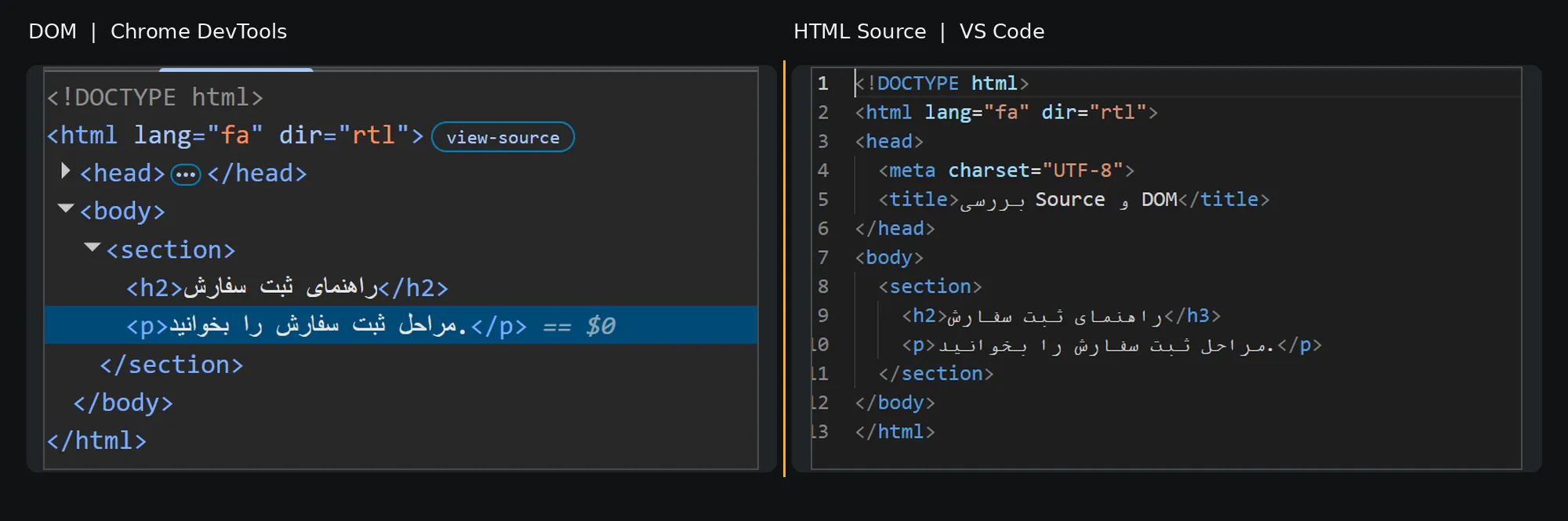
اگر فقط پنل Elements را ببینید، ممکن است تصور کنید کد از ابتدا درست نوشته شده است؛ درحالیکه اشتباه همچنان در فایل HTML اصلی وجود دارد.
برای تشخیص این تفاوت، کد موجود در ویرایشگر یا بخش View Page Source مرورگر را با درخت DOM مقایسه کنید. سپس مشخص کنید تغییر مشاهدهشده نتیجه پردازش HTML بوده یا عامل دیگری مانند JavaScript در آن نقش داشته است.
اصلاح خطا و بررسی دوباره ساختار صفحه
پس از پیدا کردن بخش مشکوک، اصلاح را در فایل HTML اصلی انجام دهید. برای نمونه قبل، کافی است تگ پایانی اشتباه </h3> را به </h2> تغییر دهید، فایل را ذخیره کنید و صفحه را دوباره بارگذاری کنید.
سپس در DevTools بررسی کنید که ساختار DOM با انتظار شما مطابقت دارد. برای اطمینان از رعایت قواعد HTML نیز کد اصلاحشده را دوباره با Validator بررسی کنید.
امکان ویرایش مستقیم عناصر در پنل Elements هم وجود دارد، اما تغییرات معمول این پنل در فایل HTML اصلی ذخیره نمیشوند. بنابراین اگر برای آزمایش، تگ یا محتوایی را داخل DevTools تغییر دادید، باید اصلاح نهایی را در فایل پروژه نیز اعمال کنید.
به خاطر داشته باشید که DevTools جایگزین Validator نیست. این ابزار نشان میدهد مرورگر چه ساختاری از صفحه ایجاد کرده است، اما مشاهده یک DOM ظاهراً درست بهتنهایی اعتبار کد HTML را تأیید نمیکند. استفاده از هر دو ابزار در کنار یکدیگر کمک میکند هم مشکلات انطباق با استاندارد را شناسایی کنید و هم رفتار واقعی ساختار صفحه را بهتر بفهمید.
آموزش عملی پیدا کردن و اصلاح خطاهای HTML
تا اینجا با روشهای شناسایی خطاهای HTML آشنا شدیم. حالا میخواهیم تمام مراحل را روی یک نمونه مشخص تمرین کنیم؛ از بررسی کد اولیه با Validator تا اصلاح مشکلات و بررسی ساختار نهایی صفحه در DevTools.
در این تمرین، یک صفحه ساده برای راهنمای پیگیری سفارش داریم که عمداً سه مشکل در ساختار HTML آن قرار داده شده است. هدف این است که فقط کد صحیح را نبینید، بلکه یاد بگیرید چگونه از روی گزارش اعتبارسنجی به اصلاح مناسب برسید.
گام اول: ساخت فایل HTML دارای خطا
ابتدا یک فایل با نام index.html بسازید و کد زیر را داخل آن قرار دهید:
<!DOCTYPE html>
<html lang="fa">
<head>
<meta charset="UTF-8">
<meta name="viewport" content="width=device-width, initial-scale=1">
<title>پیگیری سفارش</title>
</head>
<body>
<main>
<h1>پیگیری سفارش</h1>
<p>
برای پیگیری سفارش، شماره سفارش را آماده کنید.
<div class="note">این شماره در پیام تأیید ثبت شده است.</div>
</p>
<h2 id="tracking-steps">مراحل پیگیری</h3>
<ol>
<li>ورود به حساب کاربری</li>
<li>بازکردن بخش سفارشها</li>
</ol>
<p id="tracking-steps">
در صورت نداشتن شماره سفارش، پیام تأیید را بررسی کنید.
</p>
</main>
</body>
</html>
فایل را ذخیره کرده و در مرورگر باز کنید. ممکن است محتوای صفحه در نگاه اول قابلفهم باشد، اما ظاهر صفحه بهتنهایی نشان نمیدهد که ساختار HTML معتبر است.
حالا وارد Nu Html Checker شوید، کد کامل فایل را در بخش ورود مستقیم کد قرار دهید و بررسی را اجرا کنید.
گام دوم: شناسایی مشکلات از روی گزارش Validator
در این نمونه، سه مشکل مشخص وجود دارد که باید هنگام بررسی کد به آنها توجه کنید:
- قرار گرفتن div داخل p: عنصر p نمیتواند یک div را درون خود داشته باشد. مرورگر هنگام رسیدن به div پاراگراف را میبندد؛ بنابراین ساختار DOM ممکن است با ساختار نوشتهشده در فایل متفاوت باشد.
- تگ پایانی اشتباه برای عنوان: عنوان «مراحل پیگیری» با <h2> آغاز شده اما با </h3> پایان یافته است. این دو تگ باید با یکدیگر مطابقت داشته باشند.
- تکرار مقدار id: هم عنوان مراحل و هم پاراگراف پایانی از شناسه tracking-steps استفاده کردهاند، درحالیکه مقدار id باید در درخت عناصر مربوط یکتا باشد.
این موارد، مشکلات موردنظر در کد نمونه هستند؛ نه نقلقول از گزارش اجرای واقعی Validator. متن دقیق پیامها، شماره خطوط و تعداد خطاهای گزارششده را باید از خروجی ابزار مشاهده کنید.
بهتر است مشکلات را یکییکی اصلاح کنید و پس از هر تغییر، اعتبارسنجی را تکرار کنید. به این ترتیب میتوانید ببینید کدام پیامها برطرف شدهاند و آیا پیام دیگری باقی مانده است.
گام سوم: اصلاح کد HTML
برای اصلاح نمونه، عنصر div را از داخل پاراگراف خارج میکنیم، تگ پایانی عنوان را به </h2> تغییر میدهیم و شناسه پاراگراف آخر را به tracking-tip تغییر میدهیم تا تکراری نباشد.
نسخه اصلاحشده کد به این صورت است:
<!DOCTYPE html>
<html lang="fa">
<head>
<meta charset="UTF-8">
<meta name="viewport" content="width=device-width, initial-scale=1">
<title>پیگیری سفارش</title>
</head>
<body>
<main>
<h1>پیگیری سفارش</h1>
<p>برای پیگیری سفارش، شماره سفارش را آماده کنید.</p>
<div class="note">
این شماره در پیام تأیید ثبت شده است.
</div>
<h2 id="tracking-steps">مراحل پیگیری</h2>
<ol>
<li>ورود به حساب کاربری</li>
<li>بازکردن بخش سفارشها</li>
</ol>
<p id="tracking-tip">
در صورت نداشتن شماره سفارش، پیام تأیید را بررسی کنید.
</p>
</main>
</body>
</html>
در این نسخه، پاراگراف و بخش توضیحی از یکدیگر جدا شدهاند، عنوان تگ پایانی درست دارد و شناسههای تکراری حذف شدهاند. این اصلاحات برای برطرفکردن سه مشکل شناساییشده طراحی شدهاند؛ تأیید نهایی باید با بررسی مجدد کد انجام شود.
گام چهارم: بررسی نتیجه پس از اصلاح
بعد از ذخیره نسخه اصلاحشده، دوباره کد کامل را در Validator بررسی کنید. سپس فایل را در مرورگر بارگذاری کرده و با گزینه Inspect، ساختار عناصر را در پنل Elements مشاهده کنید.
برای ارزیابی نتیجه تمرین، این موارد را بررسی کنید:
- پاراگراف معرفی و div مربوط به توضیح تکمیلی، دو عنصر جداگانه درون main باشند.
- عنوان «مراحل پیگیری» بهصورت عنصر h2 در DOM قرار گرفته باشد.
- دو مقدار id یعنی tracking-steps و tracking-tip به عناصر متفاوت اختصاص یافته باشند.
- پیامهای مربوط به سه مشکل اولیه در بررسی مجدد برطرف شده باشند. اگر پیام تازهای وجود داشت، علت آن را جداگانه بررسی کنید.
اگر نتیجه Validator با انتظار شما متفاوت بود، دوباره بررسی کنید که آخرین نسخه فایل را ذخیره و همان نسخه را به ابزار ارسال کردهاید. همچنین مطمئن شوید تغییرات را در فایل اصلی انجام دادهاید، نه فقط در پنل DevTools.
با انجام این تمرین، مسیر اصلی اشکالزدایی HTML را طی میکنید: شناسایی مشکل، پیدا کردن علت در کد، اصلاح ساختار و بررسی دوباره نتیجه. این روش را میتوانید برای صفحات بزرگتر نیز به کار ببرید؛ بهخصوص زمانی که چند پیام خطا دریافت میکنید و میخواهید آنها را بدون تغییرهای حدسی برطرف کنید.
جمعبندی
برای پیدا کردن و رفع خطاهای HTML، بهتر است بهجای تغییر تصادفی تگها، مشکل را مرحلهبهمرحله بررسی کنید. ابتدا کد را با Validator ارزیابی کنید، سپس پیامهای گزارششده را در ارتباط با ساختار سند بخوانید و در صورت نیاز، با DevTools بررسی کنید مرورگر چه ساختاری از کد ایجاد کرده است.
پس از اصلاح نیز فایل را دوباره اعتبارسنجی کنید و مطمئن شوید ساختار صفحه با هدف شما مطابقت دارد. به این ترتیب، فقط پیامهای خطا را برطرف نمیکنید، بلکه دلیل اشتباه و روش جلوگیری از تکرار آن را نیز بهتر درک خواهید کرد.
اگر میخواهید یادگیری HTML را فراتر از رفع خطاها ادامه دهید، میتوانید دوره جامع HTML بیتآموز را بررسی کنید که مبانی HTML، ساختار سند و کار با DevTools را نیز پوشش میدهد.
سوالات متداول
برای اعتبارسنجی فایل HTML نیازی نیست ابتدا آن را روی سایت منتشر کنید. میتوانید فایل را در ویرایشگر باز کنید، کد آن را کپی کرده و در بخش ورود مستقیم کد Nu Html Checker قرار دهید. روش دیگر، استفاده از قابلیت File Upload در سرویس W3C Markup Validator است که امکان بررسی فایل ذخیرهشده روی رایانه را فراهم میکند.
معتبر بودن تمام کد HTML بهخودیخود عامل مستقیم افزایش رتبه گوگل نیست. بااینحال، بعضی خطاهای ساختاری میتوانند در پردازش صفحه مشکل ایجاد کنند. برای مثال، قرار دادن عناصر نامعتبر در بخش head ممکن است باعث شود گوگل بخشی از اطلاعات متادیتای بعد از آنها را نادیده بگیرد. بنابراین اصلاح خطاهای مؤثر بر ساختار و درک صفحه اهمیت دارد، اما نباید انتظار داشت صفرشدن خطاهای Validator بهتنهایی رتبه سایت را افزایش دهد.
خیر. اعتبارسنجی HTML میتواند به شناسایی بعضی مشکلات مرتبط با نشانهگذاری کمک کند، اما عبور موفق از آن به معنی دسترسپذیر بودن صفحه نیست. برای ارزیابی دسترسپذیری باید مواردی مانند کار با صفحهکلید، نام و برچسب کنترلها، ترتیب منطقی محتوا و رفتار عناصر تعاملی را نیز بررسی کنید. بعضی از این بررسیها به ارزیابی انسانی نیاز دارند.
چقدر این پست مفید بود؟
با یک کلیک، صدای خود را به گوش ما برسانید!
میانگین امتیاز کاربران / 5. تعداد نظر:
اولین باشید! نظر شما اهمیت دارد!
متاسفیم این پست برای شما مفید نبود.
اجازه دهید این پست را بهتر کنیم!
به ما بگویید چگونه میتوانیم بهتر شویم!
هنوز دیدگاهی ثبت نشده است.